- Startseite
- Blog
- VMWare USB-Passthrough – Detaillierte Anleitung
VMWare USB-Passthrough – Detaillierte Anleitung

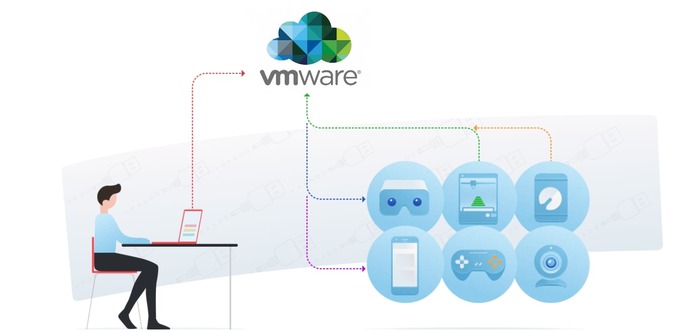
Der ESXi-Hypervisor von VMWare ist notorisch restriktiv, wenn es um USB-Passthrough geht. Erfahren Sie mehr über seine Einschränkungen und wie Sie Passthrough vom ESXi-Host zu einer residenten VM einrichten. Alternativ können Sie USB Network Gate ausprobieren – es ist deutlich weniger eingeschränkt als die native Methode.
VMWare ESXi USB-Durchreichung
Die Unterstützung von USB auf VMWare-virtuellen Maschinen wird vom ESXi-Hypervisor vorgegeben und unterliegt einer Reihe von Einschränkungen. Sie können Folgendes nicht verwenden:
- USB-Hubs
- Audio- oder Videogeräte mit strengen Timing-Anforderungen (Mikrofone, Webcams usw.)
- HID-Eingabegeräte, einschließlich Tastaturen und Mäusen
Sie müssen außerdem CCID-Geräte für jede virtuelle Maschine manuell aktivieren. Dadurch ist es hauptsächlich für USB-Speichergeräte oder externe Geräte nützlich, die eine nicht PC-bezogene Funktion haben, aber über USB konfiguriert werden können, wie z. B. bestimmte Arten von USV.
Benutzer umgehen die Einschränkungen bei USB-Hubs häufig, indem sie zusätzliche PCIe-USB-Adapterkarten erwerben. Die Karte kann dann vollständig durchgereicht werden, wodurch es möglich wird, USB-Geräte im laufenden Betrieb auszutauschen. Das Hinzufügen eines PCIe-Geräts zum ESXi-Hostcomputer, während eine VM läuft, kann jedoch zu Datenverlust führen, sogar bei anderen, nicht verwandten PCIe-Geräten, daher sollten Sie das vermeiden.
Eine netzwerkbasierte Softwarelösung für USB-Passthrough, wie USB Network Gate, hat viele Vorteile gegenüber nativen ESXi-USB.
So aktivieren Sie VMWare USB-Passthrough
1. Zuerst müssen Sie Ihren USB-Controller zur VM hinzufügen. Öffnen Sie vCenter und klicken Sie mit der rechten Maustaste auf Ihre virtuelle Maschine.
2. Gehen Sie zur Registerkarte Virtuelle Hardware.
3. Klicken Sie auf „Neues Gerät hinzufügen“ und wählen Sie „USB-Controller“ aus, und geben Sie dann den USB-Controller Ihres Systems an.
4. Nachdem der Controller hinzugefügt wurde, kannst du mit derselben Schaltfläche ein USB-Gerät hinzufügen. Klicke auf „Neues Gerät hinzufügen“.
5. Wählen Sie „USB-Gerät des Hosts“ aus und geben Sie das Gerät an.
USB Network Gate – eine Alternative zu nativem ESXi USB
USB Network Gate bietet eine überlegene Alternative zum USB-Passthrough von VMWare ESXi, indem Sie Geräte direkt über IP verbinden können, ohne den USB-Controller des Hosts zu durchlaufen. Zu den Vorteilen gehören:
- Mehr verfügbare Gerätetypen – einschließlich Eingabe-, Audio- und Videogeräten
- Einfache Verbindung und Trennung ohne vCenter
- USB-Hubs verbinden, ohne einen zusätzlichen USB-Controller zu benötigen
Wenn Sie daran interessiert sind, USB Network Gate auszuprobieren, melden Sie sich für die kostenlose Testversion an – Sie können die 14 Tage nutzen, um zu prüfen, ob es mit Ihrer VMWare-Konfiguration kompatibel ist.
So verwenden Sie USB Network Gate, um USB auf VMWare zu nutzen
1. Herunterladen und installieren Sie USB Network Gate auf dem ESXi-Host-Computer und in der virtuellen Maschine.
2. Aktivieren Sie die ESXi-Host-Instanz von USB Network Gate – Sie können die 14-tägige kostenlose Testversion nutzen.
3. Wechseln Sie zur Registerkarte „Lokale Geräte“ und klicken Sie neben dem gewünschten Gerät auf „Freigeben“.
4. Wechseln Sie in der VM-Installation von USB Network Gate zu Remote-Geräte und klicken Sie auf „Verbinden“.
FAQ
Das Limit beträgt 20 Geräte über maximal 8 USB-Controller.
Human Interface Devices (HID), wozu Tastaturen und Mäuse gehören; isochrone, datenabhängige Geräte wie Mikrofone und Webcams; und vor allem USB-Hubs.