
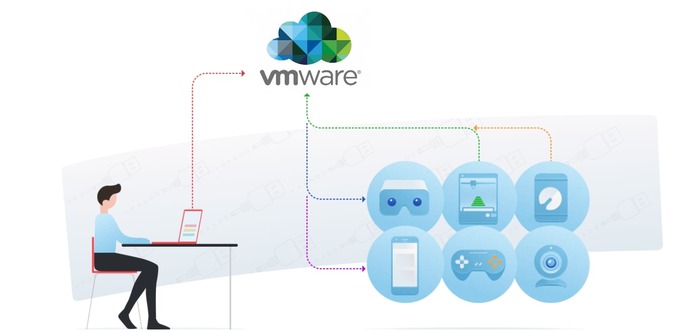
L’hyperviseur ESXi de VMWare est notoirement restrictif en matière de passthrough USB. Découvrez ses limitations et comment configurer le passthrough depuis l’hôte ESXi vers une VM résidente. Sinon, vous pouvez essayer USB Network Gate – il est beaucoup moins limité que la méthode native.
VMWare ESXi Pass-through USB
La prise en charge de l’USB sur les machines virtuelles VMWare est dictée par l’hyperviseur ESXi, et elle comporte un certain nombre de restrictions. Vous ne pouvez pas utiliser :
- Des hubs USB
- Des périphériques audio ou vidéo nécessitant une synchronisation stricte (microphones, webcams, etc.)
- Des périphériques d’entrée HID, y compris les claviers et les souris
Vous devez également activer manuellement les périphériques CCID pour chaque machine virtuelle. Cela le rend principalement utile pour les périphériques de stockage USB, ou les périphériques externes ayant une fonction sans rapport avec un PC, mais pouvant être configurés via USB, comme certains types d’onduleurs.
Les utilisateurs contournent souvent les limites concernant les hubs USB en achetant des cartes adaptateurs USB PCIe supplémentaires. La carte peut alors être passée en passthrough dans son intégralité, ce qui permet d’échanger à chaud des périphériques USB. Cependant, l’ajout d’un périphérique PCIe à l’ordinateur hôte ESXi alors qu’une VM est en cours d’exécution peut entraîner une perte de données, même sur d’autres périphériques PCIe sans rapport, alors évitez de faire cela.
Une solution logicielle basée sur le réseau pour le passthrough USB, telle que USB Network Gate, présente de nombreux avantages par rapport à l’USB ESXi natif.
Comment activer le passthrough USB VMWare
1. Tout d’abord, vous devez ajouter votre contrôleur USB à la VM. Ouvrez vCenter et faites un clic droit sur votre machine virtuelle.
2. Accédez à l’onglet Matériel virtuel.
3. Cliquez sur « Ajouter un nouveau périphérique » et sélectionnez « Contrôleur USB », puis spécifiez le contrôleur USB de votre système.
4. Une fois le contrôleur ajouté, vous pouvez utiliser le même bouton pour ajouter un périphérique USB. Cliquez sur « Ajouter un nouvel appareil ».
5. Sélectionnez « Périphérique USB hôte » et spécifiez le périphérique.
USB Network Gate - une alternative à l’USB ESXi natif
USB Network Gate offre une option supérieure au passthrough USB de VMWare ESXi en vous permettant de connecter des périphériques directement via IP, sans passer par le contrôleur USB de l’hôte. Les avantages incluent :
- Davantage de types de périphériques disponibles — y compris des périphériques d’entrée, audio et vidéo
- Connexion et déconnexion faciles sans passer par vCenter
- Connexion de hubs USB sans nécessiter de contrôleur USB supplémentaire
Si vous souhaitez essayer USB Network Gate, inscrivez-vous pour l’essai gratuit — vous pouvez utiliser les 14 jours pour voir s’il est compatible avec votre configuration VMWare.
Comment utiliser USB Network Gate pour accéder à l’USB sur VMWare
1. Télécharger et installez USB Network Gate sur l’ordinateur hôte ESXi et dans la machine virtuelle.
2. Activez l’instance hôte ESXi d’USB Network Gate – vous pouvez utiliser l’essai gratuit de 14 jours.
3. Passez à l’onglet Appareils locaux et cliquez sur « Partager » à côté de l’appareil souhaité.
4. Sur l’installation de USB Network Gate sur la VM, passez à Appareils distants et cliquez sur « Connecter ».
FAQ
La limite est de 20 appareils répartis sur un maximum de 8 contrôleurs USB.
Périphériques d’interface humaine (HID), notamment les claviers et les souris ; dispositifs reposant sur des données isochrones, tels que les microphones et les webcams ; et, surtout, les hubs USB.