
VirtualBox vous permet d’émuler des ports série (COM) à l’intérieur d’une machine virtuelle, ce qui rend possible l’exécution d’applications héritées, la connexion de périphériques série physiques ou l’établissement d’une communication entre des systèmes virtuels. En configurant correctement les ports COM de VirtualBox, vous pouvez rediriger les données série vers la machine hôte, partager du matériel réel ou créer des connexions virtuelles à l’aide de pipes et de sockets réseau.
Cet article explique comment fonctionnent les ports série de VirtualBox, les options de configuration disponibles et des moyens pratiques de connecter et de gérer des ports COM dans un environnement virtuel.
Émulation et gestion des ports série dans VirtualBox
Les ports série virtuels créés dans VirtualBox sont reconnus par le système d’exploitation comme un périphérique UART compatible 16550A standard par défaut. La commande VBoxManage modifyvm permet au port de reproduire d’autres types de périphériques UART. Les ports série virtuels prennent en charge la réception et la transmission de données pour une communication bidirectionnelle. La connectivité à la machine hôte est personnalisée à l’aide des capacités de son système d’exploitation.
Les utilisateurs configurent des ports série virtuels via l’onglet Paramètres de VirtualBox ou en utilisant la commande VBoxManage. Jusqu’à quatre ports série virtuels peuvent être configurés pour chaque machine virtuelle. Les numéros de port sont attribués lors de la configuration et reproduisent généralement des valeurs standard telles que COM1, COM2, etc. Des noms définis par l’utilisateur sont également possibles lors de la création de ports série virtuels.
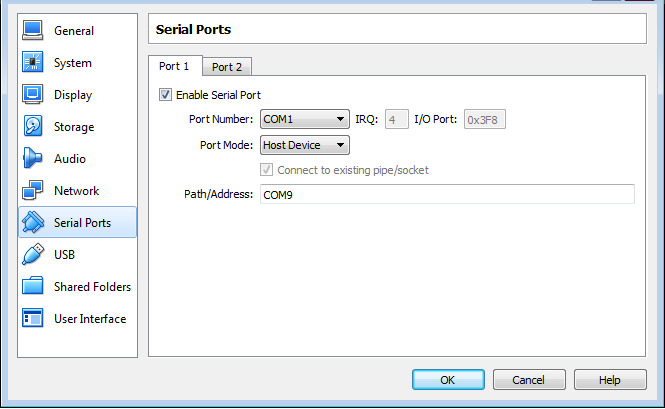
Options du mode port et techniques de communication dans VirtualBox
Plusieurs choix sont disponibles lors de la sélection du mode de port, ce qui affecte la connexion du port virtuel. Vos choix sont :
- Déconnecté – Le système d’exploitation invité reconnaît le périphérique mais le traite comme s’il n’était pas connecté au port.
- Périphérique hôte – Cette option relie le port série virtuel au port série physique de l’ordinateur hôte. Les chemins reflètent le format du système d’exploitation hôte. Par exemple, /dev/ttyS0 est utilisé sous Linux et COM1 pour les systèmes Windows.
- Tube hôte – Cette option crée un tube nommé sur les systèmes Windows ou utilise un socket de domaine local sur Mac, Linux ou Oracle Solaris. Il s’agit de la configuration privilégiée pour créer des connexions par tube entre un logiciel et le système d’exploitation hôte.
- Fichier brut – Ce mode enregistre la sortie du port série virtuel dans un fichier, où elle peut être utilisée pour collecter des données de diagnostic du système d’exploitation invité.
- Socket TCP – L’utilisation de ce mode établit le relais du port série VirtualBox et permet de transférer les données série sur des réseaux TCP/IP. Les VM peuvent agir soit comme serveur, soit comme client.
Lorsque plusieurs ports série virtuels sont créés, le partage d’interruptions ne doit pas être mis en œuvre si les ports utilisent le même niveau d’interruption afin d’éviter les conflits de communication.
Les utilisateurs peuvent établir une communication entre des machines virtuelles avec une connexion null-modem. L’une des VM est configurée comme un tube ou un socket que la seconde VM utilise pour se connecter à la première machine.
Le mode socket TCP prend en charge la création de connexions externes à un port série d’une machine invitée via TCP. VirtualBox prend en charge à la fois le mode serveur TCP, accessible avec des outils comme telnet, et le mode client TCP, adapté aux câbles null-modem virtuels.
La connaissance des ports série VirtualBox fournit aux développeurs et aux programmeurs système un outil précieux pour étendre les fonctionnalités de leurs VM. Les ports peuvent être utilisés pour le partage de périphériques, le débogage du noyau ou l’établissement de ponts réseau sans nécessiter d’interfaces série physiques.
Détails techniques du port série VirtualBox
VirtualBox prend en charge jusqu’à quatre ports série virtuels par machine virtuelle. Chaque port émule une interface COM PC standard et nécessite des paramètres matériels spécifiques afin de garantir la compatibilité avec les logiciels et systèmes d’exploitation hérités.
Paramètres par défaut du port COM dans VirtualBox
Lors de la configuration manuelle d’un port série, vous devez spécifier l’adresse de base d’E/S et le numéro d’IRQ. VirtualBox suit la disposition traditionnelle des ports série PC :
| Port COM | Adresse de base E/S | IRQ |
| COM1 | 0x3F8 | 4 |
| COM2 | 0x2F8 | 3 |
| COM3 | 0x3E8 | 4 |
| COM4 | 0x2E8 | 3 |
L’utilisation de ces valeurs par défaut permet d’éviter les conflits et garantit que les systèmes d’exploitation invités détectent correctement le périphérique série.
Configuration des ports série via VBoxManage
En plus de l’interface graphique de VirtualBox, les ports série peuvent être configurés à l’aide de l’outil en ligne de commande VBoxManage. Cette approche est utile pour l’automatisation, les scripts ou les environnements sans interface graphique.
VirtualBox fournit des options de commande telles que :
--uart– définit le numéro du port série et les paramètres matériels--uartmode– spécifie comment le port est connecté (périphérique hôte, tube, socket, fichier, etc.)--uarttype– définit le type d’émulation UART
La configuration en ligne de commande permet aux utilisateurs avancés de contrôler précisément le comportement des ports série sans dépendre de l’interface graphique.
Transfert du port série VirtualBox avec connecteur série vers Ethernet
Pour simplifier le passthrough des ports série de VirtualBox et activer l’accès aux périphériques série physiques, vous pouvez utiliser Serial to Ethernet Connector. Ce logiciel permet à une machine virtuelle VirtualBox de se connecter à des périphériques série connectés à un hôte Windows local ou distant en créant des ports série virtuels à l’intérieur de la VM.
En utilisant Serial to Ethernet Connector, les machines virtuelles obtiennent un contrôle total sur les périphériques série connectés au réseau, comme s’ils étaient directement attachés. Cette approche ajoute de la flexibilité à la gestion des périphériques série, permettant de réaffecter facilement le matériel entre des sessions virtuelles sans reconfigurer la machine virtuelle.
Configuration des ports COM dans VirtualBox
Les étapes suivantes montrent comment établir et partager des ports série virtuels avec vos machines virtuelles.
1. Téléchargez et installez Serial to Ethernet Connector sur l’ordinateur qui partagera un port série physique.
2. Lancez le programme et ouvrez l’onglet de connexion au serveur.
3. Indiquez le nom du port COM de la machine hôte et le port TCP qui surveillera la communication.
4. Sélectionnez Créer une connexion au serveur.
5. Connectez le port série à la machine virtuelle dans l’onglet Connexion client sur le système d’exploitation invité qui accédera au port physique partagé.
6. Indiquez le nom du port TCP défini lors de la création du serveur et l’adresse IP de l’ordinateur hôte.
7. Sélectionnez un nom pour le port série de la machine virtuelle.
8. Choisissez Créer une connexion client.
Tutoriel vidéo
COM Port Redirector vous permet d’accéder aux ports série dans des environnements de machines virtuelles. Après l’établissement d’une connexion client, COM Port Redirector (alias Serial to Ethernet Connector) fournit à la VM invitée le même niveau de fonctionnalité lors de l’utilisation des appareils connectés que lors d’une connexion physique directe.