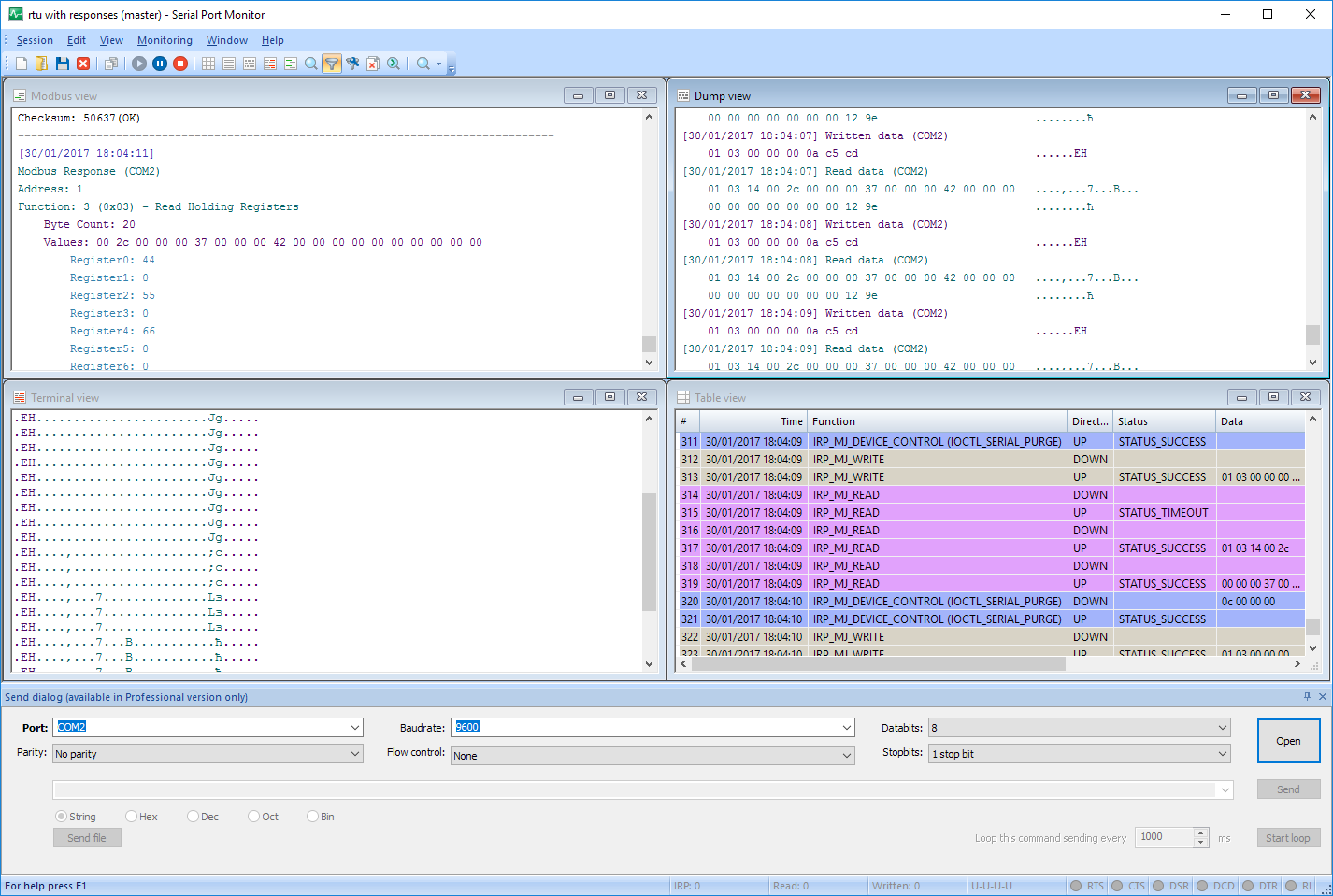
当您需要读取通过某个特定串行端口传输的数据时,可以使用高级 Serial Port Monitor 连接到该端口,即使该端口已经被其他程序打开。该软件能够实时捕获数据,并在其中一种查看模式中显示(如有需要,也可以同时在所有模式中显示),从而让您可以立即进行比较和分析。
此外,该软件还允许将捕获的数据复制到剪贴板或重定向到文件。例如,您可以读取并保存串行输入/输出控制代码(IOCTL),包括完整的详细信息和参数。
立即升级Serial Port Monitor,如果您拥有以前的版本,可获得50%折扣! 更多
+1 202 335 8465
联系我们的销售团队
具备高级功能的 Serial Port Monitor,用于读取 COM 端口数据
由 Electronic Team 开发的 Serial Port Monitor 是一款高效且实用的工具,适用于基于 COM 端口设备或软件的开发、测试与调试。除了本地化界面和内置终端外,这款专业工具还提供独特功能,可监控 Modbus 数据,并以四种查看模式显示信息。
Serial Port Monitor 是一款先进的系统工具,可用于显示、记录并分析 RS232/422/485 COM 端口活动。
Serial Port Monitor 是一款先进的系统工具,可用于显示、记录并分析 RS232/422/485 COM 端口活动。
软件的主要功能
Serial Port Monitor 提供了丰富的高级功能,以下仅列举其中一部分:
-
分析 COM 端口数据
-
同时抓取多个端口
该程序另一个非常实用的功能是能够同时抓取多个 COM 端口。借助这一独特选项,您可以在一次监控会话中检查您的串口应用程序如何同时与多个接口或设备进行通信。此外,接收和发送的数据将按照先进先出(FIFO)方式记录到同一个日志中,这对于数据分析尤为方便。 -
以不同查看器展示数据
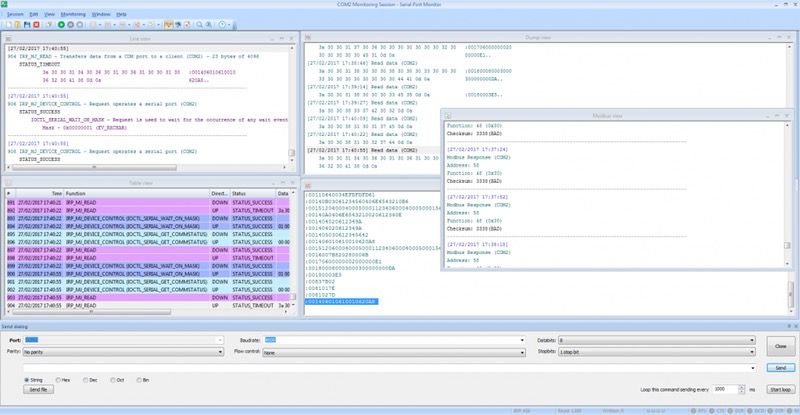
毫无疑问,提供四种不同的数据可视化方式是该程序相较于其他类似解决方案的一大优势。Serial Port Monitor Windows 10 解决方案可以以表格模式、行模式、转储模式、终端模式或同时以所有模式显示数据。您可以根据自己的目标选择合适的模式。每种查看器都有其优势。例如,Dump 视图以十六进制和字符串格式显示数据,而 Table 视图则以表格形式展示记录的 IRP 等信息。 -
发送数据的模拟
通过终端模式功能,您可以模拟向被监控端口发送串行数据。该端口会将数据识别为来自某个特定应用程序发送的数据。这样,您就可以跟踪所需设备对特定命令和数据的响应。Serial Port Monitor 支持字符串、二进制、八进制、十进制、十六进制以及混合数据格式。 -
支持 Modbus 协议
Serial Port Monitor 支持 Modbus RTU 和 Modbus ASCII 协议。除了 Modbus 数据外,该程序还可以让您读取并记录与 RS485/RS422/RS232 设备和应用程序之间的通信。
通过 Modbus 测试工具指南了解更多关于 Modbus 通信基本原理,以及用于测试和调试基于 Modbus 的设备和网络的高效 Modbus 监控软件和硬件解决方案。 -
会话回放功能
借助 Serial Port Monitor Windows 7、10,您可以将从某个特定串行应用程序接收到的数据再次发送到端口。这种方法可以帮助您检查监控结果是否准确,因为您能够查看 COM 端口在接收到相同串行数据时的行为。此外,借助该软件强大的功能,不同监控会话之间的差异还可以自动显示。
如何监控串口
Serial Port Monitor 是一款用户友好的软件,除了提供丰富的高级功能外,还拥有简洁直观的界面。
以下是创建串口监控连接并使用该程序抓取串行接口数据的方法:
以下是创建串口监控连接并使用该程序抓取串行接口数据的方法:

1
下载 Serial Port Monitor 并将其安装到您的电脑上。
2
启动应用程序并开始监控会话。
为此,请进入 Main menu > Session > New session。
为此,请进入 Main menu > Session > New session。
3
现在,在 “New monitoring session” 窗口中,选择用于显示捕获数据的查看模式。
然后,决定是立即开始监控会话,还是在新的窗口中启动会话。
您还可以通过 “Capture options” 指定需要监控的事件类型 —— Create/Close、Read/Write、Device Control。
然后,决定是立即开始监控会话,还是在新的窗口中启动会话。
您还可以通过 “Capture options” 指定需要监控的事件类型 —— Create/Close、Read/Write、Device Control。
4
最后,点击 “Start monitoring” 按钮开始您的监控会话。
如果需要保存监控会话,请在 Main menu 中选择 “Session > Save session / Save session As”。
如果需要保存监控会话,请在 Main menu 中选择 “Session > Save session / Save session As”。
Serial Port Monitor 完整功能列表
| 可启动/停止监控已经被其他应用程序打开的串口(仅 Professional/Company Edition 提供) | |
| 完全兼容 Windows 10(支持 x32 和 x64 系统) | |
| Serial Port Monitor 及其所有内部驱动程序均经过数字签名 | |
| 可同时监控任意数量的串口 | |
| 支持在一个会话中添加多个端口进行监控 | |
| 支持所有类型的 COM 端口:标准主板串口、扩展卡串口、基于软件的虚拟 COM 端口、蓝牙串口、USB 转串口设备等 | |
| 支持数据传输监控与日志记录 | |
| 高级发送对话框:可轻松发送多种类型的数据,使用别名实现更快速的输入与自动化,支持发送文件以及循环执行函数和命令,并可在运行过程中动态更改串口参数(仅 Professional/Company Edition 提供) | |
| 实时数据捕获 | |
| 多种监控可视化方式:表格视图(Table view)、行视图(Line view)、转储视图(Dump view)、终端视图(Terminal view) |
对比 STANDARD 与 PRO/Company 版本
| # | 特征 | Standard | Pro / Company |
|---|---|---|---|
| 1 | 即使串口已被占用,也可对任意串口进行监 | ||
| 2 | 高级发送对话框支持向任意 COM 端口发送和接收数据 | ||
| 3 | 可同时监控多个串口 | ||
| 4 | 可分析任意物理串口或虚拟串口 | ||
| 5 | 可使用高级发送对话框更改串口参数 | ||
| 6 | 内置搜索功能 | ||
| 7 | 支持传入和传出数据流日志记录 | ||
| 8 | 支持所有类型的串口 | ||
| 9 | 可通过 4 种查看模式自定义监控及日志数据展示 | ||
| 10 | 支持全双工模式 |
我们的软件是有能力的
在其悠久的历史中,我们的软件帮助了很多人解决了各式各样的任务和问题。 这里有一些:
我尝试过不少串口抓包工具,但大多数软件都堆积了许多并不必要的功能,这不仅提高了软件成本,却没有真正改善其核心用途——方便地采集串口数据。经过一段时间的研究之后,我选择了 Serial Port Monitor,因为在同类软件中它是最合适、最均衡的选择。
Gregory Williams,PLC(可编程逻辑控制器)程序员
在我看来,没有必要花钱购买两款不同的软件,因为 Serial Port Monitor 已经很好地将它们结合在一起:既是串口抓包工具,也是终端模拟器。
John Albarn,医用电子设备技术员
在开发和调试基于串口通信的应用程序或硬件设备时,一款不仅能够收集所有数据,还能够清晰展示这些数据的抓包工具是非常重要的。Serial Port Monitor 的数据可视化功能正好满足了这一需求。
Richard Swanson,软件开发工程师
我们主要使用它来调试来自移动机器人平台上各种传感器的串口命令(字节流)。当遇到一些难以定位的串口通信问题时,我们也会使用它进行排查。总体来说,这是一个非常出色的产品!
Dave Kush,CTO
客户说什么
Next
-
- 4.8
没有 Serial Port Monitor 来自Electronic Team,我不可能轻松快速地看到将数据传送到导航程序的几个串口的操作... Jon Kinne
阅读更多评论
基于 345 评论