


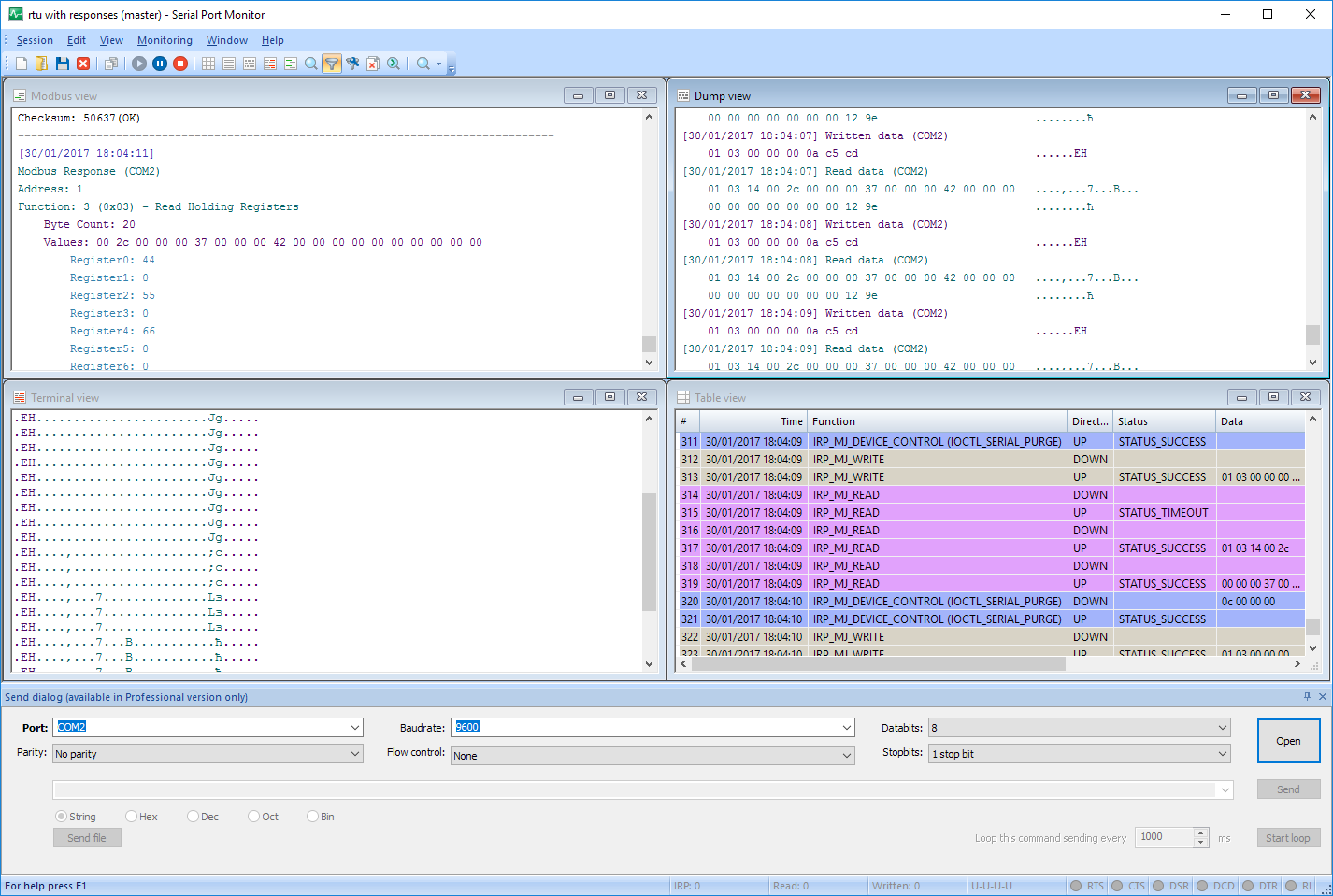
Wenn Sie Daten aus einem bestimmten seriellen Port auslesen möchten, können Sie sich mit dem Serial Port Monitor verbinden – selbst dann, wenn der Port bereits von einer anderen Anwendung verwendet wird. Die Software erfasst die Daten in Echtzeit und zeigt sie in einem oder mehreren Ansichtsmodi gleichzeitig an, sodass Sie diese sofort vergleichen und analysieren können.
Darüber hinaus können die erfassten Daten in die Zwischenablage kopiert oder in eine Datei exportiert werden. So lassen sich beispielsweise IOCTL-Steuercodes (Ein-/Ausgabe-Kontrollcodes) inklusive aller Parameter detailliert speichern und auswerten.
Aktualisieren Sie den Serial Port Monitor noch heute und erhalten Sie 50% Ermäßigung, wenn Sie eine frühere Version besitzen! Mehr erfahren
+1 202 335 8465
Kontakt mit unserem Vertrieb
Serial Port Monitor mit erweiterten Funktionen zum Auslesen von COM-Port-Daten
Der Serial Port Monitor von Electronic Team ist ein leistungsstarkes und zuverlässiges Tool für die Entwicklung, das Testen und das Debugging von Geräten oder Software, die auf COM-Ports basieren. Neben einer lokalisierten Benutzeroberfläche und einem integrierten Terminal bietet diese professionelle Lösung die besondere Möglichkeit, Modbus-Daten zu überwachen und Informationen in vier verschiedenen Ansichtsmodi darzustellen.
Serial Port Monitor ist ein fortschrittliches System-Tool zur Anzeige, Protokollierung und Analyse der Aktivitäten von RS232-, RS422- und RS485-COM-Ports.
Serial Port Monitor ist ein fortschrittliches System-Tool zur Anzeige, Protokollierung und Analyse der Aktivitäten von RS232-, RS422- und RS485-COM-Ports.
Die wichtigsten Funktionen der Software
Der Serial Port Monitor bietet eine Vielzahl leistungsstarker Funktionen. Hier sind einige der wichtigsten:
-
Analyse von COM-Port-Daten
-
Gleichzeitiges Monitoring mehrerer Ports
Ein besonders praktisches Feature ist die Möglichkeit, mehrere COM-Ports gleichzeitig zu überwachen. Damit können Sie nachvollziehen, wie Ihre serielle Anwendung mit verschiedenen Geräten oder Schnittstellen innerhalb einer einzigen Sitzung kommuniziert.
Alle gesendeten und empfangenen Daten werden in einem gemeinsamen Protokoll nach dem FIFO-Prinzip (First In, First Out) gespeichert, was die spätere Analyse deutlich vereinfacht. -
Darstellung der Daten in verschiedenen Ansichten
Ein klarer Vorteil gegenüber vielen anderen Tools ist die Verfügbarkeit von vier unterschiedlichen Visualisierungsmodi. Der Serial Port Monitor für Windows 10 ermöglicht die Anzeige der Daten im Tabellen-, Linien-, Dump- oder Terminalmodus – oder in allen Modi gleichzeitig.
Jeder Modus bietet eigene Vorteile:
- Die Dump-Ansicht zeigt Daten im Hexadezimal- und Textformat.
- Die Tabellenansicht stellt aufgezeichnete IRPs übersichtlich strukturiert dar.
So können Sie je nach Anwendungsfall die passende Darstellung für Ihre Analyse wählen. -
Emulation des Sendens von Daten
Mit der integrierten Terminalfunktion können Sie das Senden von seriellen Daten an einen überwachten Port simulieren. Der Port verarbeitet diese Daten so, als wären sie von einer realen Anwendung gesendet worden.
Dies ermöglicht es Ihnen, gezielt zu testen, wie Geräte auf bestimmte Befehle reagieren. Unterstützt werden verschiedene Datenformate wie String, Binär, Oktal, Dezimal, Hexadezimal sowie kombinierte Formate. -
Unterstützung des Modbus-Protokolls
Der Serial Port Monitor unterstützt sowohl Modbus RTU als auch Modbus ASCII. Neben der Analyse von Modbus-Daten können Sie auch die Kommunikation von RS485-, RS422- und RS232-Geräten sowie entsprechender Software überwachen und aufzeichnen.
Für weiterführende Informationen empfiehlt sich ein Blick in einen Modbus-Leitfaden, der die Grundlagen der Kommunikation sowie effiziente Software- und Hardwarelösungen für das Testen und Debugging von Modbus-Netzwerken behandelt. -
Wiedergabe von Sitzungen
Mit Serial Port Monitor unter Windows 7 und Windows 10 können Sie zuvor empfangene Daten erneut an einen seriellen Port senden. So lässt sich überprüfen, ob die Analyseergebnisse korrekt sind, indem das Verhalten des Ports bei identischen Daten erneut beobachtet wird.
Zusätzlich können Unterschiede zwischen verschiedenen Monitoring-Sitzungen automatisch erkannt und angezeigt werden – eine besonders hilfreiche Funktion für präzise Fehleranalysen.
So überwachen Sie einen seriellen Port
Der Serial Port Monitor überzeugt trotz seines großen Funktionsumfangs durch eine benutzerfreundliche und übersichtliche Oberfläche.
So richten Sie eine Überwachungssitzung ein:
So richten Sie eine Überwachungssitzung ein:

1
Laden Sie den Serial Port Monitor herunter und installieren Sie die Software auf Ihrem Computer.
2
Starten Sie die Anwendung und beginnen Sie eine neue Monitoring-Sitzung.
Öffnen Sie das Hauptmenü: Session > New Session.
Öffnen Sie das Hauptmenü: Session > New Session.
3
Wählen Sie im Fenster „Neue Monitoring-Sitzung“ den gewünschten Ansichtsmodus für die Datendarstellung aus.
Legen Sie fest, ob die Sitzung sofort gestartet oder in einem neuen Fenster geöffnet werden soll.
Definieren Sie unter „Capture Options“, welche Ereignisse aufgezeichnet werden sollen: Create/Close, Read/Write, Device Control.
Legen Sie fest, ob die Sitzung sofort gestartet oder in einem neuen Fenster geöffnet werden soll.
Definieren Sie unter „Capture Options“, welche Ereignisse aufgezeichnet werden sollen: Create/Close, Read/Write, Device Control.
4
Klicken Sie auf Start Monitoring, um die Überwachung zu starten.
Zum Speichern einer Sitzung verwenden Sie:
Session > Save Session / Save Session As.
Zum Speichern einer Sitzung verwenden Sie:
Session > Save Session / Save Session As.
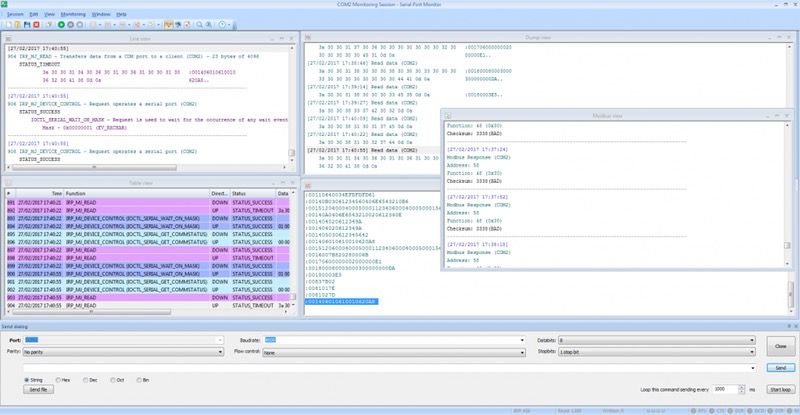
Liste der vollständigen Funktionen des seriellen Anschlussmonitors
| Überwachung der seriellen Schnittstelle starten/beenden, die bereits von einer anderen Anwendung geöffnet worden war (nur in Professional/Company Edition vorhanden) | |
| Serial Port Monitor ist voll kompatibel mit Windows 10 | |
| Serial Port Monitor und alle seine internen Treiber sind digital signiert | |
| Erweiterte Funktionalität, beliebige Anzahl der seriellen Schnittstellen kann gleichzeitig überwacht werden | |
| Serial Port Monitor die einzigartige Funktionalität gleichzeitig mehrerer COM-Ports überwachen zu können. | |
| Unterstüzt alle Typen der COM-Schnittstellen: Schnittstellen an Bord, Erweiterungen von Schnittstellen, softwarebasierte virtuelle COM - Schnittstellen, Bluetooth serielle Schnittstellen, USB to SERIAL usw. | |
| Datenübertragung und Protokollierung | |
| Erweiterter Versanddialog: es ist einfach, verschiedene Datentypen zu senden, Aliases für schnelleres Eintippen und für die Automatisierung anzuwenden, Dateien zu senden, Funktionen und Befehle zu wiederholen, Parameter der seriellen Schnittstelle während der Arbeit zu ändern (nur in Professional/Company Edition vorhanden) | |
| Erfassung der Daten in Echtzeit | |
| Verschiedene Darstellungsweisen des Beobachtungsprozesses: Tabellen-Ansicht, Linienansicht, Auflistung-Ansicht, Bildschirm-Ansicht |
Vergleichen Sie die Versionen STANDARD und PRO/Company
| # | Merkmal | Standard | Pro / Company |
|---|---|---|---|
| 1 | Überwachen Sie jeden seriellen Port, auch wenn er bereits verwendet wird | ||
| 2 | Advanced Send Dialog ermöglicht die Datenübertragung zu und von einem beliebigen COM-Port | ||
| 3 | Überwachen Sie mehrere serielle Ports gleichzeitig | ||
| 4 | Analysieren Sie jeden physischen oder virtuellen seriellen Port | ||
| 5 | Ändern Sie die Parameter der seriellen Schnittstelle mit dem Advanced Send Dialog | ||
| 6 | Eingebaute Suchfunktion | ||
| 7 | Protokollierung ein- und ausgehender Datenströme | ||
| 8 | Alle seriellen Porttypen werden unterstützt | ||
| 9 | Anpassbare Überwachung und Anzeige protokollierter Daten durch 4 Ansichtsmodi. | ||
| 10 | Unterstützt den Vollduplexmodus |
Was unsere Software kann
Schon in der Vergangenheit hat unsere Software einer Menge Leute geholfen, eine Vielzahl von Aufgaben und Problemen verschiedener Arten zu lösen. Hier zeigen wir Ihnen einige davon:
Ich habe viele serielle Schnüffler ausprobiert, aber die meisten waren mit den übermäßigen Funktionen gestapelt, die nur die Kosten des Tools erhöhten, aber dessen Hauptzweck nicht direkt beeinflussten. Nachdem ich einige Zeit mit Recherchen verbracht hatte, entschied ich mich für Serial Port Monitor als die optimale Variante unter ähnlichen Programmen.
Gregory Williams, Programmierbarer Logikcontroller-Programmierer
Wie ich mich selbst entschieden habe, gibt es keine Notwendigkeit, Geld für zwei separate Software-Ausgaben auszugeben, wenn Serial Port Monitor sie perfekt kombiniert: einen seriellen Sniffer und einen Terminalemulator.
John Albarn, Elektromedizinischer Techniker
Ein Sniffer, der nicht nur alle Daten erfasst, sondern auch zugänglich anzeigt, ist während der Entwicklung und beim Debugging von Anwendungen oder Hardware, die mit seriellen Schnittstellen arbeiten, unerlässlich. Die Datenvisualisierer von Serial Port Monitor bieten genau das.
Richard Swanson, Softwareentwickler
Wir verwenden es hauptsächlich zum Debuggen von seriellen Befehlen (Byte-Stream), die von verschiedenen Sensoren auf einer unserer mobilen Robotik-Basen stammen. Wir verwenden es auch für seltsame Serienprobleme, die wir nicht herausfinden können. Es ist ein tolles Produkt!
Dave Kush, CTO
Das sagen die Kunden
Next
-
- 4.8
Mit Hilfe von Serial Port Monitor von Electronic Team kann ich die Leistung und die Übertragung von Daten an ein Navigationsprogramm durch mehrere serielle Ports überwachen. Jon Kinne
Lesen Sie weitere Bewertungen
basierend auf 345 bewertungen


#1 bei Serial Port Software
Serial Port Monitor
Protokollieren und analysieren Sie die Aktivität des Serial-Ports
4.8 rang
basierend auf
345
+ Nutzer
Holen Sie sich einen Download-Link für Ihren Desktop.
Senden Sie Ihre E-Mail-Adresse, um einen Link zum sofortigen Download auf Ihrem Desktop zu erhalten!
Senden Sie Ihre E-Mail-Adresse, um einen Link zum sofortigen Download auf Ihrem Desktop zu erhalten!
oder
Information
Anforderungen:
Categorie: Serial Port Software
Begrenztes Demo:
14-tägige Testzeit
Preise: Beginnt von $59
Die Sprachen:
English
50% sparen, wenn Sie eine frühere Version des Produkts besitzen. Weitere Informationen
