Senden Sie Ihre E-Mail-Adresse, um einen Link zum sofortigen Download auf Ihrem Desktop zu erhalten!
Es kann erforderlich sein, von einer VMware-virtuellen Maschine aus auf serielle Ports zuzugreifen, sei es für Konfiguration, Kommunikationsprotokollierung oder Debugging. In VMware Workstation Pro ist es einfach, neue serielle Ports hinzuzufügen – sowohl physische als auch entfernte – solange die Voraussetzungen erfüllt sind.
Der Zugriff auf diese Ports für die spätere Nutzung innerhalb der virtuellen Umgebung gestaltet sich jedoch anders. Genau hier kommt Serial Port Redirector ins Spiel.
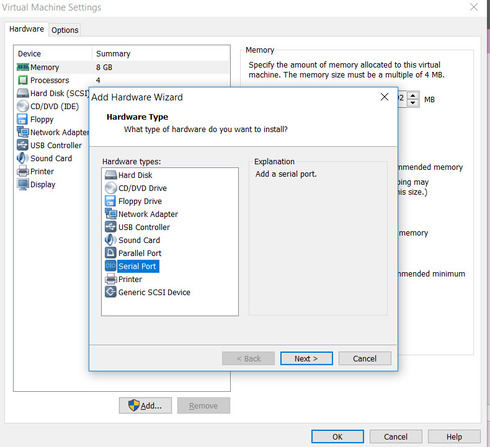
In diesem Beitrag zeigen wir Ihnen, wie Sie einen seriellen Port in VMware-virtuellen Maschinen hinzufügen, erklären die verschiedenen Verbindungstypen und demonstrieren, wie Sie darauf innerhalb einer VM zugreifen können.
Das Hinzufügen eines seriellen Ports (oder COM-Ports) zu einer virtuellen Maschine (VM) ermöglicht es Ihnen, innerhalb der VM-Umgebung mit seriellen Geräten wie Routern oder Entwicklungsboards zu interagieren. Es gibt viele Möglichkeiten, einen virtuellen seriellen Port zu verbinden, einschließlich Verbindung zu einem physischen Port, Datei, Named Pipe oder Netzwerk.
Virtuelle Maschinen können maximal 32 COM-Ports haben. Beim Erstellen einer VM können Sie jedoch tatsächlich entscheiden, überhaupt keinen einzuschließen. Wenn Sie diesen Ansatz wählen, sieht das Gastbetriebssystem (das innerhalb der VM läuft) einfach keine verfügbaren seriellen Ports.
Bevor Sie einen virtuellen seriellen Port hinzufügen, stellen Sie sicher, dass Ihre virtuelle Maschine bereits ausgeschaltet ist.
Stellen Sie sicher, dass Sie die richtigen Medientypen und vSPC-Verbindungsdetails kennen, die für Ihre Portkonfiguration relevant sind. vSPC (Virtual Serial Port Concentrator) ist ein netzwerkbasierter Dienst, der es virtuellen Maschinen ermöglicht, serielle Ports aus der Ferne zu nutzen. Sie müssen außerdem ein Virtual machine.Config.Add oder Gerät entfernen (Virtuelle Maschine > Konfiguration > Gerät hinzufügen oder entfernen) Recht gewähren, um fortzufahren.
Bestimmte Verbindungstypen haben ebenfalls besondere Voraussetzungen. Beispielsweise werden die folgenden Firewall-Regelsätze benötigt, wenn Sie Ihren seriellen Port über ein Netzwerk verwenden möchten:
Nachdem dies geklärt ist, erfahren Sie hier, wie Sie einen VMware virtuellen seriellen Port konfigurieren.
Abhängig davon, welche Art der Datenverarbeitung Sie erreichen möchten, müssen Sie einen bestimmten Verbindungstyp für Ihren virtuellen seriellen Port auswählen. Hier ist eine kurze Übersicht über die vier verschiedenen Verbindungsmethoden, die Sie verwenden können:
Physischer serieller Port: Dies ist die gängigste Einrichtung, bei der die VM mit physischen Geräten wie Modems interagieren kann.
Datei auf dem Host-Computer: Daten, die über den virtuellen Port gesendet werden, werden in einer Datei auf dem Host-Computer gespeichert. So können Sie Informationen über bestimmte Prozesse in Ihrer VM protokollieren, was für die Kommunikationsaufzeichnung nützlich ist.
Named Pipe auf Host-Seite: Dies erstellt eine direkte Verbindung für den Datenaustausch zwischen der VM und einer Anwendung oder einer anderen VM auf dem Host-Rechner. Man kann es sich vorstellen wie das Verbinden von zwei separaten Rechnern mit einem seriellen Kabel, nur dass sie sich auf einem einzigen Computer befinden. Dies ist eine häufig verwendete Methode für Remote-Debugging.
Netzwerkport oder vSPC-URI: Dies verwendet den Virtual Serial Port Concentrator (vSPC), um die Verbindung über das Netzwerk herzustellen. Mit anderen Worten, Sie verwenden diesen Modus, um zwischen dem virtuellen seriellen Port und einem entfernten Gerät zu kommunizieren.
\\.\pipe\namedpipe).Wenn Sie einen Netzwerkverbindungstyp wählen, können Sie auch festlegen, ob Sie Ihren seriellen Port für eine Client- oder Serververbindung einrichten möchten.
Server-Verbindungsmodus
Wenn Sie sich für eine Serververbindung entscheiden, erhalten Sie die Kontrolle über die virtuelle Maschine, die mit Ihrem seriellen Port verbunden ist. Ihre VM verhält sich dann wie ein Server und wartet auf eine eingehende Verbindung von Ihrem Host. Dies ist ideal für Szenarien, in denen Sie gelegentlich Kontrolle über die VM benötigen, z. B. beim Debugging oder bei der Konfiguration.
Client-Verbindungsmodus
Wählen Sie dagegen eine Client-Verbindung, wenn Sie Ihre virtuelle Maschine als Client verwenden möchten. Mit anderen Worten, die VM initiiert beim Start aktiv die Verbindung zu einem festgelegten Programm. Dies ist üblich bei Protokollierungsanwendungen, bei denen Daten automatisch an ein anderes System gesendet werden.
Server-Verbindungsbeispiel
Um Ihre VM mit einer seriellen Port-Serververbindung mit einem telnet://:11111-URI (Uniform Resource Identifier) zu konfigurieren, führen Sie den folgenden Befehl aus.
telnet IhreESXiServerIPAdresse 11111
Client-Verbindungsbeispiel
Sie können Ihren seriellen Port auch über eine Client-Verbindung einrichten, indem Sie den Telnet-Server auf Linux auf Port 11 (telnet://IhrLinuxRechner:11) ausführen. Verwenden Sie den folgenden Befehl.
telnet://IhrLinuxRechner:11
VMware enthält native Funktionen für serielle Port-Passthroughs, die es virtuellen Maschinen ermöglichen, mit seriell angeschlossenen Geräten zu kommunizieren. Während diese integrierten Optionen für einfache Szenarien funktionieren, können sie einschränkend sein, wenn Fernzugriff, Gerätekompatibilität oder stabile Leistung erforderlich sind.
Serial to Ethernet Connector bietet einen flexibleren Ansatz für die Integration serieller Ports in VMware-Umgebungen. Anstatt sich auf die direkte physische Verbindung zum Host zu verlassen, ermöglicht es die Umleitung serieller Ports über ein Netzwerk. Dadurch können virtuelle Maschinen seriell angeschlossene Geräte aus der Ferne nutzen, was die Arbeit mit verteilten Infrastrukturen und modernen virtualisierten Umgebungen erleichtert.
Schritt-für-Schritt-Anleitung:
Viele Industriesysteme und ältere Geräte verlassen sich immer noch auf serielle Kommunikation, weshalb ein zuverlässiger Zugriff auf serielle Ports in virtuellen Umgebungen entscheidend ist. VMware Serial Port Passthrough kann jedoch mehrere Herausforderungen mit sich bringen.
Einschränkungen beim Fernzugriff
Der Zugriff auf seriell angeschlossene Hardware aus der Ferne ist bei physischem Passthrough schwierig, insbesondere in Cloud- oder Rechenzentrumsumgebungen, in denen ein direkter Hardwarezugriff nicht praktikabel ist. Serial to Ethernet Connector löst dies, indem serielle Ports virtualisiert und über ein Netzwerk zugänglich gemacht werden.
Kompatibilitätsbeschränkungen
Einige serielle Geräte erfordern spezielle Treiber oder Konfigurationen, die innerhalb einer virtuellen Maschine möglicherweise nicht ordnungsgemäß funktionieren. Durch die Umleitung der seriellen Kommunikation auf Netzwerkebene reduziert Serial to Ethernet Connector die Abhängigkeit von gerätespezifischen VM-Konfigurationen.
Leistungs- und Latenzprobleme
Physisches serielle Passthrough kann Latenz und Instabilität verursachen, insbesondere wenn Daten über große Entfernungen oder zwischen mehreren Systemen übertragen werden. Netzwerkbasierte serielle Umleitung sorgt für eine konsistentere Datenübertragung und weniger Unterbrechungen.
Begrenzte Unterstützung für ältere Hardware
Virtuelle Plattformen bieten oft nur begrenzte native Unterstützung für ältere serielle Geräte. Serial to Ethernet Connector erweitert die VMware-Funktionalität, indem er den Zugriff auf Legacy-Geräte als virtuelle serielle Ports ermöglicht, selbst wenn die native Integration nicht verfügbar oder unzuverlässig ist.
Virtuelle serielle Ports sind praktisch für Debugging- oder Protokollierungszwecke. Sie lassen sich einfach über VMware Workstation Pro hinzufügen, aber der Zugriff innerhalb der virtuellen Umgebung erfolgt nach wie vor am einfachsten mit Serial to Ethernet Connector.
SEC für Windows
SEC für Linux