Dans ce guide, vous apprendrez à rediriger un port COM sur un réseau TCP/IP afin de pouvoir accéder à distance à des périphériques série comme s’ils étaient connectés directement à votre ordinateur. Vous trouverez des instructions claires, étape par étape, pour configurer les connexions serveur et client, notamment comment partager des ports COM physiques et virtuels et les transférer entre des systèmes Windows et Linux. À la fin, vous comprendrez le fonctionnement du transfert de port série, comment étendre la portée de votre matériel série et comment cela peut simplifier l’accès à distance et la gestion des périphériques dans des environnements en réseau.
Rediriger le port COM via TCP/IP (pour les OS Windows et Linux)
Il existe de nombreux scénarios dans lesquels vous pouvez utiliser un logiciel dédié COM Port Redirector (systèmes d’exploitation Linux et Windows) pour l’accès à distance aux périphériques de port série. Un exemple pourrait être la redirection du port RS232 vers un ordinateur distant via le réseau lorsqu’une connexion directe entre PC n’est pas possible.
Lorsque vous devez utiliser un appareil série prenant en charge le protocole Telnet (RFC 2217) mais que l’appareil n’est pas physiquement présent près de votre PC, vous pouvez vous y connecter à distance après l’avoir partagé sur Internet ou sur le LAN à l’aide d’un Redirecteur de port série professionnel.
Vous souhaitez savoir comment transférer un port COM vers TCP/IP ? Vous trouverez ci-dessous un guide simple étape par étape :
Rediriger le port COM sur votre ordinateur local (serveur) :
1. Installez et démarrez l’application COM Port Redirector. Sélectionnez Connexion > Nouvelle connexion serveur dans le menu principal ou cliquez sur Connexion serveur dans la fenêtre d’accueil.

2. Choisissez un nom pour votre connexion.
3. Sélectionnez le port COM qui doit être partagé avec les PC clients distants.
4. Dans les paramètres réseau :
- Indiquez le port TCP qui sera utilisé pour écouter une connexion client.
- Assurez-vous que ce port est autorisé par votre pare-feu et qu’il n’est pas utilisé par une autre application.
- Choisissez le protocole pour rediriger les données COM. Il peut s’agir soit du protocole de transmission de données brutes, soit du protocole Telnet avec l’extension RFC 2217.
5. Cliquez sur le bouton Créer !

6. Une fois que vous l’avez fait, le port série devient disponible pour des connexions clientes à distance via le réseau TCP/IP.
Rediriger le port COM sur un ordinateur distant (client) :
1. Démarrez le programme et sélectionnez Connexion > Nouvelle connexion client dans le menu principal.
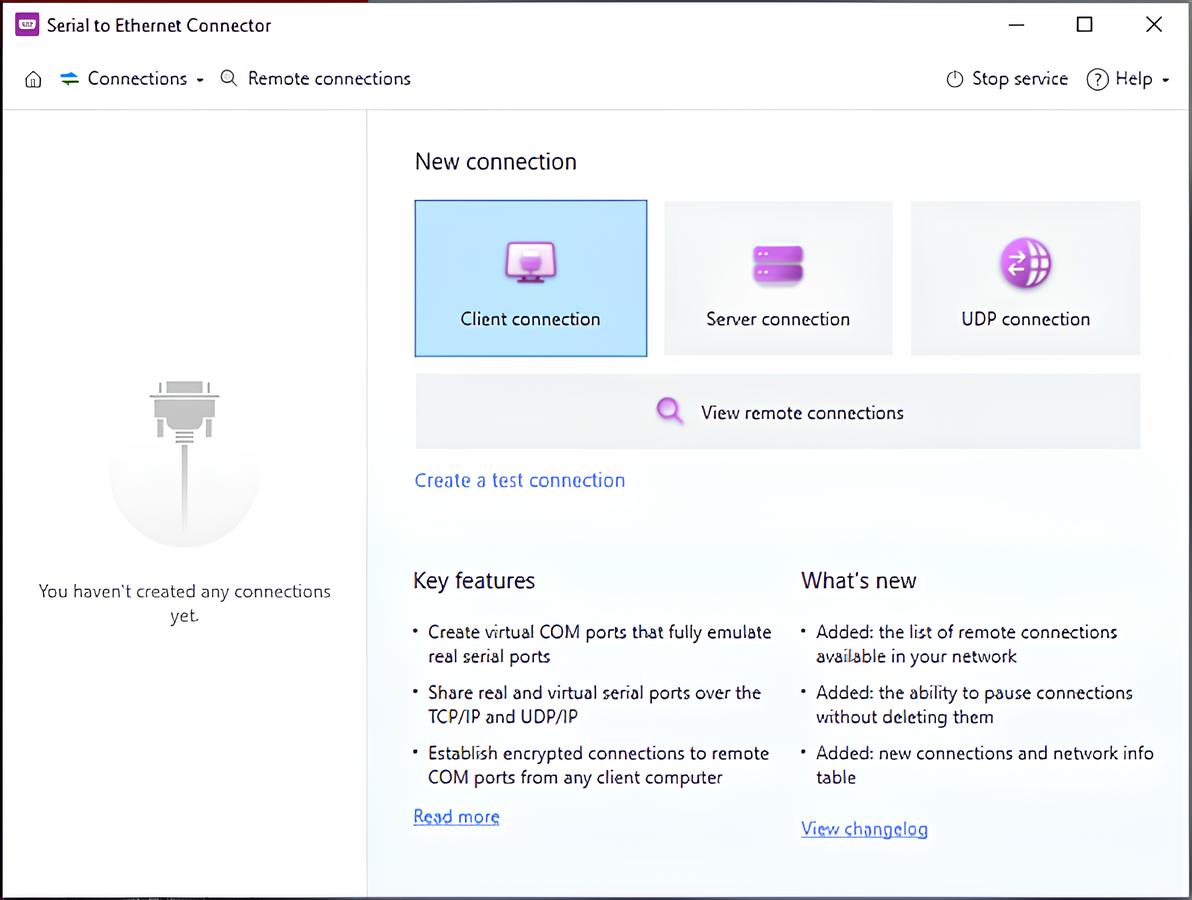
2. Spécifiez le nom de la connexion que vous créez.
3. Sélectionnez quels ports COM locaux seront utilisés pour la connexion.
4. Activez l’option Create as virtual port afin qu’un port COM virtuel soit créé sur votre système. Ce port émule le comportement d’une véritable interface COM et sera utilisé côté client pour échanger des données avec le port du serveur distant.
Remarque : Si vous avez décidé d’utiliser un port série virtuel, nous vous recommandons d’activer l’option Strict baudrate emulation afin d’éviter toute perte de données potentielle lors de la communication avec une véritable interface série.
5. Choisissez le protocole de transmission des données.
6. Saisissez le nom de l’ordinateur ou l’adresse IP du serveur auquel vous allez vous connecter ainsi que le port TCP que vous avez choisi lors de la création de la connexion au serveur.
7. Cliquez sur Créer !

Voilà ! Maintenant, l’ordinateur client est connecté au PC serveur via un canal TCP/IP. Cela signifie que quel que soit l’appareil série que vous connectez au port COM partagé sur le serveur, il apparaîtra sur l’ordinateur client comme si le périphérique était directement connecté à cette machine. Ainsi, le COM Port Redirector ajoutera des ports série à votre machine distante.
Comment rediriger un port COM Linux avec ser2net
Il existe également un moyen de transférer des ports COM entre deux machines Linux en utilisant ser2net, gratuit et open source, déjà disponible dans le dépôt. C’est un peu plus complexe.
- Commencez par installer ser2net sur l’appareil récepteur
apt install ser2net - Configurez ser2net en ajoutant cette ligne à
/etc/ser2net.conf.
Spécifiez le port de réception. De plus, «/dev/ttyS0» peut être remplacé par tout port série nécessaire.<receiver port>:raw:400:/dev/ttyS0:57600 8DATABITS NONE 1STOPBIT - Vous pouvez maintenant lancer ser2net sans arguments et commencer sur l’ordinateur émetteur. Installez socat :
apt install socat - Créez un répertoire pour héberger le périphérique virtuel qui sera lié au récepteur :
mkdir ~/dev/ttyV0 - Exécutez socat avec les arguments suivants :
socat pty,link=$HOME/dev/ttyV0,waitslave tcp:<receiver IP address>:<receiver port> - La connexion peut être testée avec minicom :
minicom $HOME/dev/ttyV0 - Après l’avoir ouvert, minicom agira comme une console et enverra du texte vers l’appareil distant.
Il existe différentes manières de travailler avec des ports série distants. Une option consiste à mapper le port COM sur une machine Linux et à le rediriger sur un réseau à l’aide de Serial to Ethernet Connector. Comme mentionné précédemment, le logiciel de redirection de ports COM d’Electronic Team peut être utilisé à la fois sous Windows et sous Linux sans aucun problème lors de son utilisation. C’est donc une option meilleure et plus simple pour un usage quotidien.
