
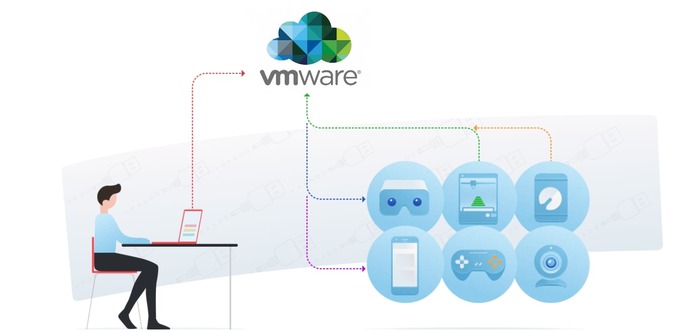
L’hyperviseur ESXi de VMWare est notoirement restrictif en matière de passthrough USB. Découvrez ses limitations et comment configurer le passthrough depuis l’hôte ESXi vers une VM résidente. Vous pouvez aussi essayer USB Network Gate – c’est bien moins limité que la méthode native.
VMWare ESXi USB Pass-through
De ondersteuning van USB op VMWare-virtuele machines wordt bepaald door de ESXi-hypervisor en heeft een aantal beperkingen. Je kunt niet gebruiken:
- USB-hubs
- Strikt getimede audio- of videoapparaten (microfoons, webcams, enz.)
- HID-invoerapparaten, waaronder toetsenborden en muizen
Je moet CCID-apparaten ook handmatig inschakelen voor elke virtuele machine. Dit maakt het voornamelijk nuttig voor USB-opslagapparaten, of externe apparaten die een niet-pc-gerelateerde functie hebben, maar via USB geconfigureerd kunnen worden, zoals bepaalde types UPS.
Gebruikers omzeilen de beperkingen op USB-hubs vaak door extra PCIe-USB-adapterkaarten aan te kopen. De kaart kan dan in zijn geheel worden doorgegeven, waardoor het mogelijk wordt om USB-apparaten hot te swappen. Het toevoegen van een PCIe-apparaat aan de ESXi-hostcomputer terwijl een VM draait, kan echter gegevensverlies veroorzaken, zelfs op andere, niet-gerelateerde PCIe-apparaten, dus vermijd dat.
Een netwerkgebaseerde softwareoplossing voor USB-passthrough, zoals USB Network Gate, heeft veel voordelen ten opzichte van native ESXi-USB.
Comment activer le passthrough USB VMWare
1. Tout d’abord, vous devez ajouter votre contrôleur USB à la VM. Ouvrez vCenter et faites un clic droit sur votre machine virtuelle.
2. Ga naar het tabblad Virtuele hardware.
3. Klik op “Nieuw apparaat toevoegen” en selecteer “USB-controller”, en specificeer vervolgens de USB-controller van je systeem.
4. Nadat de controller is toegevoegd, kun je dezelfde knop gebruiken om een USB-apparaat toe te voegen. Klik op “Nieuw apparaat toevoegen”.
5. Sélectionnez « Host USB Device » et spécifiez le périphérique.
USB Network Gate - une alternative à l’USB ESXi natif
USB Network Gate biedt een superieure optie voor VMWare ESXi USB-passthrough door je apparaten rechtstreeks via IP te laten verbinden, zonder via de USB-controller van de host te gaan. De voordelen zijn onder meer:
- Meer beschikbare apparaattype – waaronder invoer-, audio- en videoapparaten
- Eenvoudig verbinden en verbreken zonder vCenter
- USB-hubs verbinden zonder een extra USB-controller nodig te hebben
Als je interesse hebt om USB Network Gate te proberen, meld je aan voor de gratis proefversie – je kunt de 14 dagen gebruiken om te zien of het compatibel is met je VMWare-setup.
Comment utiliser USB Network Gate pour obtenir l’USB sur VMWare
1. Télécharger et installez USB Network Gate sur l’ordinateur hôte ESXi et dans la machine virtuelle.
2. Activez l’instance hôte ESXi de USB Network Gate – vous pouvez utiliser l’essai gratuit de 14 jours.
3. Passez à l’onglet Appareils locaux et cliquez sur « Partager » à côté de l’appareil souhaité.
4. Sur l’installation de USB Network Gate sur la VM, passez à Appareils distants et cliquez sur « Connecter ».
FAQ
De limiet is 20 apparaten verdeeld over maximaal 8 USB-controllers.
Human Interface Devices (HID), waaronder toetsenborden en muizen; isochrone gegevensafhankelijke apparaten, zoals microfoons en webcams; en, het belangrijkste, USB-hubs.