- Startseite
- Blog
- So leiten Sie einen COM-Port um: Vollständiger Leitfaden zur seriellen Portweiterleitung

So leiten Sie einen COM-Port um: Vollständiger Leitfaden zur seriellen Portweiterleitung
In diesem Leitfaden erfahren Sie, wie Sie einen COM-Port über ein TCP/IP-Netzwerk umleiten, sodass Sie seriell angeschlossene Geräte aus der Ferne nutzen können, als wären sie direkt mit Ihrem Computer verbunden. Sie finden klare Schritt-für-Schritt-Anleitungen zum Einrichten von Server- und Clientverbindungen, einschließlich der Freigabe physischer und virtueller COM-Ports sowie deren Weiterleitung zwischen Windows- und Linux-Systemen. Am Ende werden Sie verstehen, wie die Weiterleitung serieller Ports funktioniert, wie Sie die Reichweite Ihrer seriellen Hardware erweitern und wie dies den Remote-Zugriff und die Geräteverwaltung in vernetzten Umgebungen vereinfachen kann.
COM-Port über TCP/IP umleiten (für Windows- und Linux-Betriebssysteme)
Es gibt viele Szenarien, in denen Sie dedizierte COM-Port-Redirector-Software (Linux- und Windows-Betriebssysteme) für den Fernzugriff auf serielle Portgeräte verwenden können. Ein Beispiel wäre die Umleitung eines RS232-Ports zu einem entfernten Computer über das Netzwerk, wenn eine direkte Verbindung zwischen PCs nicht möglich ist.
Wenn Sie ein serielles Gerät verwenden müssen, das das Telnet-Protokoll (RFC 2217) unterstützt, das Gerät jedoch nicht physisch in der Nähe Ihres PCs vorhanden ist, können Sie nach der Freigabe über das Internet oder LAN mithilfe eines professionellen Serial Port Redirectors eine Remote-Verbindung herstellen.
Möchten Sie wissen, wie Sie einen COM-Port an TCP/IP weiterleiten können? Unten finden Sie eine einfache Schritt-für-Schritt-Anleitung:
COM-Port auf Ihrem lokalen (Server-)Computer umleiten:
1. Installieren und starten Sie die COM Port Redirector-App. Wählen Sie im Hauptmenü Verbindung > Neue Serververbindung oder klicken Sie im Startfenster auf Serververbindung.

2. Wählen Sie einen Namen für Ihre Verbindung.
3. Wählen Sie den COM-Port aus, der mit entfernten Client-PCs geteilt werden soll.
4. In den Netzwerkeinstellungen:
- Geben Sie den TCP-Port an, der zum Abhören einer Clientverbindung verwendet wird.
- Stellen Sie sicher, dass dieser Port von Ihrer Firewall zugelassen ist und nicht von einer anderen Anwendung belegt wird.
- Wählen Sie das Protokoll zur Umleitung von COM-Daten. Dies kann entweder das Protokoll für die Rohdatenübertragung oder das Telnet-Protokoll mit der RFC-2217-Erweiterung sein.
5. Klicken Sie auf die Schaltfläche Erstellen!

6. Sobald Sie dies getan haben, wird der serielle Port für Remote-Client-Verbindungen über das TCP/IP-Netzwerk verfügbar.
COM-Port auf einem entfernten (Client-)Computer umleiten:
1. Starten Sie das Programm und wählen Sie im Hauptmenü Verbindung > Neue Clientverbindung.
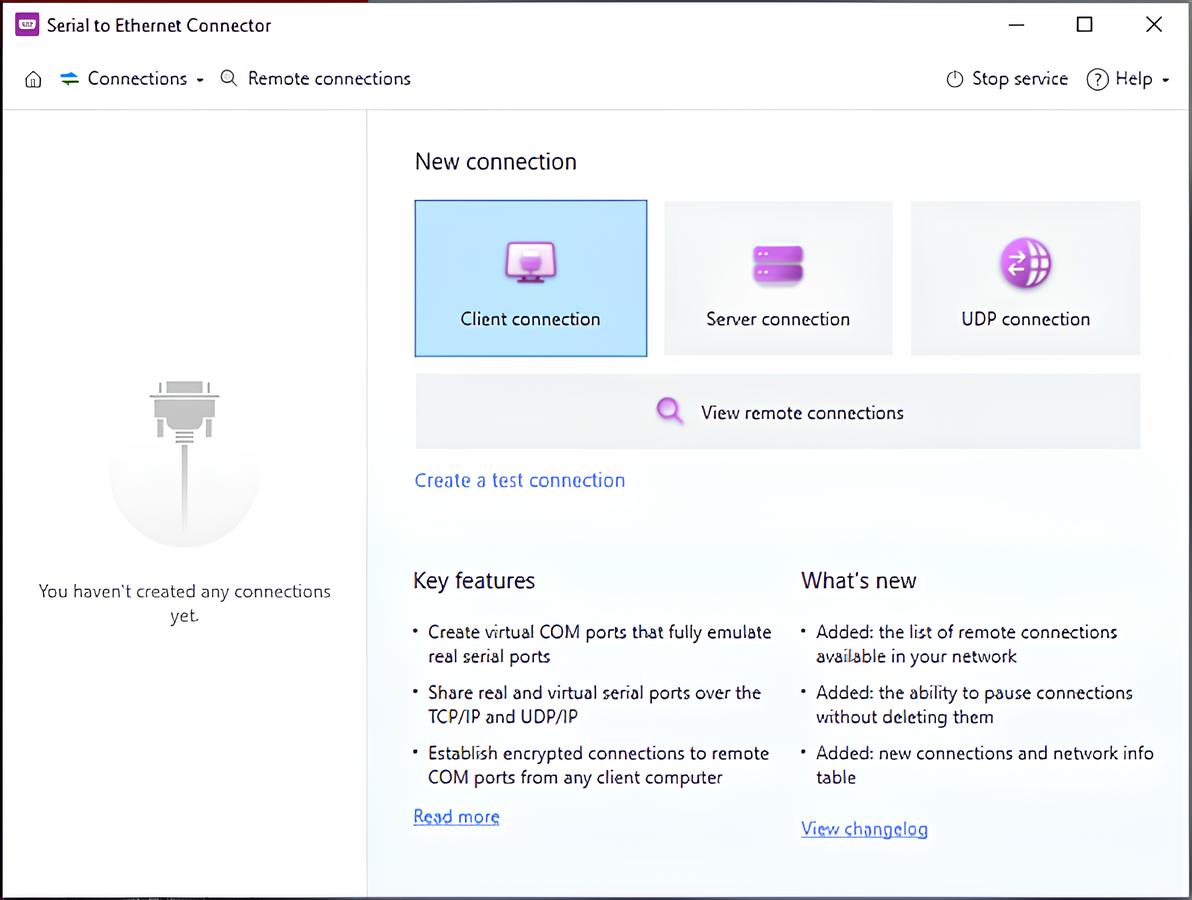
2. Geben Sie den Namen der Verbindung an, die Sie erstellen.
3. Wählen Sie aus, welche der lokalen COM-Ports für die Verbindung verwendet werden.
4. Aktivieren Sie die Option Als virtuellen Port erstellen, um einen virtuellen COM-Port in Ihrem System erstellen zu lassen. Dieser Port emuliert das Verhalten einer echten COM-Schnittstelle und wird auf der Client-Seite verwendet, um Daten mit dem Port des Remote-Servers auszutauschen.
Hinweis: Wenn Sie sich für die Verwendung eines virtuellen seriellen Ports entschieden haben, empfehlen wir, die Option Strikte Baudraten-Emulation zu aktivieren, um potenziellen Datenverlust bei der Kommunikation mit einer echten seriellen Schnittstelle zu verhindern.
5. Wählen Sie das Datenübertragungsprotokoll.
6. Geben Sie den Computernamen oder die IP-Adresse des Servers ein, mit dem Sie eine Verbindung herstellen möchten, sowie den TCP-Port, den Sie beim Erstellen der Serververbindung ausgewählt haben.
7. Klicken Sie auf Erstellen!

Das war’s! Jetzt ist der Client-Computer über einen TCP/IP-Kanal mit dem Server-PC verbunden. Das bedeutet: Welches serielle Gerät Sie auch immer an den auf dem Server freigegebenen COM-Port anschließen, es wird auf dem Client-Computer so angezeigt, als wäre das Peripheriegerät direkt an diesem Rechner angeschlossen. Somit fügt der COM Port Redirector Ihrer Remote-Maschine serielle Ports hinzu.
Wie man den COM-Port unter Linux mit ser2net umleitet
Es gibt auch eine Möglichkeit, COM-Ports zwischen zwei Linux-Rechnern weiterzuleiten, indem man das freie und quelloffene ser2net verwendet, das bereits im Repository verfügbar ist. Es ist etwas komplexer.
- Beginnen Sie mit der Installation von ser2net auf dem empfangenden Gerät
apt install ser2net - Konfigurieren Sie ser2net, indem Sie diese Zeile zu
/etc/ser2net.confhinzufügen.
Geben Sie den Empfangsport an. Außerdem kann „/dev/ttyS0“ durch jeden erforderlichen seriellen Port ersetzt werden.<receiver port>:raw:400:/dev/ttyS0:57600 8DATABITS NONE 1STOPBIT - Nun können Sie ser2net ohne Argumente starten und am sendenden Computer beginnen. Installieren Sie socat:
apt install socat - Erstellen Sie ein Verzeichnis, um das virtuelle Gerät aufzunehmen, das mit dem Empfänger verknüpft wird:
mkdir ~/dev/ttyV0 - Führen Sie socat mit den folgenden Argumenten aus:
socat pty,link=$HOME/dev/ttyV0,waitslave tcp:<receiver IP address>:<receiver port> - Die Verbindung kann mit minicom getestet werden:
minicom $HOME/dev/ttyV0 - Nach dem Öffnen verhält sich minicom wie eine Konsole und sendet Text an das entfernte Gerät.
Es gibt verschiedene Möglichkeiten, mit entfernten seriellen Ports zu arbeiten. Eine Option besteht darin, den COM-Port auf einem Linux-Rechner zuzuordnen und ihn über ein Netzwerk mithilfe des Serial to Ethernet Connector umzuleiten. Wie bereits erwähnt, kann die COM-Port-Redirector-Software von Electronic Team sowohl unter Windows als auch unter Linux ohne Probleme verwendet werden. Daher ist sie eine bessere und zugleich einfachere Option für den täglichen Einsatz.