- Startseite
- Blog
- Ein umfassender Leitfaden zu VirtualBox-Seriellen Schnittstellen
Ein umfassender Leitfaden zu VirtualBox-Seriellen Schnittstellen

VirtualBox ermöglicht es Ihnen, serielle (COM-)Ports innerhalb einer virtuellen Maschine zu emulieren, sodass Sie Legacy-Anwendungen ausführen, physische serielle Geräte verbinden oder eine Kommunikation zwischen virtuellen Systemen herstellen können. Durch die korrekte Konfiguration der VirtualBox-COM-Ports können Sie serielle Daten an den Host-Rechner umleiten, echte Hardware gemeinsam nutzen oder virtuelle Verbindungen über Pipes und Netzwerk-Sockets erstellen.
Dieser Artikel erklärt, wie VirtualBox-Seriellports funktionieren, welche Konfigurationsoptionen verfügbar sind und welche praktischen Möglichkeiten es gibt, COM-Ports in einer virtuellen Umgebung zu verbinden und zu verwalten.
Serielle Port-Emulation und -Verwaltung in VirtualBox
In VirtualBox erstellte virtuelle serielle Ports werden vom Betriebssystem standardmäßig als ein standardmäßiges, 16550A -kompatibles UART-Gerät erkannt. Der Befehl VBoxManage modifyvm ermöglicht es dem Port, andere Typen von UART-Geräten zu emulieren. Virtuelle serielle Ports unterstützen Datenempfang und -übertragung für eine bidirektionale Kommunikation. Die Konnektivität zum Host-Rechner wird mithilfe der Fähigkeiten seines Betriebssystems angepasst.
Benutzer richten virtuelle serielle Ports über die Registerkarte „Einstellungen“ in VirtualBox oder mithilfe des VBoxManage-Befehls ein. Pro virtueller Maschine können bis zu vier virtuelle serielle Ports konfiguriert werden. Portnummern werden während der Konfiguration zugewiesen und entsprechen typischerweise Standardwerten wie COM1, COM2 usw. Benutzerdefinierte Namen sind beim Einrichten virtueller serieller Ports ebenfalls eine Option.
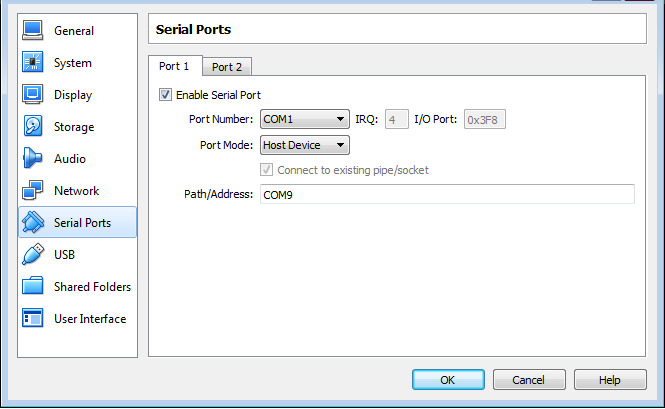
Portmodus-Optionen und Kommunikationstechniken in VirtualBox
Bei der Auswahl des Portmodus, der die Verbindung des virtuellen Ports beeinflusst, stehen mehrere Optionen zur Verfügung. Ihre Auswahlmöglichkeiten sind:
- Getrennt – Das Gastbetriebssystem erkennt das Gerät, behandelt es jedoch so, als wäre es nicht mit dem Port verbunden.
- Host-Gerät – Diese Option verbindet den virtuellen seriellen Port mit dem physischen seriellen Port des Host-Computers. Pfade entsprechen dem Format des Host-Betriebssystems. Beispielsweise wird /dev/ttyS0 für Linux und COM1 für Windows-Systeme verwendet.
- Host-Pipe – Diese Option erstellt unter Windows-Systemen eine benannte Pipe oder verwendet unter Mac, Linux oder Oracle Solaris einen lokalen Domain-Socket. Dies ist die bevorzugte Einrichtung, um Pipe-Verbindungen von Software zum Host-Betriebssystem zu erstellen.
- Rohdatei – Dieser Modus speichert die Ausgabe des virtuellen seriellen Ports in einer Datei, wo sie zum Sammeln diagnostischer Daten aus dem Gastbetriebssystem verwendet werden kann.
- TCP-Socket – Mit diesem Modus wird das VirtualBox-Seriellport-Passthrough eingerichtet und ermöglicht, dass die seriellen Daten über TCP/IP-Netzwerke weitergeleitet werden. VMs können entweder als Server oder als Client fungieren.
Wenn mehrere virtuelle serielle Ports erstellt werden, sollte keine Interrupt-Sharing implementiert werden, wenn die Ports dieselbe Interrupt-Ebene verwenden, um Kommunikationskonflikte zu vermeiden.
Benutzer können die Kommunikation zwischen virtuellen Maschinen mit einer Nullmodem-Verbindung herstellen. Eine der VMs wird als Pipe oder Socket konfiguriert, die die zweite VM verwendet, um sich mit der ersten Maschine zu verbinden.
Der TCP-Socket-Modus unterstützt die Erstellung externer Verbindungen zu einem seriellen Port einer Gastmaschine über TCP. VirtualBox unterstützt sowohl den TCP-Servermodus, der mit Tools wie telnet erreichbar ist, als auch den TCP-Clientmodus, der für virtuelle Nullmodem-Kabel geeignet ist.
Kenntnisse über VirtualBox-Seriellports bieten Entwicklern und Systemprogrammierern ein wertvolles Werkzeug, um die Funktionalität ihrer VMs zu erweitern. Die Ports können für Device-Sharing, Kernel-Debugging oder zum Einrichten von Netzwerkbrücken verwendet werden, ohne dass physische serielle Schnittstellen erforderlich sind.
VirtualBox Serielle Schnittstelle Technische Details
VirtualBox unterstützt bis zu vier virtuelle serielle Schnittstellen pro virtueller Maschine. Jede Schnittstelle emuliert eine standardmäßige PC-COM-Schnittstelle und erfordert spezifische Hardwareparameter, um die Kompatibilität mit Legacy-Software und Betriebssystemen sicherzustellen.
Standard-COM-Port-Einstellungen in VirtualBox
Beim manuellen Konfigurieren eines seriellen Ports müssen Sie die I/O-Basisadresse und die IRQ-Nummer angeben. VirtualBox folgt der traditionellen PC-Layout für serielle Ports:
| COM-Port | I/O-Basisadresse | IRQ |
| COM1 | 0x3F8 | 4 |
| COM2 | 0x2F8 | 3 |
| COM3 | 0x3E8 | 4 |
| COM4 | 0x2E8 | 3 |
Die Verwendung dieser Standardwerte hilft, Konflikte zu vermeiden und stellt sicher, dass Gastbetriebssysteme das serielle Gerät korrekt erkennen.
Serielle Ports über VBoxManage konfigurieren
Neben der grafischen Oberfläche von VirtualBox können serielle Ports auch mit dem Befehlszeilenwerkzeug VBoxManage konfiguriert werden. Dieser Ansatz ist nützlich für Automatisierung, Skripting oder Headless-Umgebungen.
VirtualBox bietet Befehlsoptionen wie:
--uart– definiert die serielle Portnummer und Hardwareparameter--uartmode– gibt an, wie der Port verbunden ist (Host-Gerät, Pipe, Socket, Datei usw.)--uarttype– legt den Typ der UART-Emulation fest
Die Konfiguration über die Befehlszeile ermöglicht es fortgeschrittenen Benutzern, das Verhalten serieller Ports präzise zu steuern, ohne sich auf die GUI zu verlassen.
VirtualBox-Serieller-Port-Durchleitung mit Seriell-zu-Ethernet-Connector
Um den VirtualBox-Seriellport-Passthrough zu vereinfachen und den Zugriff auf physische serielle Geräte zu ermöglichen, können Sie Serial to Ethernet Connector verwenden. Diese Software ermöglicht es einer VirtualBox-VM, eine Verbindung zu seriellen Geräten herzustellen, die an einen lokalen oder entfernten Windows-Host angeschlossen sind, indem virtuelle serielle Ports innerhalb der VM erstellt werden.
Durch die Verwendung von Serial to Ethernet Connector erhalten virtuelle Maschinen die volle Kontrolle über netzwerkverbundene serielle Peripheriegeräte, als wären sie direkt angeschlossen. Dieser Ansatz erhöht die Flexibilität bei der Verwaltung serieller Geräte und ermöglicht es, Hardware einfach zwischen virtuellen Sitzungen neu zuzuweisen, ohne die virtuelle Maschine neu konfigurieren zu müssen.
COM-Ports in VirtualBox einrichten
Die folgenden Schritte zeigen, wie Sie virtuelle serielle Ports mit Ihren virtuellen Maschinen einrichten und freigeben.
1. Herunterladen und installieren Sie Serial to Ethernet Connector auf dem Computer, der einen physischen seriellen Port freigeben wird.
2. Starten Sie das Programm und öffnen Sie den Tab „Serververbindung“.
3. Geben Sie den COM-Port-Namen des Host-Computers und den TCP-Port an, der die Kommunikation überwachen wird.
4. Wählen Sie „Serververbindung erstellen“ aus.
5. Verbinden Sie den seriellen Port im Tab „Client-Verbindung“ der virtuellen Maschine mit dem Gastbetriebssystem, das auf den gemeinsam genutzten physischen Port zugreifen wird.
6. Geben Sie den bei der Servererstellung definierten TCP-Portnamen und die IP-Adresse des Host-Computers an.
7. Wählen Sie einen Namen für den seriellen Port der virtuellen Maschine aus.
8. Wählen Sie „Client-Verbindung erstellen“.
Video-Tutorial
COM Port Redirector ermöglicht Ihnen den Zugriff auf serielle Ports in virtuellen Maschinenumgebungen. Nach dem Aufbau einer Client-Verbindung stellt COM Port Redirector (auch bekannt als Serial to Ethernet Connector) der Gast-VM beim Einsatz angeschlossener Geräte denselben Funktionsumfang bereit wie bei einer direkten physischen Verbindung.