
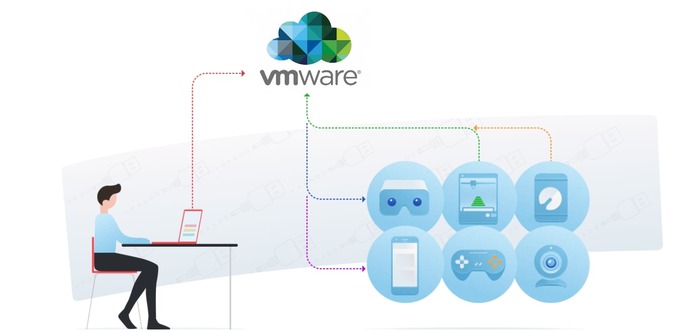
El hipervisor ESXi de VMWare es notoriamente restrictivo cuando se trata del passthrough USB. Conoce sus limitaciones y cómo configurar el passthrough desde el host ESXi hacia una VM residente. Alternativamente, puedes probar USB Network Gate: es mucho menos limitado que el método nativo.
VMWare ESXi Transferencia USB directa
El soporte de USB en las máquinas virtuales de VMWare está determinado por el hipervisor ESXi, y tiene varias restricciones. No puede usar:
- Hubs USB
- Dispositivos de audio o vídeo con temporización estricta (micrófonos, webcams, etc.)
- Dispositivos de entrada HID, incluidos teclados y ratones
También necesita habilitar los dispositivos CCID manualmente para cada máquina virtual. Esto lo hace principalmente útil para dispositivos de almacenamiento USB, o dispositivos externos que tienen una función no relacionada con el PC, pero que pueden configurarse por USB, como ciertos tipos de UPS.
Los usuarios suelen sortear las limitaciones de los hubs USB comprando tarjetas adaptadoras USB PCIe adicionales. La tarjeta puede entonces pasarse a través en su totalidad, lo que hace posible el intercambio en caliente de dispositivos USB. Sin embargo, añadir un dispositivo PCIe al equipo host ESXi mientras una VM está en ejecución puede causar pérdida de datos, incluso en otros dispositivos PCIe no relacionados, así que evite hacerlo.
Una solución de software basada en red para el passthrough USB, como USB Network Gate, tiene muchas ventajas frente al USB nativo de ESXi.
Cómo habilitar el paso de USB en VMWare
1. Primero, necesita añadir su controlador USB a la VM. Abra vCenter y haga clic con el botón derecho en su máquina virtual.
2. Vaya a la pestaña Hardware virtual.
3. Haga clic en “Agregar nuevo dispositivo” y seleccione “Controlador USB”, luego especifique el controlador USB de su sistema.
4. Con el controlador añadido, puedes usar el mismo botón para añadir un dispositivo USB. Haz clic en “Añadir nuevo dispositivo”.
5. Seleccione “Dispositivo USB host” y especifique el dispositivo.
USB Network Gate - una alternativa al USB ESXi nativo
USB Network Gate ofrece una opción superior al passthrough USB de VMWare ESXi al permitirte conectar dispositivos directamente por IP, sin pasar por el controlador USB del host. Las ventajas incluyen:
- Más tipos de dispositivos disponibles, incluidos dispositivos de entrada, audio y vídeo
- Conexión y desconexión sencillas sin vCenter
- Conecta hubs USB sin necesidad de un controlador USB adicional
Si estás interesado en probar USB Network Gate, regístrate para la prueba gratuita – puedes usar los 14 días para ver si es compatible con tu configuración de VMWare.
Cómo usar USB Network Gate para obtener USB en VMWare
1. Descargue e instale USB Network Gate en el equipo host ESXi y en la máquina virtual.
2. Active la instancia del host ESXi de USB Network Gate: puede usar la prueba gratuita de 14 días.
3. Cambie a la pestaña Dispositivos locales y haga clic en “Compartir” junto al dispositivo deseado.
4. En la instalación de USB Network Gate en la VM, cambie a Dispositivos remotos y haga clic en “Conectar”.
Preguntas frecuentes
El límite es de 20 dispositivos en un máximo de 8 controladores USB.
Dispositivos de Interfaz Humana (HID), que incluyen teclados y ratones; dispositivos dependientes de datos isócronos, como micrófonos y cámaras web; y, lo más importante, concentradores USB.