
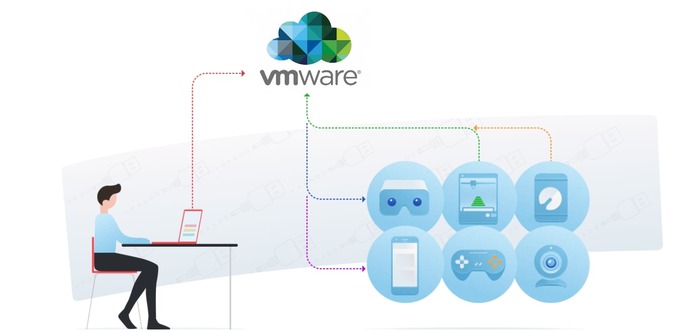
VMWaren ESXi-hypervisori on tunnetusti erittäin rajoittava USB-läpiviennin suhteen. Tutustu sen rajoituksiin ja siihen, miten läpivienti määritetään ESXi-isännältä isäntäkoneessa sijaitsevaan virtuaalikoneeseen. Vaihtoehtoisesti voit kokeilla USB Network Gatea – se on huomattavasti vähemmän rajoittunut kuin natiivi menetelmä.
VMWare ESXi USB-läpivienti
USB-tuki VMWare-virtuaalikoneissa määräytyy ESXi-hypervisorin mukaan, ja siihen liittyy useita rajoituksia. Et voi käyttää:
- USB-hubeja
- Tarkkaa ajoitusta vaativia ääni- tai videolaitteita (mikrofonit, webbikamerat jne.)
- HID-syöttölaitteita, mukaan lukien näppäimistöt ja hiiret
Sinun on myös otettava CCID-laitteet käyttöön manuaalisesti jokaisessa virtuaalikoneessa. Tämä tekee siitä pääasiassa hyödyllisen USB-massamuistilaitteille tai ulkoisille laitteille, joilla on tietokoneesta riippumaton toiminto, mutta joita voidaan määrittää USB:n kautta, kuten tietyntyyppiset UPS-laitteet.
Käyttäjät kiertävät usein USB-hubeihin liittyviä rajoituksia ostamalla lisää PCIe-USB-sovitinkortteja. Kortti voidaan sitten läpiviedä kokonaisuudessaan, mikä mahdollistaa USB-laitteiden hot swap -vaihdon. PCIe-laitteen lisääminen ESXi-isäntäkoneeseen virtuaalikoneen käydessä voi kuitenkin aiheuttaa tietojen menetystä, jopa muissa, siihen liittymättömissä PCIe-laitteissa, joten vältä sitä.
Verkkopohjaisella USB-läpivientiin tarkoitetulla ohjelmistoratkaisulla, kuten USB Network Gate, on monia etuja natiiviin ESXi USB:hen verrattuna.
Kuinka ottaa käyttöön VMWare USB-läpivienti
1. Ensin sinun on lisättävä USB-ohjain virtuaalikoneeseen. Avaa vCenter ja napsauta virtuaalikonettasi hiiren kakkospainikkeella.
2. Siirry Virtuaalilaitteisto-välilehteen.
3. Napsauta “Lisää uusi laite” ja valitse “USB-ohjain”, ja määritä sitten järjestelmäsi USB-ohjain.
4. Kun ohjain on lisätty, voit käyttää samaa painiketta USB-laitteen lisäämiseen. Napsauta ”Lisää uusi laite”.
5. Valitse “Isännöi USB-laite” ja määritä laite.
USB Network Gate – vaihtoehto ESXi:n natiiville USB:lle
USB Network Gate tarjoaa erinomaisen vaihtoehdon VMWare ESXi:n USB-läpiviennille mahdollistamalla laitteiden yhdistämisen suoraan IP:n yli ilman, että kuljetaan isännän USB-ohjaimen kautta. Etuja ovat:
- Enemmän saatavilla olevia laite-tyyppejä – mukaan lukien syöttö-, ääni- ja videolaitteet
- Helppo yhdistäminen ja irrottaminen ilman vCenteriä
- USB-keskittimien yhdistäminen ilman lisä-USB-ohjainta
Jos olet kiinnostunut kokeilemaan USB Network Gatea, rekisteröidy ilmaiseen kokeiluun – voit käyttää 14 päivää nähdäksesi, onko se yhteensopiva VMWare-asetuksesi kanssa.
Kuinka käyttää USB Network Gatea saadaksesi USB:n VMWareen
1. Lataa ja asenna USB Network Gate ESXi-isäntäkoneelle ja virtuaalikoneeseen.
2. Aktivoi USB Network Gaten ESXi-isäntäinstanssi – voit käyttää 14 päivän ilmaista kokeilujaksoa.
3. Siirry Paikalliset laitteet -välilehteen ja napsauta “Jaa” halutun laitteen vieressä.
4. USB Network Gaten VM-asennuksessa siirry kohtaan Remote Devices ja napsauta ”Connect”.
UKK
Raja on 20 laitetta enintään 8 USB-ohjaimessa.
Human Interface -laitteet (HID), joihin kuuluvat näppäimistöt ja hiiret; isokroniseen dataan tukeutuvat laitteet, kuten mikrofonit ja webkamerat; ja ennen kaikkea USB-keskittimet.