
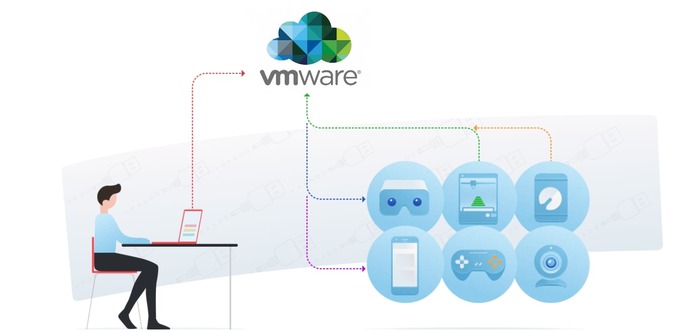
A VMWare ESXi hipervizora köztudottan rendkívül korlátozó az USB-átirányítás terén. Ismerje meg a korlátait, és hogy hogyan állíthatja be az átirányítást az ESXi hosztról egy rajta futó virtuális gépre. Alternatív megoldásként kipróbálhatja az USB Network Gate-et is – jóval kevésbé korlátozott, mint a natív módszer.
VMWare ESXi USB átadás
A VMWare virtuális gépeken a USB támogatását az ESXi hipervizor határozza meg, és számos korlátozással jár. Nem használhat:
- USB hubokat
- Szigorú időzítést igénylő audio- vagy videóeszközöket (mikrofonok, webkamerák stb.)
- HID beviteli eszközöket, beleértve a billentyűzeteket és egereket
A CCID eszközöket is manuálisan engedélyeznie kell minden virtuális gépen. Ez főként USB tárolóeszközöknél, vagy olyan külső eszközöknél hasznos, amelyeknek nem PC-hez kötődő funkciójuk van, de USB-n keresztül konfigurálhatók, például bizonyos típusú szünetmentes tápegységek (UPS).
A felhasználók gyakran úgy kerülik meg az USB hubokra vonatkozó korlátokat, hogy további PCIe USB adapterkártyákat vásárolnak. A kártya ezután teljes egészében átadható (passthrough), így lehetővé válik az USB eszközök menet közbeni cseréje (hotswap). Azonban egy PCIe eszköz hozzáadása az ESXi gazdagéphez, miközben egy VM fut, adatvesztést okozhat, akár más, nem kapcsolódó PCIe eszközökön is, ezért ezt kerülje.
Egy hálózatalapú szoftveres megoldás az USB passthrough-hoz, például az USB Network Gate, számos előnnyel rendelkezik a natív ESXi USB-hez képest.
VMWare USB átirányítás engedélyezése
1. Először hozzá kell adnia az USB-vezérlőt a virtuális géphez. Nyissa meg a vCentert, majd kattintson a jobb gombbal a virtuális gépére.
2. Lépjen a Virtuális hardver fülre.
3. Kattintson az „Új eszköz hozzáadása” elemre, és válassza az „USB-vezérlő” lehetőséget, majd adja meg a rendszer USB-vezérlőjét.
4. A vezérlő hozzáadása után ugyanazzal a gombbal USB-eszközt is hozzáadhat. Kattintson az „Új eszköz hozzáadása” elemre.
5. Válassza ki az „USB-eszköz hosztolása” lehetőséget, és adja meg az eszközt.
USB Network Gate – a natív ESXi USB alternatívája
USB Network Gate kiválóbb alternatívát kínál a VMWare ESXi USB passthrough megoldásával szemben, mivel lehetővé teszi az eszközök közvetlen IP-n keresztüli csatlakoztatását, a gazdagép USB-vezérlőjének megkerülésével. Az előnyök többek között:
- Több elérhető eszköztípus – beleértve a beviteli, audio- és videóeszközöket
- Egyszerű csatlakoztatás és leválasztás vCenter nélkül
- USB hubok csatlakoztatása további USB-vezérlő nélkül
Ha szeretnéd kipróbálni az USB Network Gate-et, regisztrálj az ingyenes próbaverzióra – a 14 nap alatt megnézheted, kompatibilis-e a VMWare környezeteddel.
A USB Network Gate használata USB eléréséhez VMWare-en
1. Töltse le és telepítse az USB Network Gate-et az ESXi gazdagépen és a virtuális gépen.
2. Aktiválja a USB Network Gate ESXi gazdagép-példányát – használhatja a 14 napos ingyenes próbaidőszakot.
3. Váltson a Helyi eszközök fülre, és kattintson a kívánt eszköz melletti „Megosztás” gombra.
4. A USB Network Gate VM-telepítésében váltson a Távoli eszközök fülre, és kattintson a „Csatlakozás” gombra.
GYIK
A korlát 20 eszköz legfeljebb 8 USB-vezérlőn.
Emberi interfész eszközök (HID), amelyek közé a billentyűzetek és az egerek tartoznak; izokron, adatfüggő eszközök, például mikrofonok és webkamerák; és ami a legfontosabb, USB-elosztók.