- Startpagina
- Blog
- VMWare USB-doorvoer – Gedetailleerde handleiding
VMWare USB-doorvoer – Gedetailleerde handleiding

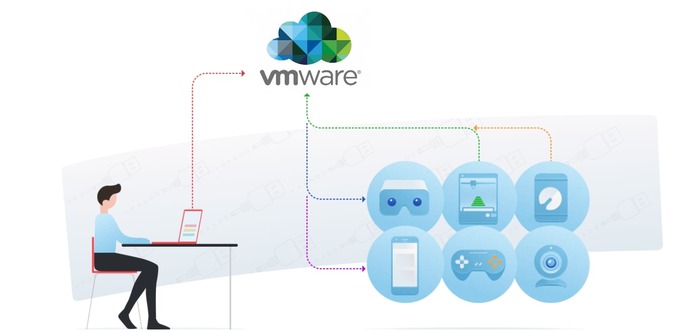
De ESXi-hypervisor van VMWare staat erom bekend bijzonder restrictief te zijn als het gaat om USB-passthrough. Lees meer over de beperkingen en hoe je passthrough van de ESXi-host naar een aanwezige VM instelt. Als alternatief kun je USB Network Gate proberen – het is een stuk minder beperkt dan de native methode.
VMWare ESXi USB-doorvoer
De ondersteuning van USB op VMWare-virtuele machines wordt bepaald door de ESXi-hypervisor en kent een aantal beperkingen. Je kunt niet gebruiken:
- USB-hubs
- Strikt getimede audio- of videodevices (microfoons, webcams, enz.)
- HID-invoerapparaten, waaronder toetsenborden en muizen
Je moet CCID-apparaten ook handmatig inschakelen voor elke virtuele machine. Dit maakt het vooral nuttig voor USB-opslagapparaten, of externe apparaten die een niet-pc-gerelateerde functie hebben, maar via USB kunnen worden geconfigureerd, zoals bepaalde typen UPS’en.
Gebruikers omzeilen beperkingen op USB-hubs vaak door extra PCIe-USB-adapterkaarten aan te schaffen. De kaart kan vervolgens in zijn geheel worden doorgegeven, waardoor het mogelijk wordt om USB-apparaten hot-swappen. Het toevoegen van een PCIe-apparaat aan de ESXi-hostcomputer terwijl een VM draait kan echter gegevensverlies veroorzaken, zelfs op andere, niet-gerelateerde PCIe-apparaten, dus vermijd dat.
Een netwerkgebaseerde softwareoplossing voor USB-passthrough, zoals USB Network Gate, heeft veel voordelen ten opzichte van native ESXi-USB.
Hoe VMWare USB-doorvoer in te schakelen
1. Eerst moet je je USB-controller aan de VM toevoegen. Open vCenter en klik met de rechtermuisknop op je virtuele machine.
2. Ga naar het tabblad Virtuele hardware.
3. Klik op “Nieuw apparaat toevoegen” en selecteer “USB-controller”, en geef vervolgens de USB-controller van je systeem op.
4. Met de controller toegevoegd kun je dezelfde knop gebruiken om een USB-apparaat toe te voegen. Klik op “Nieuw apparaat toevoegen”.
5. Selecteer “USB-hostapparaat” en specificeer het apparaat.
USB Network Gate - een alternatief voor native ESXi USB
USB Network Gate biedt een superieure optie ten opzichte van VMWare ESXi USB-passthrough door je apparaten rechtstreeks via IP te laten verbinden, zonder via de USB-controller van de host te gaan. De voordelen zijn onder meer:
- Meer beschikbare apparaattypen – waaronder invoer-, audio- en videoapparaten
- Eenvoudig verbinden en verbreken zonder vCenter
- USB-hubs verbinden zonder dat er een extra USB-controller nodig is
Als je geïnteresseerd bent om USB Network Gate te proberen, meld je aan voor de gratis proefversie – je kunt de 14 dagen gebruiken om te zien of het compatibel is met je VMWare-setup.
Hoe u USB Network Gate kunt gebruiken om USB op VMWare te gebruiken
1. Download en installeer USB Network Gate op de ESXi-hostcomputer en in de virtuele machine.
2. Activeer de ESXi-hostinstantie van USB Network Gate – je kunt de gratis proefperiode van 14 dagen gebruiken.
3. Schakel over naar het tabblad Lokale apparaten en klik op “Delen” naast het gewenste apparaat.
4. Schakel bij de VM-installatie van USB Network Gate over naar Externe apparaten en klik op “Verbinden”.
FAQ
De limiet is 20 apparaten verdeeld over maximaal 8 USB-controllers.
Human Interface Devices (HID), waaronder toetsenborden en muizen; apparaten die afhankelijk zijn van isochrone data, zoals microfoons en webcams; en, het belangrijkste, USB-hubs.