- Strona główna
- Blog
- VMWare USB Passthrough – Szczegółowy przewodnik
VMWare USB Passthrough – Szczegółowy przewodnik

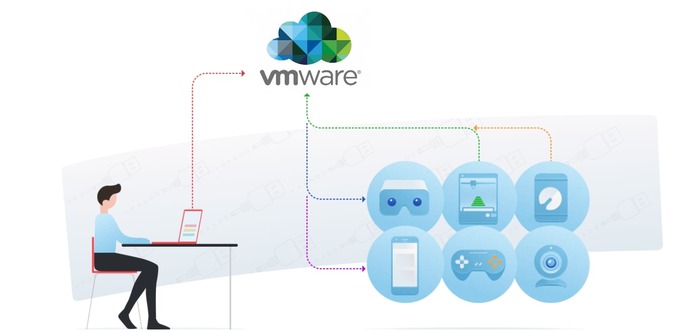
Hipernadzorca ESXi firmy VMWare jest notorycznie restrykcyjny, jeśli chodzi o przekazywanie USB. Dowiedz się o jego ograniczeniach i jak skonfigurować przekazywanie z hosta ESXi do rezydującej maszyny wirtualnej. Alternatywnie możesz wypróbować USB Network Gate — ma znacznie mniej ograniczeń niż metoda natywna.
VMWare ESXi Przekazywanie USB
Obsługa USB na maszynach wirtualnych VMWare jest określana przez hipernadzorcę ESXi i ma szereg ograniczeń. Nie można używać:
- hubów USB
- urządzeń audio lub wideo wymagających ścisłego taktowania (mikrofony, kamerki internetowe itp.)
- urządzeń wejściowych HID, w tym klawiatur i myszy
Musisz też ręcznie włączyć urządzenia CCID dla każdej maszyny wirtualnej. Sprawia to, że jest to głównie przydatne dla urządzeń pamięci masowej USB lub urządzeń zewnętrznych, które pełnią funkcję niezwiązaną z komputerem, ale mogą być konfigurowane przez USB, takich jak niektóre typy zasilaczy UPS.
Użytkownicy często obchodzą ograniczenia dotyczące hubów USB, kupując dodatkowe karty adapterów USB PCIe. Kartę można następnie przekazać w całości, co umożliwia hot-swap urządzeń USB. Jednak dodanie urządzenia PCIe do komputera-hostu ESXi, gdy maszyna wirtualna działa, może spowodować utratę danych, nawet na innych, niepowiązanych urządzeniach PCIe, więc unikaj tego.
Sieciowe rozwiązanie programowe do przekazywania USB, takie jak USB Network Gate, ma wiele zalet w porównaniu z natywną obsługą USB w ESXi.
Jak włączyć przekazywanie USB w VMWare
1. Najpierw musisz dodać kontroler USB do maszyny wirtualnej. Otwórz vCenter i kliknij prawym przyciskiem myszy na swojej maszynie wirtualnej.
2. Przejdź do karty Wirtualny sprzęt.
3. Kliknij „Dodaj nowe urządzenie” i wybierz „Kontroler USB”, a następnie określ kontroler USB w swoim systemie.
4. Po dodaniu kontrolera możesz użyć tego samego przycisku, aby dodać urządzenie USB. Kliknij „Dodaj nowe urządzenie”.
5. Wybierz „Host USB Device” i określ urządzenie.
USB Network Gate - alternatywa dla natywnego ESXi USB
USB Network Gate zapewnia lepszą alternatywę dla funkcji usb passthrough w VMWare ESXi, umożliwiając bezpośrednie łączenie urządzeń przez IP, bez przechodzenia przez kontroler USB hosta. Zalety obejmują:
- Większa liczba dostępnych typów urządzeń — w tym urządzenia wejściowe, audio i wideo
- Łatwe podłączanie i odłączanie bez użycia vCenter
- Podłączanie hubów USB bez konieczności posiadania dodatkowego kontrolera USB
Jeśli chcesz wypróbować USB Network Gate, zarejestruj się na bezpłatny okres próbny — możesz wykorzystać 14 dni, aby sprawdzić, czy jest kompatybilny z Twoją konfiguracją VMWare.
Jak używać USB Network Gate, aby uzyskać dostęp do USB na VMWare
1. Pobierz i zainstaluj USB Network Gate na komputerze hosta ESXi oraz w maszynie wirtualnej.
2. Aktywuj instancję hosta ESXi USB Network Gate — możesz skorzystać z 14-dniowego bezpłatnego okresu próbnego.
3. Przejdź do karty Urządzenia lokalne i kliknij „Udostępnij” obok wybranego urządzenia.
4. W instalacji USB Network Gate na maszynie wirtualnej przejdź do sekcji Urządzenia zdalne i kliknij „Połącz”.
FAQ
Limit wynosi 20 urządzeń w ramach maksymalnie 8 kontrolerów USB.
Urządzenia interfejsu człowiek–komputer (HID), w tym klawiatury i myszy; urządzenia zależne od danych izochronicznych, takie jak mikrofony i kamery internetowe; a także, co najważniejsze, koncentratory USB.