


Cookie
Electronic Team, Inc. uses cookies to personalize your experience on our website. By continuing to use this site, you agree to our cookie policy. Click here to learn more.

Como Usar Portas Seriais em Máquinas Virtuais VMware

Olga Weis Olga Weis Mar 25, 2026

Você pode precisar acessar portas seriais de dentro de uma máquina virtual VMware, seja para configuração, registro de comunicação ou depuração. É fácil adicionar novas portas seriais, tanto físicas quanto remotas, no VMware Workstation Pro, desde que os pré-requisitos sejam atendidos.

No entanto, acessá-las posteriormente dentro do ambiente virtual é outra questão. É aí que o Serial Port Redirector entra em cena.

Neste artigo, mostraremos como adicionar uma porta serial em máquinas virtuais VMware, explicaremos os diferentes tipos de conexão e demonstraremos como acessá-la em uma VM.

Configurando Portas Seriais no VMware Workstation

Adicionar uma porta serial (ou porta COM) a uma máquina virtual (VM) permite que você interaja com dispositivos seriais, como roteadores ou placas de desenvolvimento, dentro do ambiente da VM. Existem várias maneiras de conectar uma porta serial virtual, incluindo conexão a uma porta física, arquivo, named pipe ou rede.

As máquinas virtuais podem ter no máximo 32 portas COM. No entanto, ao criar uma VM, você pode optar por não incluir nenhuma. Se escolher essa abordagem, o sistema operacional convidado (o OS em execução dentro da VM) simplesmente não verá nenhuma porta serial disponível.

Requisitos

Antes de adicionar uma porta serial virtual, certifique-se de que sua máquina virtual já esteja desligada.

Garanta que você conheça os tipos de mídia corretos e os detalhes de conexão do vSPC relevantes para a configuração da porta. vSPC (Virtual Serial Port Concentrator) é um serviço baseado em rede que permite que portas seriais sejam acessadas remotamente por máquinas virtuais. Você também precisa conceder o privilégio Virtual machine.Config.Add ou remove device (Máquina virtual > Configuração > Adicionar ou remover dispositivo) para continuar.

Tipos de conexão específicos também possuem pré-requisitos únicos. Por exemplo, os seguintes conjuntos de regras de firewall são necessários se você quiser usar sua porta serial pela rede:

  1. Porta serial da VM conectada ao vSPC. Ative a opção “Usar concentrador de porta serial virtual” para permitir apenas sinais de saída do computador host.
  2. Porta serial da VM conectada pela rede. Isso é basicamente o mesmo que o primeiro conjunto de regras, exceto que não utiliza o concentrador de porta serial virtual (vSPC).

Com isso estabelecido, veja como configurar uma porta serial virtual no VMware.

Adicionando uma Porta Serial Virtual no VMware

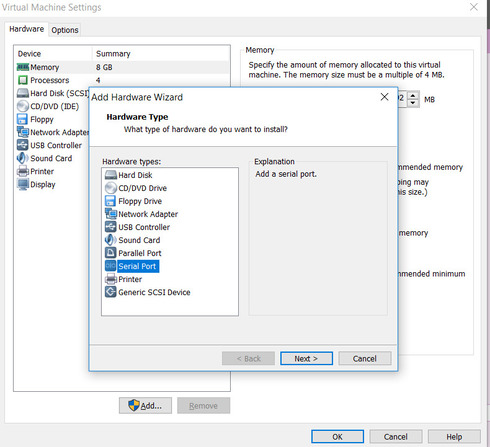
  1. No inventário, clique com o botão direito na máquina virtual escolhida e selecione “Editar Configurações”. Vá para a aba “Hardware” e clique em “Adicionar”.
  2. Expanda o menu suspenso e escolha “Porta Serial”. Uma nova porta serial aparecerá na lista de dispositivos.
  3. Abra o menu suspenso “Nova Porta Serial” e escolha o tipo de conexão desejado (porta física, arquivo, named pipe ou rede). Em seguida, clique em “OK” para finalizar.
interface de configuração do VMware

Escolhendo o Tipo de Conexão Correto para a Porta Serial Virtual

Dependendo do tipo de processamento de dados que você deseja realizar, é necessário selecionar um tipo específico de conexão para sua porta serial virtual. Aqui está um resumo rápido dos quatro métodos de conexão que você pode usar:

Porta serial física: Esta é a configuração mais comum, permitindo que a VM interaja com dispositivos físicos, como modems.

Arquivo no computador host: Os dados enviados pela porta virtual são gravados em um arquivo no computador host. Isso permite registrar informações sobre certos processos em execução na VM, sendo útil para registrar comunicações.

Named pipe no host: Cria uma conexão direta para troca de dados entre a VM e um aplicativo ou outra VM no computador host. Pense nisso como conectar duas máquinas separadas com um cabo serial, mas dentro de um único computador. É um método comum usado para depuração remota.

Porta de rede ou URI vSPC: Utiliza o concentrador de portas seriais virtuais (vSPC) para estabelecer a conexão pela rede. Em outras palavras, esse modo é usado para comunicar a porta serial virtual com um dispositivo remoto.

Configurando a Saída para um Named Pipe

  1. Selecione a conexão Named Pipe:

    • ○ No menu suspenso “Nova Porta Serial”, escolha Named Pipe.

  2. Especifique o nome do pipe:

    • ○ No campo “Nome do Pipe”, insira um nome para o pipe (por exemplo: \\.\pipe\namedpipe).
    • ○ Se você estiver usando um host Windows, pode manter o nome do pipe padrão.
    • ○ Certifique-se de que o mesmo nome do pipe seja usado tanto no servidor quanto no cliente.

  3. Defina os endpoints do pipe:

    • ○ Nos menus suspensos disponíveis, selecione o Near End e o Far End do pipe para concluir a configuração.

Modo Servidor vs Cliente para Conexões em Rede

Se você escolher o tipo de conexão em rede, também pode selecionar se deseja configurar sua porta serial para uma conexão de cliente ou servidor.

Modo de Conexão Servidor

Se você optar por uma conexão de servidor, você terá controle sobre a máquina virtual conectada à sua porta serial. Isso faz com que sua VM funcione como um servidor, aguardando uma conexão de entrada do seu host. É ideal para cenários em que você deseja controle ocasional da VM, como durante depuração ou configuração.

Modo de Conexão Cliente

Enquanto isso, escolha uma conexão de cliente se quiser que sua máquina virtual funcione como cliente. Em outras palavras, a VM inicia ativamente a conexão com um programa designado ao iniciar. É comum em aplicativos de registro, onde você envia automaticamente dados para outro sistema.

Criando Conexões de Porta Serial em Rede Sem Parâmetros de Autenticação

Exemplo de Conexão de Servidor

Para configurar sua VM com uma conexão de porta serial de servidor usando o URI telnet://:11111 (Identificador Uniforme de Recursos), execute o seguinte comando.

telnet seuEnderecoIPdoESXi 11111

Exemplo de Conexão de Cliente

Enquanto isso, você também pode configurar sua porta serial usando uma conexão de cliente executando o Telnet Server no Linux na porta 11 (telnet://seuLinuxBox:11). Use o seguinte comando.

telnet://seuLinuxBox:11

Conectando Portas Seriais ao VMware com o Conector Serial para Ethernet

O VMware inclui recursos de passagem de porta serial nativos que permitem que as máquinas virtuais se comuniquem com dispositivos conectados serialmente. Embora essas opções integradas funcionem para cenários básicos, elas podem ser limitantes quando é necessário acesso remoto, compatibilidade de dispositivos ou desempenho estável.

O Conector Serial para Ethernet fornece uma abordagem mais flexível para a integração de portas seriais em ambientes VMware. Em vez de depender do acoplamento físico direto ao host, ele permite que as portas seriais sejam redirecionadas sobre uma rede. Isso permite que as máquinas virtuais acessem dispositivos seriais remotamente, tornando mais fácil trabalhar com infraestrutura distribuída e implantações virtualizadas modernas.

Tente o Conector Serial para Ethernet
Teste gratuito de 14 dias

Guia passo a passo:

1
Para configurá-lo, baixe e instale o Conector de Serial para Ethernet no PC que compartilha a porta serial.
2
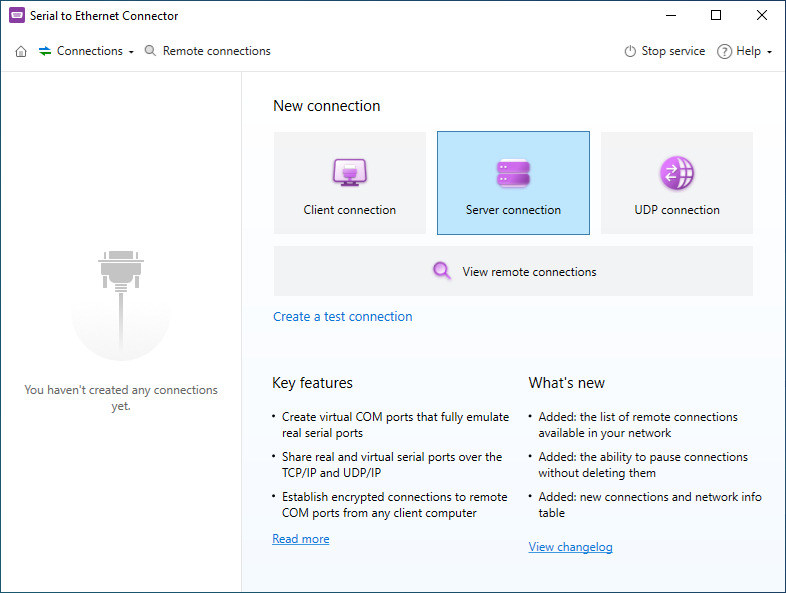
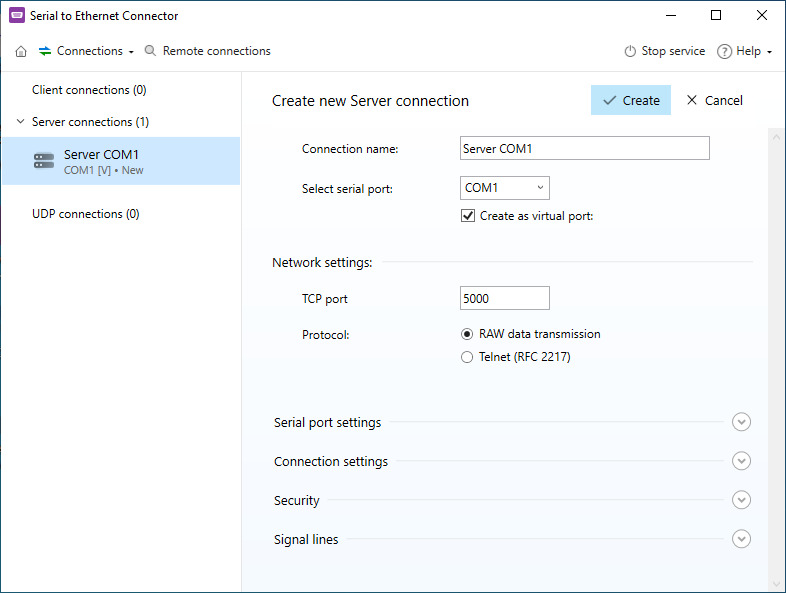
No aplicativo Serial to Ethernet Connector, vá para a aba “Conexão do servidor” e selecione a porta COM do computador hospedeiro. Em seguida, insira a porta TCP a ser usada para monitorar a comunicação digital.
 Aba “Conexão do servidor”
3
Clique no botão “Criar conexão de servidor”. Em seguida, conecte sua porta serial à sua máquina virtual por meio do VMware (conforme discutido anteriormente).
 Botão “Criar conexão de servidor”
4
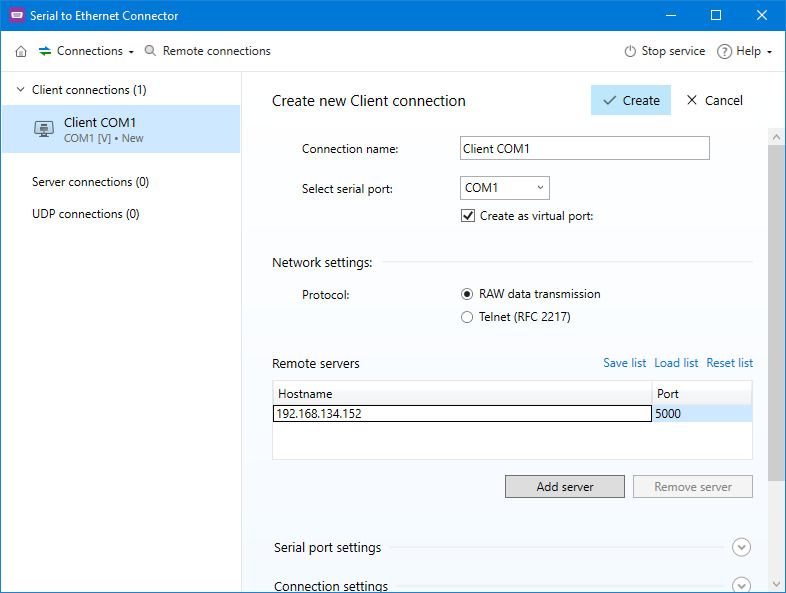
Vá para o seu sistema operacional convidado. Abra o aplicativo Conector Serial para Ethernet e alterne para a aba "Conexão de cliente". Uma vez lá, insira os mesmos detalhes da porta TCP e especifique o endereço IP do computador hospedeiro.
5
Indique a interface serial da sua máquina virtual e clique em “Criar conexão de cliente.”
 Clique em “Criar conexão de cliente”

Como o Conector Serial para Ethernet Aborda Problemas Comuns de Porta Serial no VMware


Muitos sistemas industriais e dispositivos legados ainda dependem da comunicação serial, o que torna o acesso confiável às portas seriais essencial em ambientes virtuais. No entanto, o passthrough de portas seriais no VMware pode apresentar vários desafios.

Limitações de acesso remoto

Acessar hardware conectado via serial remotamente é difícil ao usar passthrough físico, especialmente em ambientes de nuvem ou data center, onde o acesso direto ao hardware não é prático. O Serial to Ethernet Connector resolve isso virtualizando portas seriais e tornando-as acessíveis através da rede.

Restrições de compatibilidade

Alguns dispositivos seriais exigem drivers ou configurações específicas que podem não funcionar corretamente dentro de uma máquina virtual. Redirecionando a comunicação serial no nível da rede, o Serial to Ethernet Connector reduz a dependência de configurações específicas da VM.

Questões de desempenho e latência

O passthrough físico de portas seriais pode introduzir latência e instabilidade, especialmente quando os dados são transferidos por longas distâncias ou entre múltiplos sistemas. O redirecionamento serial baseado em rede ajuda a fornecer transmissão de dados mais consistente e com menos interrupções.

Suporte limitado para hardware legado

Plataformas virtuais frequentemente oferecem suporte nativo limitado para dispositivos seriais mais antigos. O Serial to Ethernet Connector amplia as capacidades do VMware, permitindo que equipamentos legados sejam acessados como portas seriais virtuais, mesmo quando a integração nativa não está disponível ou é instável.

Conclusão

As portas seriais virtuais são úteis para fins de depuração ou registro. Elas são fáceis de adicionar via VMware Workstation Pro, mas acessá-las dentro do ambiente virtual ainda é feito mais facilmente com o Serial to Ethernet Connector.

Tente o Conector Serial para Ethernet
Teste gratuito de 14 dias

Perguntas Frequentes

Se você estiver usando uma porta serial física de um host ESXi para uma VM, as portas seriais conectadas via USB não são suportadas para passagem de porta serial da VMware. Em vez disso, você deve optar por passagem de USB. Consulte Configuração de USB de um host ESXi para uma máquina virtual.
O VMware ESXi permite trabalhar com até 32 portas seriais. As portas seriais da placa-mãe podem ser facilmente redirecionadas para uma máquina virtual a partir de um host ESXi.
small logo Serial to Ethernet Connector
#1 às Software de Porta Serial
Serial to Ethernet Connector
Acesso à porta serial remota na Rede IP
4.7 classificação baseado em 372 + usuários
Obter um link de download para sua área de trabalho
Envie seu endereço de e-mail para obter um link para download rápido em sua área de trabalho e comece já!
ou
Disponível para: Serial to Ethernet Connector é compatível com Windows, Linux OS e Windows Mobile.

SEC para Windows

SEC para Linux