
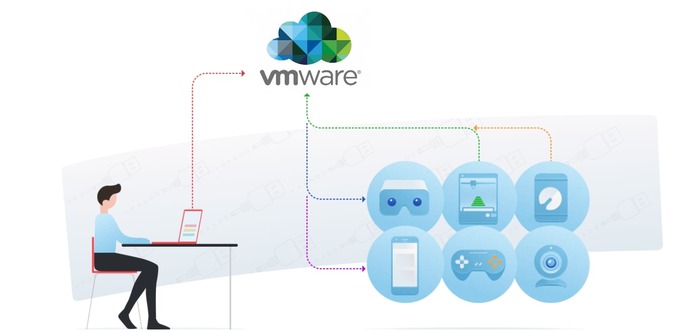
VMWare’s ESXi-hypervisor är ökänt restriktiv när det gäller USB-passthrough. Lär dig mer om dess begränsningar och hur du konfigurerar passthrough från ESXi-värden till en virtuell maskin som körs där. Alternativt kan du prova USB Network Gate – det är mycket mindre begränsat än den inbyggda metoden.
VMWare ESXi USB-genomströmning
Stödet för USB i VMWare-virtuella maskiner styrs av ESXi-hypervisorn, och det har ett antal begränsningar. Du kan inte använda:
- USB-hubbar
- Strikt tidskritiska ljud- eller videoenheter (mikrofoner, webbkameror osv.)
- HID-inmatningsenheter, inklusive tangentbord och möss
Du behöver också aktivera CCID-enheter manuellt för varje virtuell maskin. Detta gör det främst användbart för USB-lagringsenheter, eller externa enheter som har en icke PC-relaterad funktion men kan konfigureras via USB, såsom vissa typer av UPS:er.
Användare kringgår ofta begränsningar med USB-hubbar genom att köpa ytterligare PCIe USB-adapterkort. Kortet kan sedan passthrough:as i sin helhet, vilket gör det möjligt att hot-swappa USB-enheter. Att lägga till en PCIe-enhet i ESXi-värddatorn medan en VM körs kan dock orsaka dataförlust, även på andra, orelaterade PCIe-enheter, så undvik att göra det.
En nätverksbaserad mjukvarulösning för USB passthrough, såsom USB Network Gate, har många fördelar jämfört med native ESXi USB.
Hur man aktiverar VMWare USB-genomkoppling
1. Först måste du lägga till din USB-styrenhet i den virtuella maskinen. Öppna vCenter och högerklicka på din virtuella maskin.
2. Gå till fliken Virtuell hårdvara.
3. Klicka på ”Lägg till ny enhet” och välj ”USB-kontroller” och ange sedan ditt systems USB-kontroller.
4. När kontrollenheten har lagts till kan du använda samma knapp för att lägga till en USB-enhet. Klicka på ”Lägg till ny enhet”.
5. Välj “Värd-USB-enhet” och ange enheten.
USB Network Gate - ett alternativ till inbyggd ESXi USB
USB Network Gate erbjuder ett överlägset alternativ till VMWare ESXi USB-passthrough genom att låta dig ansluta enheter direkt över IP, utan att gå via värdens USB-kontroller. Fördelarna inkluderar:
- Fler tillgängliga enhetstyper – inklusive inmatnings-, ljud- och videoenheter
- Enkel anslutning och frånkoppling utan vCenter
- Anslut USB-hubbar utan att behöva en extra USB-kontroller
Om du är intresserad av att prova USB Network Gate, registrera dig för den kostnadsfria provperioden – du kan använda de 14 dagarna för att se om det är kompatibelt med din VMWare-installation.
Hur du använder USB Network Gate för att få USB på VMWare
1. Ladda ner och installera USB Network Gate på ESXi-värddatorn och i den virtuella maskinen.
2. Aktivera ESXi-värdinstansen av USB Network Gate – du kan använda den 14 dagar långa kostnadsfria provperioden.
3. Växla till fliken Lokala enheter och klicka på ”Dela” bredvid den önskade enheten.
4. I VM-installationen av USB Network Gate, växla till Fjärrenheter och klicka på ”Anslut”.
FAQ
Gränsen är 20 enheter över högst 8 USB-styrenheter.
Human Interface Devices (HID), vilket inkluderar tangentbord och möss; isokrona databeronde enheter, såsom mikrofoner och webbkameror; och, viktigast av allt, USB-hubbar.