
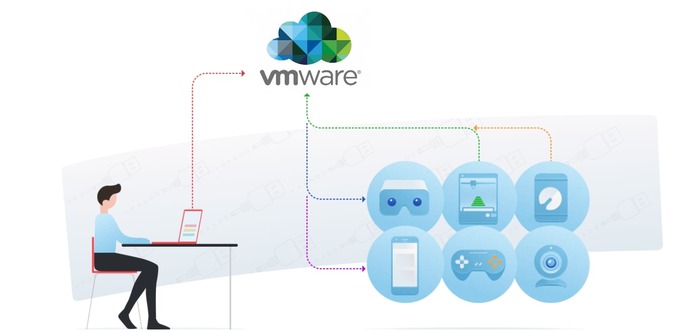
VMWare’in ESXi hipervizörü, USB passthrough söz konusu olduğunda kötü şöhretli derecede kısıtlayıcıdır. Sınırlamalarını ve ESXi ana bilgisayarından barındırılan bir VM’e passthrough’un nasıl kurulacağını öğrenin. Alternatif olarak, USB Network Gate’i deneyebilirsiniz – yerel yönteme kıyasla çok daha az kısıtlamaya sahiptir.
VMWare ESXi USB Geçişi
VMWare sanal makinelerinde USB desteği ESXi hipervizörü tarafından belirlenir ve bir dizi kısıtlaması vardır. Şunları kullanamazsınız:
- USB hub’lar
- Sıkı zamanlamaya sahip ses veya video cihazları (mikrofonlar, web kameraları vb.)
- Klavye ve fareler dahil olmak üzere HID giriş cihazları
Ayrıca CCID cihazlarını her sanal makine için manuel olarak etkinleştirmeniz gerekir. Bu, onu esas olarak USB depolama aygıtları veya PC ile ilgili olmayan bir işlevi olan ancak USB üzerinden yapılandırılabilen harici cihazlar için kullanışlı kılar; örneğin belirli UPS türleri gibi.
Kullanıcılar, ek PCIe USB adaptör kartları satın alarak USB hub’lara yönelik sınırlamaları yaygın olarak aşarlar. Kart daha sonra bütünüyle passthrough edilebilir, bu da USB cihazlarını sıcak takıp çıkarmayı mümkün kılar. Ancak bir VM çalışırken ESXi ana bilgisayarına bir PCIe aygıtı eklemek, diğer, ilgili olmayan PCIe aygıtlarında bile veri kaybına neden olabilir; bu yüzden bunu yapmaktan kaçının.
USB Network Gate gibi USB passthrough için ağ tabanlı bir yazılım çözümü, yerel ESXi USB’ye göre birçok avantaja sahiptir.
VMWare USB Geçişini Nasıl Etkinleştirirsiniz
1. İlk olarak, USB denetleyicinizi VM’ye eklemeniz gerekir. vCenter’ı açın ve sanal makinenize sağ tıklayın.
2. Sanal Donanım sekmesine gidin.
3. “Yeni Cihaz Ekle”ye tıklayın ve “USB Denetleyici”yi seçin, ardından sisteminizin USB denetleyicisini belirtin.
4. Denetleyici eklendikten sonra, aynı düğmeyi kullanarak bir USB aygıtı ekleyebilirsiniz. “Yeni Aygıt Ekle”ye tıklayın.
5. “USB Aygıtını Barındır” seçeneğini seçin ve aygıtı belirtin.
USB Network Gate - Yerel ESXi USB'ye Bir Alternatif
USB Network Gate, cihazları ana bilgisayarın USB denetleyicisinden geçmeden doğrudan IP üzerinden bağlamanıza olanak tanıyarak VMWare ESXi USB passthrough’a üstün bir alternatif sunar. Avantajlar şunları içerir:
- Daha fazla kullanılabilir cihaz türü – giriş, ses ve video cihazları dahil
- vCenter olmadan kolay bağlantı ve bağlantıyı kesme
- Ek bir USB denetleyicisine ihtiyaç duymadan USB hub’larını bağlama
USB Network Gate’i denemekle ilgileniyorsanız, ücretsiz deneme sürümüne kaydolun – VMWare kurulumunuzla uyumlu olup olmadığını görmek için 14 günü kullanabilirsiniz.
USB Network Gate’i Kullanarak VMWare’de USB’ye Nasıl Erişilir
1. İndirin ve ESXi ana bilgisayarında ve sanal makinede USB Network Gate’i yükleyin.
2. USB Network Gate’in ESXi host örneğini etkinleştirin – 14 günlük Ücretsiz Deneme sürümünü kullanabilirsiniz.
3. Yerel Cihazlar sekmesine geçin ve istediğiniz cihazın yanındaki “Paylaş” düğmesine tıklayın.
4. USB Network Gate’in VM kurulumunda Uzak Cihazlar’a geçin ve “Bağlan”a tıklayın.
SSS
Sınır, en fazla 8 USB denetleyicisi genelinde 20 cihazdır.
Klavyeler ve fareler gibi İnsan Arayüz Cihazları (HID); mikrofonlar ve web kameraları gibi izokron veriye dayanan cihazlar; ve en önemlisi, USB hub’ları.