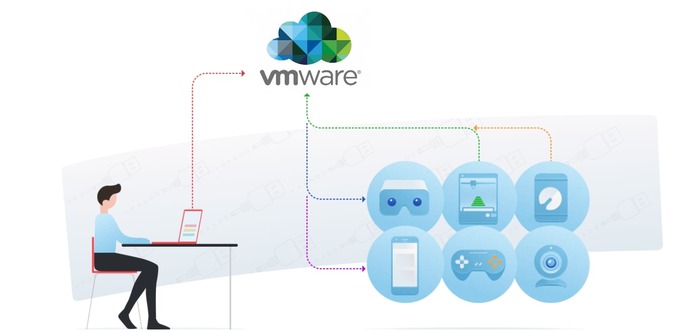
VMWare 的 ESXi Hypervisor 在 USB 直通方面以限制嚴格而聞名。了解其限制,以及如何從 ESXi 主機設定直通到駐留的 VM。或者,你也可以試試 USB Network Gate—它比原生方法受到的限制少得多。
VMWare ESXi USB 直通
VMWare 虛擬機器對 USB 的支援是由 ESXi Hypervisor 所決定的,而且有不少限制。你不能使用:
- USB 集線器
- 需要嚴格時序的音訊或視訊裝置(麥克風、網路攝影機等)
- HID 輸入裝置,包括鍵盤和滑鼠
你也需要為每一台虛擬機器手動啟用 CCID 裝置。這使其主要適用於 USB 儲存裝置,或是具有非 PC 相關功能、但可透過 USB 進行設定的外接裝置,例如某些類型的 UPS。
使用者通常會透過購買額外的 PCIe USB 轉接卡來繞過 USB 集線器的限制。之後可以將整張卡完整直通,讓 USB 裝置可以熱插拔。不過,在 VM 執行中將 PCIe 裝置加入 ESXi 主機電腦,可能會造成資料遺失,即使是在其他不相關的 PCIe 裝置上也是如此,所以要避免這麼做。
以網路為基礎的 USB 直通軟體解決方案,例如 USB Network Gate,相較於原生 ESXi USB 有許多優點。

如何啟用 VMWare USB 直通功能
1. 首先,您需要將 USB 控制器新增至 VM。開啟 vCenter,並在您的虛擬機器上按一下滑鼠右鍵。
2. 前往「虛擬硬體」索引標籤。
3. 點擊「新增裝置」並選取「USB 控制器」然後指定您系統的 USB 控制器。
4. 新增控制器後,您可以使用相同的按鈕來新增 USB 裝置。點擊「新增裝置」
5. 選取「主機 USB 裝置」並指定該裝置。
USB Network Gate - 原生 ESXi USB 的替代方案
USB Network Gate 透過讓您直接透過 IP 連接裝置(不必經過主機的 USB 控制器)提供比 VMWare ESXi USB 直通更優異的選項。優點包括:
- 可用的裝置類型更多 – 包括輸入、音訊與視訊裝置
- 無需 vCenter 即可輕鬆連線與中斷連線
- 連接 USB 集線器時不需要額外的 USB 控制器
如果您有興趣試用 USB Network Gate,註冊免費試用 – 您可以利用 14 天來看看它是否與您的 VMWare 設定相容。
如何使用 USB Network Gate 在 VMWare 上取得 USB
1. 下載並在 ESXi 主機電腦及虛擬機器中安裝 USB Network Gate。
2. 啟用 USB Network Gate 的 ESXi 主機執行個體 – 您可以使用 14 天免費試用。
3. 切換到本機裝置分頁,然後在所需的裝置旁按一下「分享」
4. 在 VM 上安裝 USB Network Gate 後,切換到遠端裝置,然後點擊「連線」
常見問題
限制為最多 20 部裝置,分布於最多 8 個 USB 控制器。
人機介面裝置(HID)包括鍵盤和滑鼠;依賴等時資料的裝置,例如麥克風和網路攝影機;以及最重要的 USB 集線器。