若說如今的使用者缺少適用於 Linux 的免費遠端桌面軟體,那就不正確了。Remmina、VNC 和 RDP 用戶端、基於 SSH 的工作流程、基於瀏覽器的解決方案,以及自架服務都一應俱全。當中許多都是免費的,包括 Remmina 和 HelpWire,且 HelpWire 將自己定位為個人使用永遠免費。不同之處在於,許多傳統的 Linux 工具主要是為了存取而打造,而非用於完整的支援工作流程。
一場支援連線需要的不只是基本的螢幕控制。它應該能在不需冗長設定的情況下開始,保持足夠的回應速度以利疑難排解,支援檔案傳輸與多螢幕作業,並允許技術人員在問題需要後續跟進時稍後重新連線。
HelpWire 正是圍繞這套工作流程而打造,為需要跨不同作業系統支援客戶、且在之後必須回到同一台機器時需要無人值守存取的使用者,提供 適用於 Linux 的免費遠端桌面。
為現代工作流程提供無縫的 Linux 整合
HelpWire 作為跨平台遠端支援工作流程的一部分,支援 Linux。這表示技術人員可以在 Linux 機器上工作,同時協助使用其他作業系統的使用者,而無需僅依賴原生的 Linux 遠端桌面用戶端或手動設定的協定。
在 Linux 上,HelpWire 提供可攜式 .tar.gz 套件,並支援:
- Ubuntu 18.04、20.04、22.04 與 24.04;Debian 11 與 12;CentOS Stream 9;RHEL 9;以及 Fedora 39+。
本產品特別適用於:
- 在 Linux 工作站上作業的IT 支援團隊
- 支援多個客戶的獨立 IT 服務提供者
- 遠端協助員工的SMB 內部支援團隊
- 需要同時具備隨需與無人值守存取的技術人員
- 希望為非技術使用者降低設定負擔的支援團隊
重點不僅是涵蓋哪些發行版而已,更在於工作流程:HelpWire 讓 Linux 使用者能在不把每一次連線都變成設定任務的情況下,開始遠端支援。
Linux 遠端支援的 HelpWire 主要功能
HelpWire 專為從 Linux 進行實用的遠端支援而打造,特別適合技術人員需要快速連線、在沒有不必要中斷的情況下工作,並在之後回到同一台裝置。
主要功能包括:
- 以連結開始工作階段 – 傳送安全的連線連結,讓遠端使用者核准存取,無需處理 ID、密碼或手動協定設定。
- 隨需遠端支援 – 在使用者在場且需要立即協助處理疑難排解、設定或組態時進行連線。
- 無人值守存取 – 之後可回到同一台遠端電腦(Linux、Windows 或 macOS)進行後續工作、更新或維護,無需重新啟動整個支援流程。
- 完整遠端控制 – 使用鍵盤、滑鼠與剪貼簿存取,直接在遠端電腦上操作。
- 檔案傳輸 – 在工作階段中只要複製並貼上到 HelpWire 遠端控制視窗即可傳送檔案。
- 多螢幕支援 – 檢視並管理多個遠端螢幕。
- 內建支援聊天 – 在工作階段中與使用者溝通,無需切換到其他即時通訊軟體。
- 用戶端與團隊管理 – 整理客戶個人資料、管理多台裝置,並讓支援團隊在操作人員之間分配工作。
- 安全且防火牆友善的連線 – HelpWire 使用 TLS/SSL、AES-256 加密、Auth0 驗證與 AWS 架構,同時在典型支援情境中避免手動進行埠轉送。
如何在 Linux 上設定 HelpWire 遠端桌面
以下是使用 HelpWire 開始 Linux 遠端桌面支援工作階段的基本工作流程。
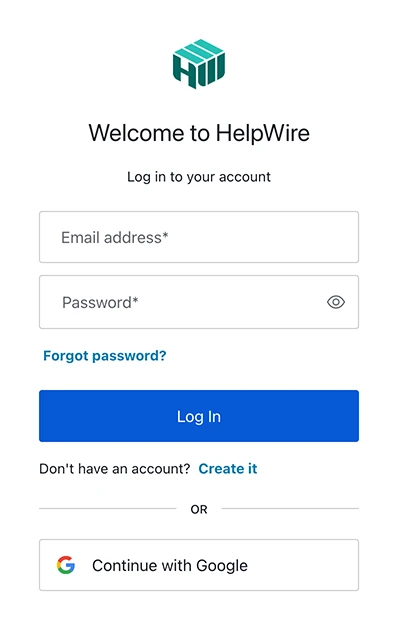
1. 登入或建立 HelpWire 帳戶
開啟 HelpWire 網頁入口並登入。新使用者可以使用電子郵件地址或 Google 個人資料建立帳戶。
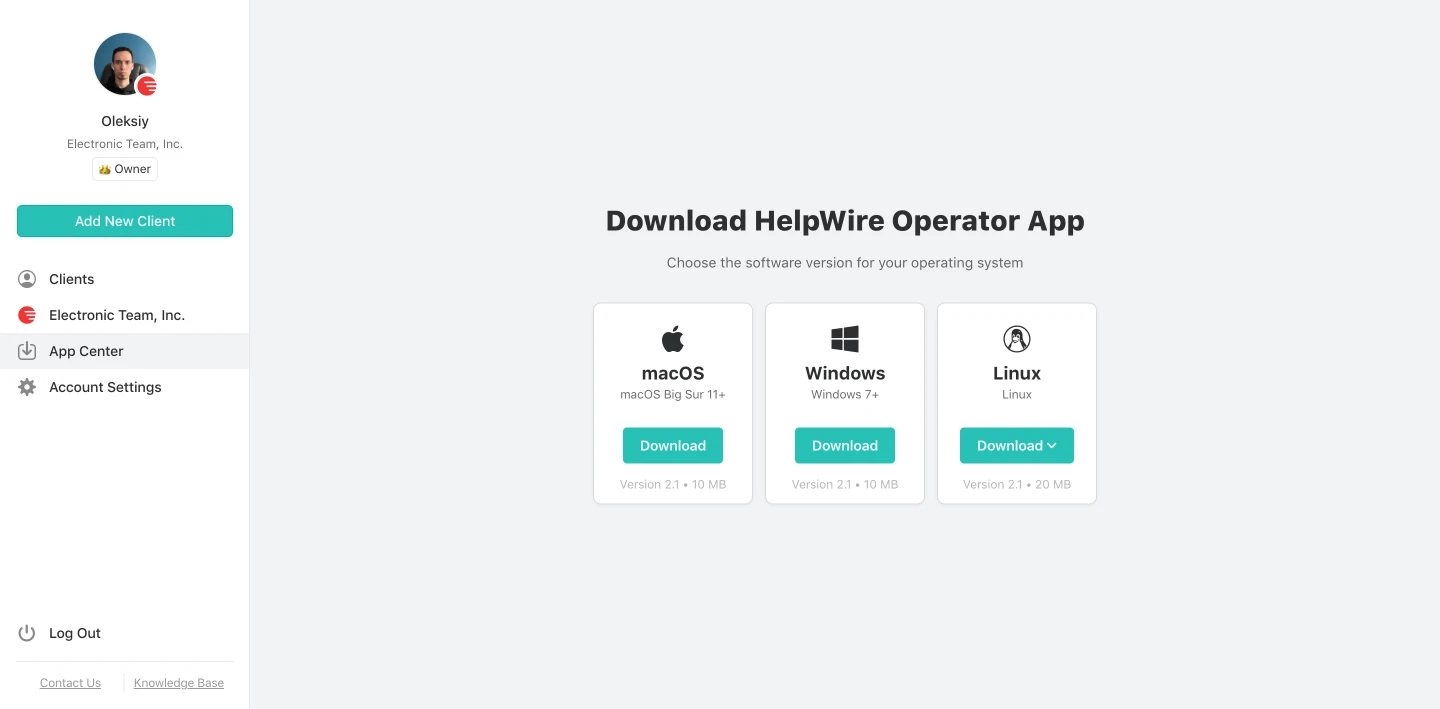
2. 下載 Linux Operator 應用程式
從應用程式中心下載適用於 Linux 的 HelpWire Operator 應用程式。這是技術人員用來啟動並控制支援工作階段的應用程式。
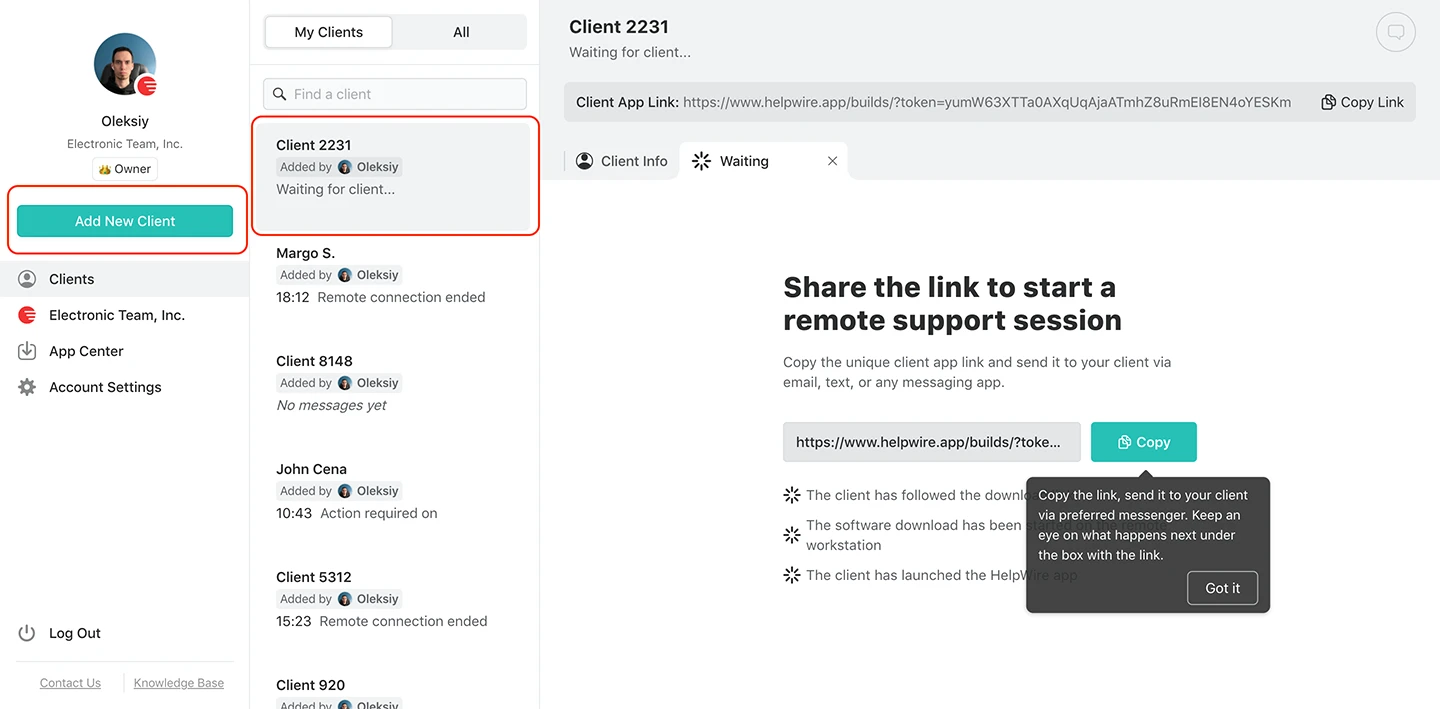
3. 建立或選取客戶
從您的客戶清單中選擇現有客戶,或如果這是您第一次支援該使用者或裝置,請建立新的客戶資料。
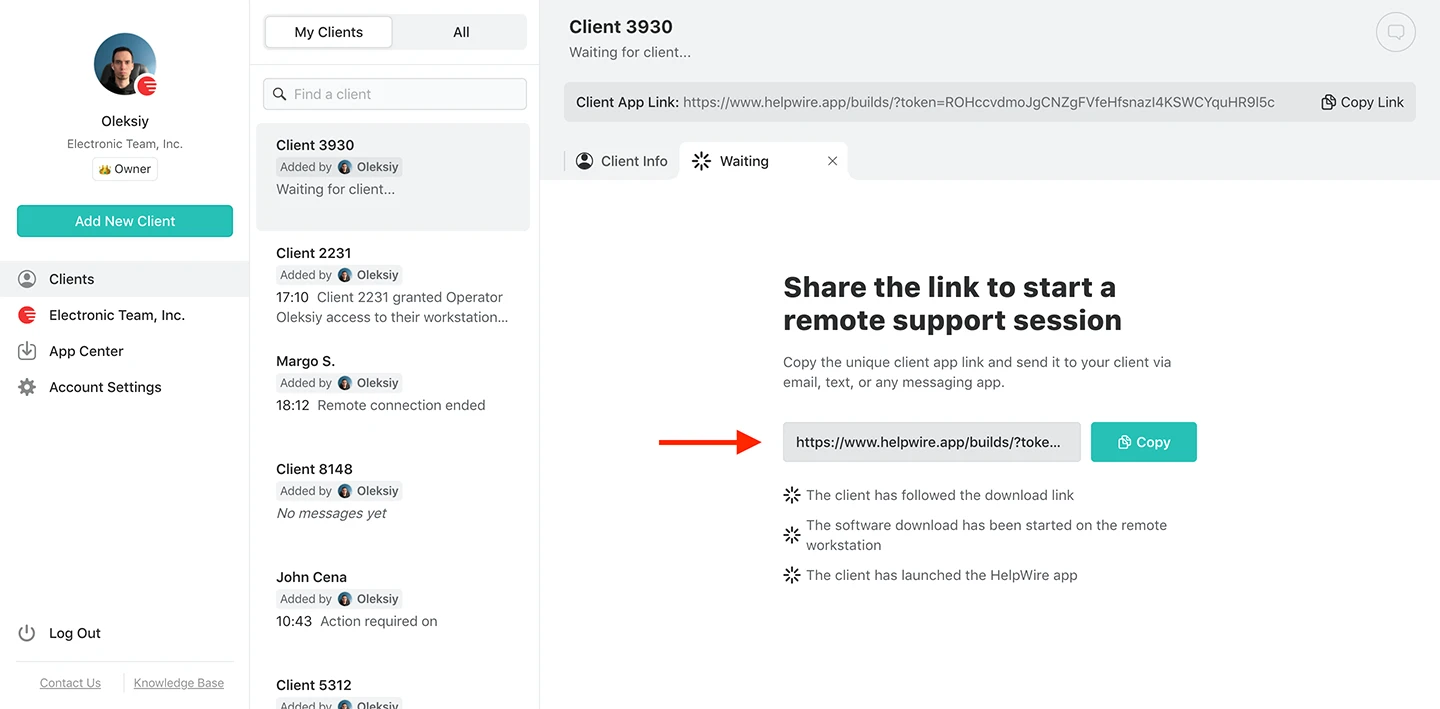
4. 分享客戶端應用程式連結
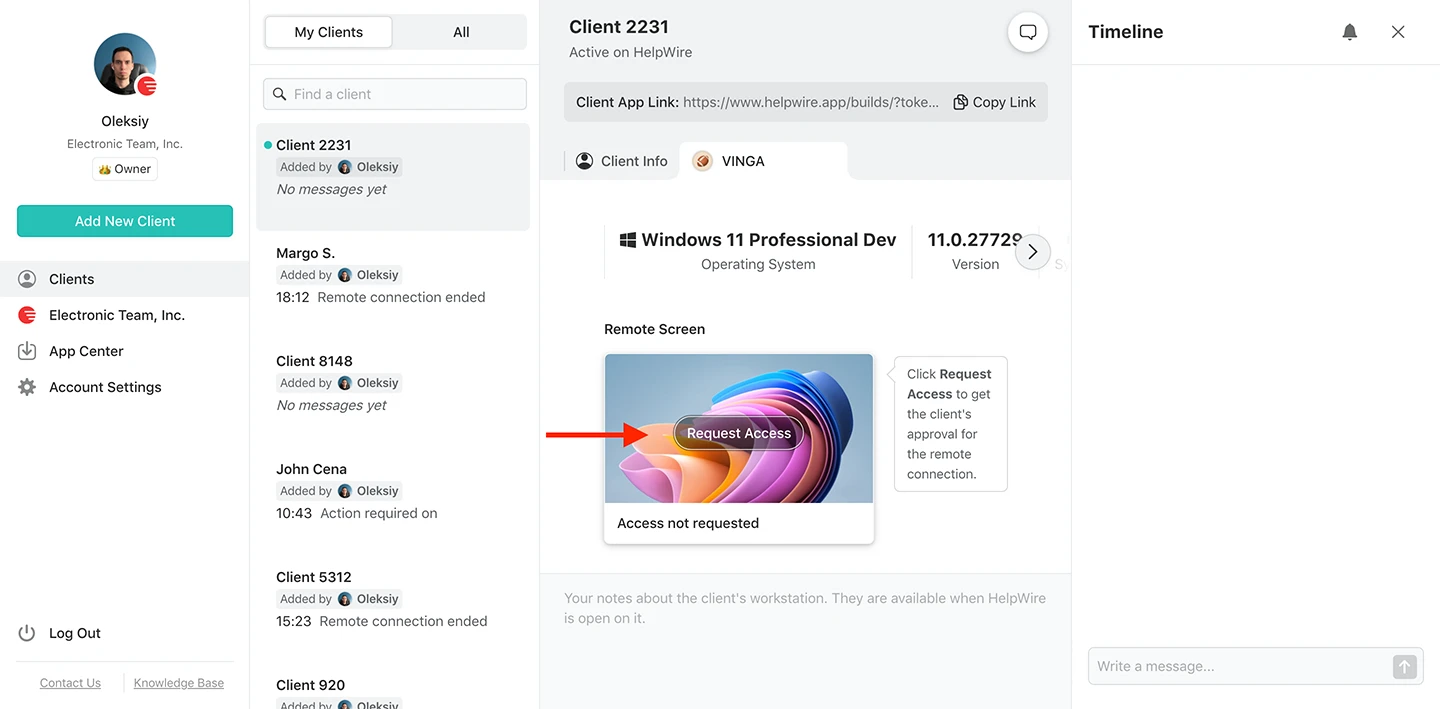
從用戶端設定檔中複製唯一的用戶端連結,並透過電子郵件、聊天或公司支援系統等安全通道將其傳送給遠端使用者。
5. 請求存取權限
在客戶安裝並啟動 HelpWire 客戶端應用程式後,按下「請求存取」按鈕,並等待客戶的批准。
6. 開始遠端控制
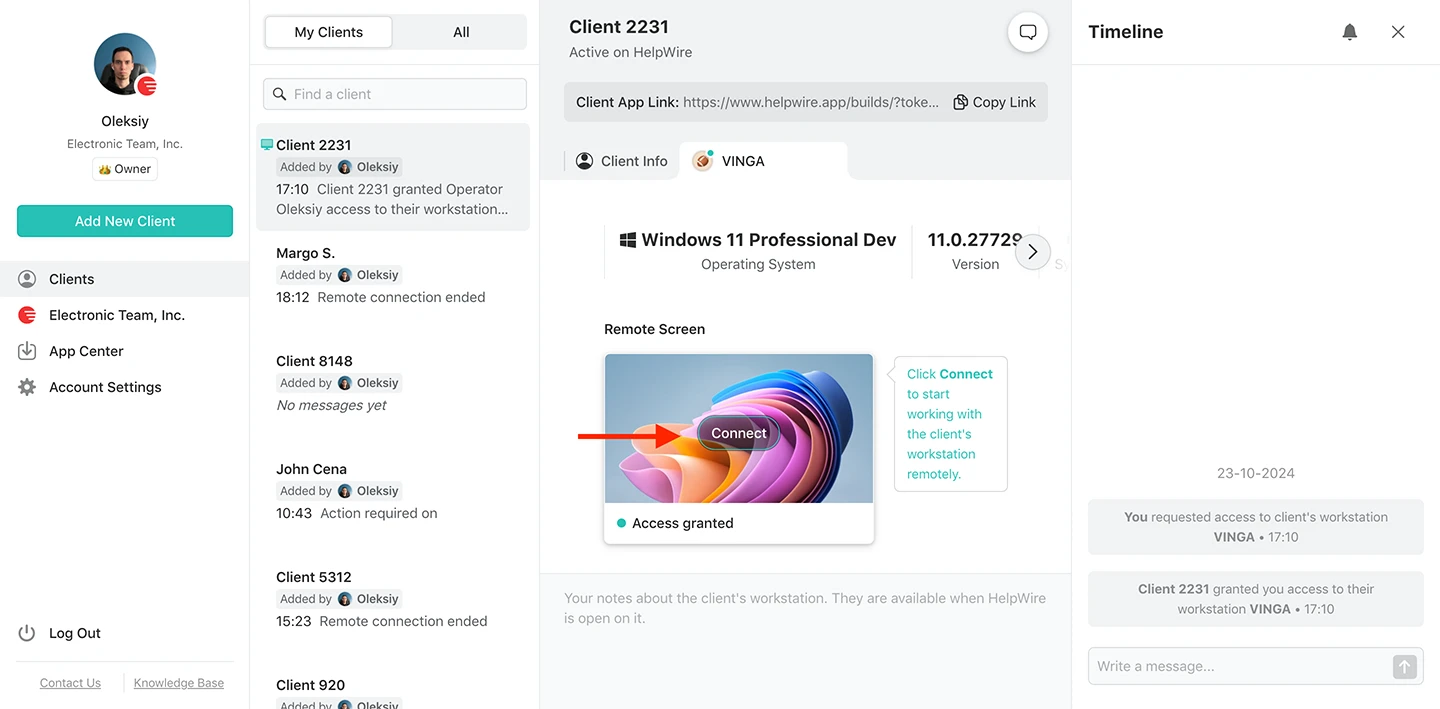
一旦授予權限,請連線至遠端裝置並開始支援工作階段。
7. 工作完成後結束工作階段
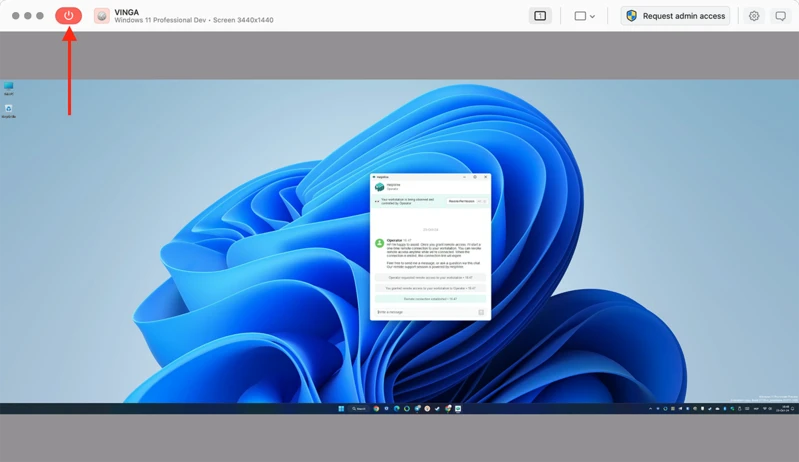
工作階段可從操作員應用程式、遠端用戶端應用程式,或透過 HelpWire 工具列中的工作階段控制按鈕關閉。
最佳免費 Linux 遠端桌面:HelpWire vs Remmina
Remmina 是一款強大且廣泛使用的 Linux 遠端桌面用戶端。它支援 RDP 和 VNC 等通訊協定,對許多 Linux 使用者而言,它是連線到已知機器的預設工具。
當你已經知道遠端機器如何設定、想使用哪種通訊協定,以及如何連上它時,Remmina 就很有用。它非常適合連線到已準備好系統的技術使用者。
HelpWire 更適合用於支援情境:遠端使用者可能不知道如何進行任何設定。技術人員不必要求使用者設定 RDP 或 VNC 端點,而是傳送一個連結,並透過引導式支援流程完成操作。
實際比較:
| HelpWire | Remmina | |
| 價格 | 免費 | 免費增值 |
| 主要使用情境 | 遠端支援工作流程 | 基於協定的遠端存取 |
| 最適合 | IT 支援團隊、獨立技術人員、中小企業支援 | 連線至已知系統的 Linux 使用者 |
| 開放原始碼 | 否 | 是 |
| 工作階段啟動 | 基於連結的用戶端流程 | 手動設定協定/伺服器 |
| 檔案傳輸 | 拖放或複製貼上 | 共享遠端資料夾的存取權 |
| 共享剪貼簿 | 是 | 是 |
| 用戶端管理 | 用戶端設定檔與支援歷史記錄 | 連線設定檔 |
| 無人值守後續支援 | 支援 | 取決於遠端主機設定 |
| 防火牆複雜度 | 設計用於避免手動連接埠轉發 | 取決於協定/網路設定 |
最終想法
雖然 Remmina、SSH 或 VNC 對於 Linux 使用者管理自己已完成設定的機器而言都很出色,但 HelpWire 是為 IT 支援的人性面而設計。它的真正價值不僅是螢幕共享—而是消除會前的摩擦。
對於尋找最佳免費 Linux 遠端桌面軟體的 IT 團隊與獨立服務提供者來說,HelpWire 的價值不僅是螢幕共享,而是更快進入可用工作階段的途徑。技術人員不必手動設定與反覆配置,而是可以傳送連結、快速連線,並在需要後續處理時使用無人值守存取。
