トップ無料Linuxリモートデスクトップ:HelpWire

今日のユーザーがLinux向けの無料リモートデスクトップソフトに不足していると言うのは誤りでしょう。Remmina、VNCおよびRDPクライアント、SSHベースのワークフロー、ブラウザベースのソリューション、セルフホスト型サービスはいずれも利用可能です。その多くは無料で、RemminaとHelpWireの両方も含まれます。HelpWireは個人利用では常に無料であると位置づけています。違いは、多くの従来のLinuxツールが、完全なサポートワークフローではなく、主にアクセスのために作られている点です。

サポートセッションには基本的な画面操作以上のものが必要です。長いセットアップなしで開始でき、トラブルシューティングに十分な応答性を保ち、ファイル転送とマルチモニター作業をサポートし、問題にフォローアップが必要な場合に技術者が後で再接続できるようにするべきです。

HelpWireはこのワークフローを中心に構築されており、異なるオペレーティングシステム間でクライアントをサポートし、後で同じマシンに戻らなければならない場合に無人アクセスが必要なユーザー向けに、Linux向けの無料リモートデスクトップを提供しています。

モダンなワークフローのためのシームレスなLinux統合

HelpWire は、クロスプラットフォームのリモートサポートワークフローの一環として Linux をサポートしています。つまり、技術者は Linux マシンから作業しながら、他のオペレーティングシステム上のユーザーを支援でき、Linux ネイティブのリモートデスクトップクライアントのみに依存したり、プロトコルを手動で設定したりする必要がありません。

Linux 向けには、HelpWire はポータブルな .tar.gz パッケージとして提供され、以下をサポートしています:

  • Ubuntu 18.04、20.04、22.04、24.04、Debian 11 および 12、CentOS Stream 9、RHEL 9、Fedora 39+。


この製品は特に以下に関連性があります:


重要なポイントは、ディストリビューションの対応範囲だけではありません。ワークフローです: HelpWire は Linux ユーザーに、すべての接続を設定作業に変えることなくリモートサポートを開始する手段を提供します。

Linuxリモートサポート向けHelpWireの主な機能

HelpWire は Linux からの実用的なリモートサポートのために設計されており、特に技術者が迅速に接続し、不必要な中断なしに作業し、後で同じデバイスに再度戻る必要がある場合に最適です。

主な機能は次のとおりです。

  • リンクベースのセッション開始 – 安全な接続リンクを送信し、リモートユーザーは ID、パスワード、または手動のプロトコル設定に煩わされることなくアクセスを承認できます。
  • オンデマンドのリモートサポート – ユーザーが在席し、トラブルシューティング、セットアップ、または設定で即時の支援が必要なときに接続します。
  • 無人アクセス – サポートフロー全体を最初からやり直すことなく、後続作業、更新、またはメンテナンスのために後で同じリモートマシン(Linux、Windows、または macOS)に戻ることができます。
  • フルリモートコントロール – キーボード、マウス、クリップボードへのアクセスを使用して、リモートコンピューター上で直接作業できます。
  • ファイル転送 – HelpWire のリモートコントロールウィンドウにコピー&ペーストするだけで、セッション中にファイルを送信できます。
  • マルチモニター対応 – 複数のリモート画面を表示および管理します。
  • 内蔵サポートチャット – 別のメッセンジャーに切り替えることなく、セッション中にユーザーとコミュニケーションできます。
  • クライアントとチームの管理 – クライアントプロファイルを整理し、複数のデバイスを管理し、サポートチームがオペレーター間で作業を分担できるようにします。
  • 安全でファイアウォールに優しい接続 – HelpWire は TLS/SSL、AES-256 暗号化、Auth0 認証、AWS ベースのインフラストラクチャを使用し、一般的なサポートシナリオでは手動のポート転送を回避します。

LinuxでHelpWireリモートデスクトップをセットアップする方法

以下は、HelpWire で Linux のリモートデスクトップサポートセッションを開始するための基本的なワークフローです。

1. ログインするか、HelpWire アカウントを作成する

HelpWireのウェブポータルを開き、ログインします。新規ユーザーはメールアドレスまたはGoogleプロフィールでアカウントを作成できます。
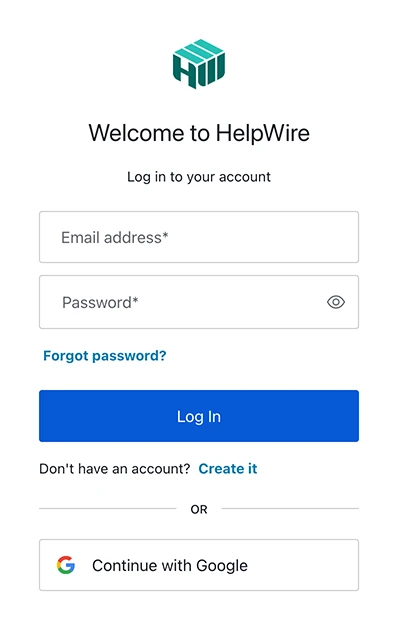
HelpWireアカウントにログインするか作成する

2. Linux Operatorアプリをダウンロードする

App Center から、Linux 用の HelpWire Operator アプリをダウンロードします。これは、技術者がサポート セッションを開始および制御するために使用するアプリケーションです。
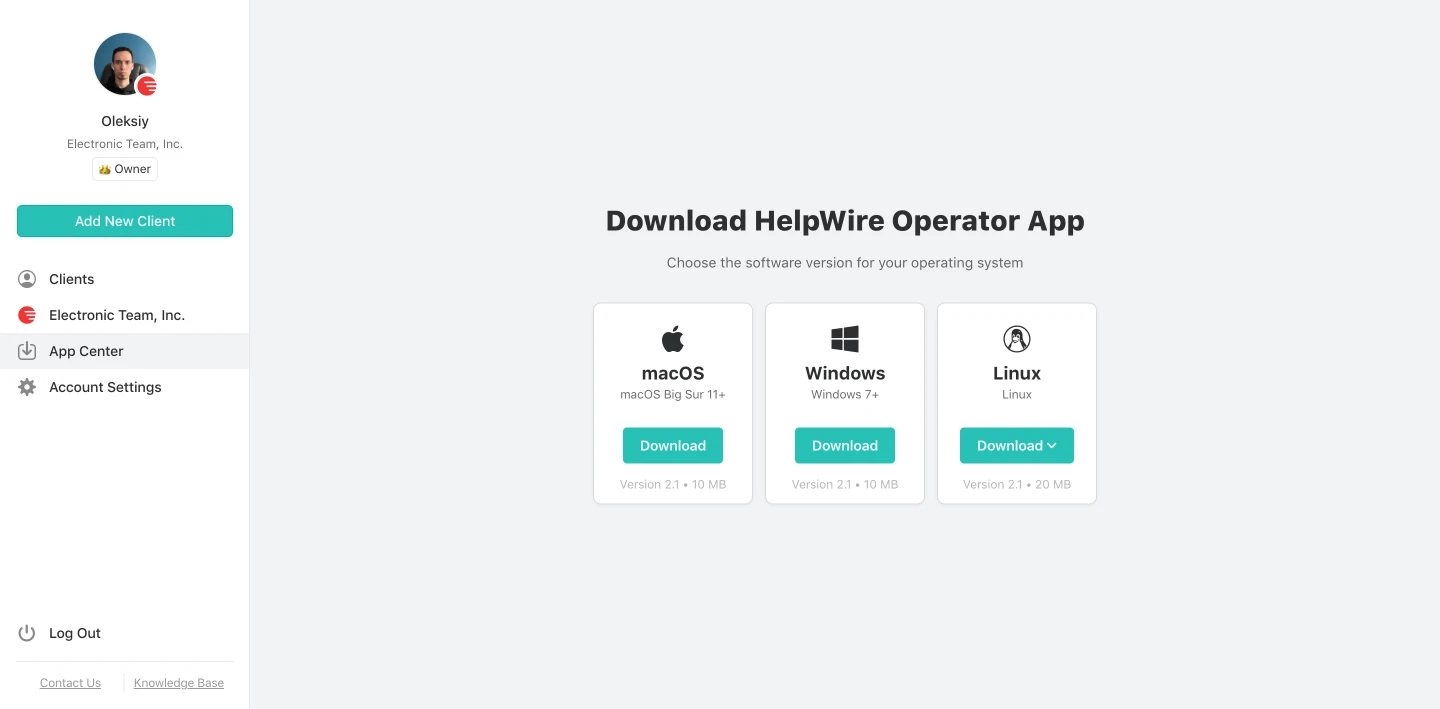
Linux Operator アプリをダウンロード

3. クライアントを作成または選択する

クライアントリストから既存のクライアントを選択するか、そのユーザーまたはデバイスを初めてサポートする場合は新しいクライアントプロファイルを作成してください。
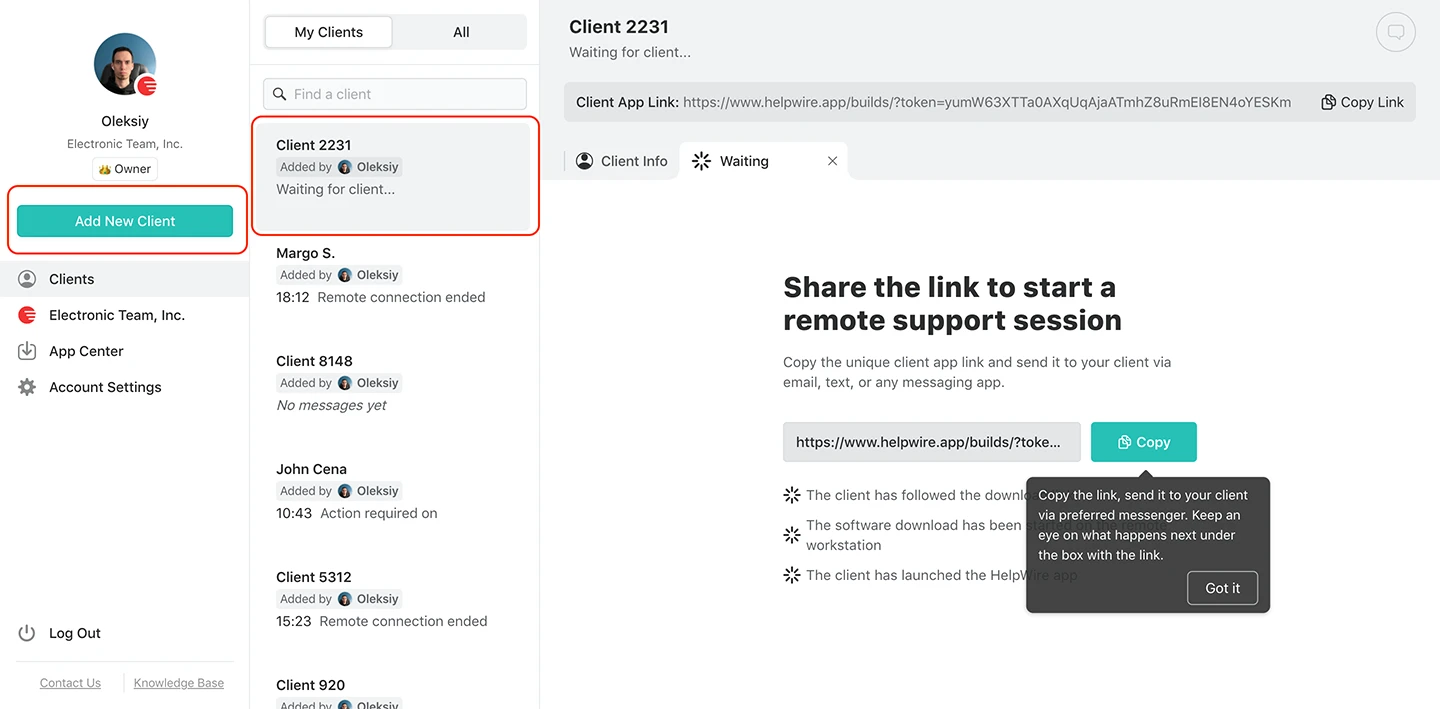
クライアントを作成または選択する

4. クライアントアプリのリンクを共有する

クライアントプロファイルから一意のクライアントリンクをコピーし、メール、チャット、または社内サポートシステムなどの安全なチャネルを通じてリモートユーザーに送信します。
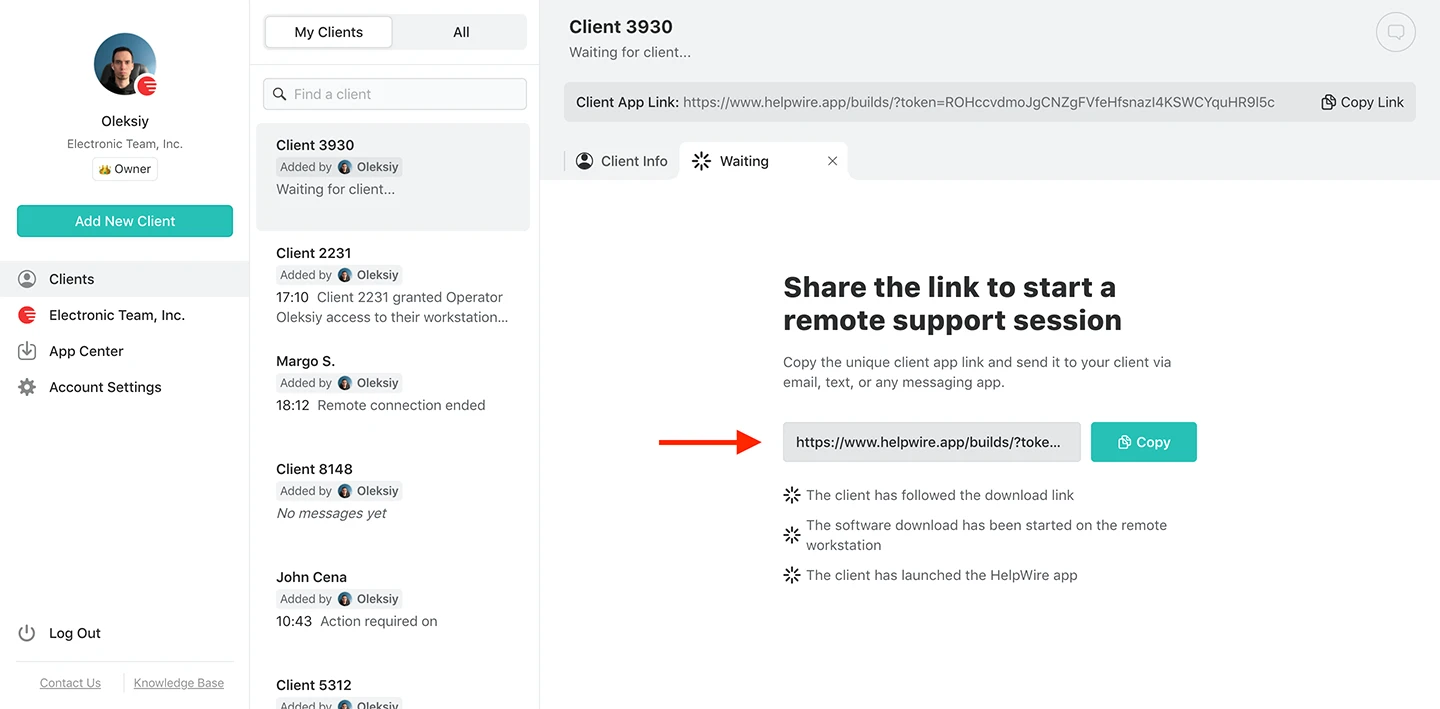
クライアントアプリのリンクを共有する

5. アクセスをリクエスト

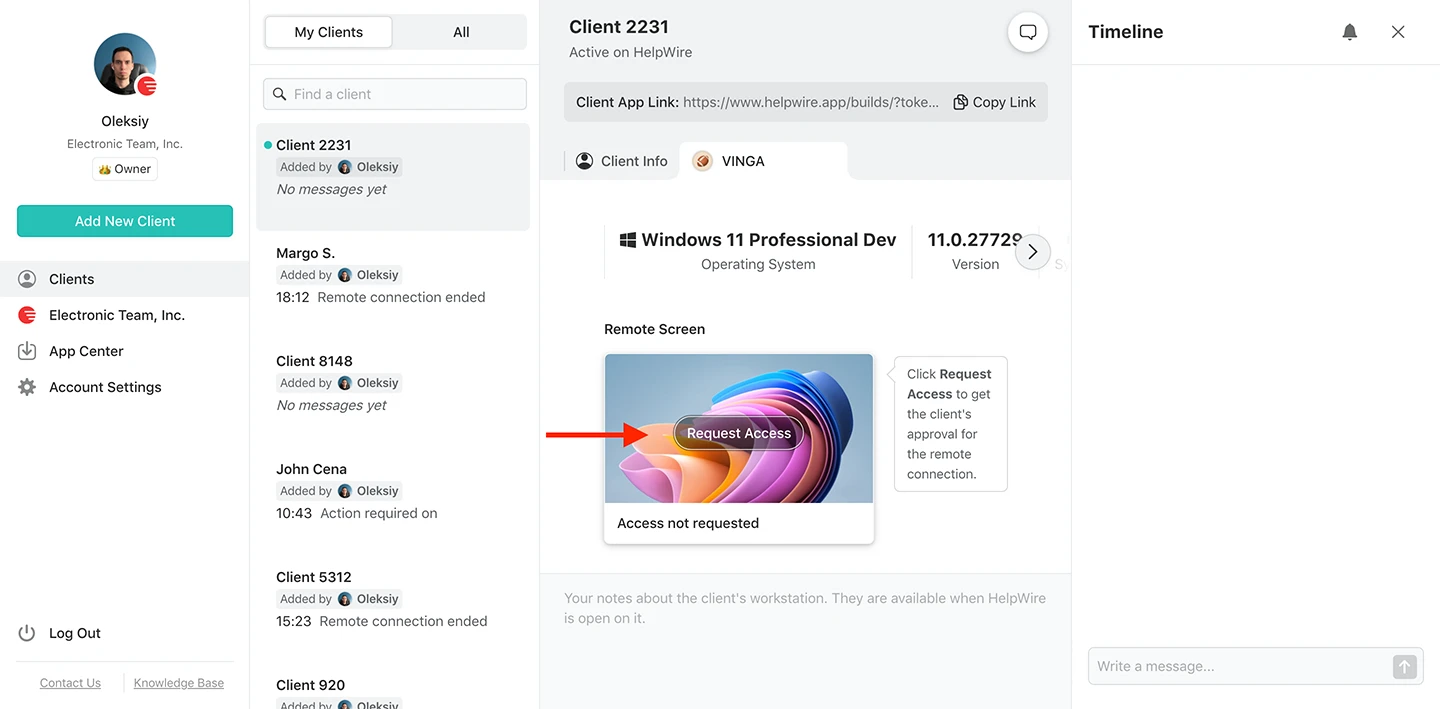
クライアントがHelpWireクライアントアプリをインストールして起動したら、アクセスをリクエスト]ボタンを押し、クライアントの承認を待ってください。
アクセスをリクエスト

6. リモコンを起動する

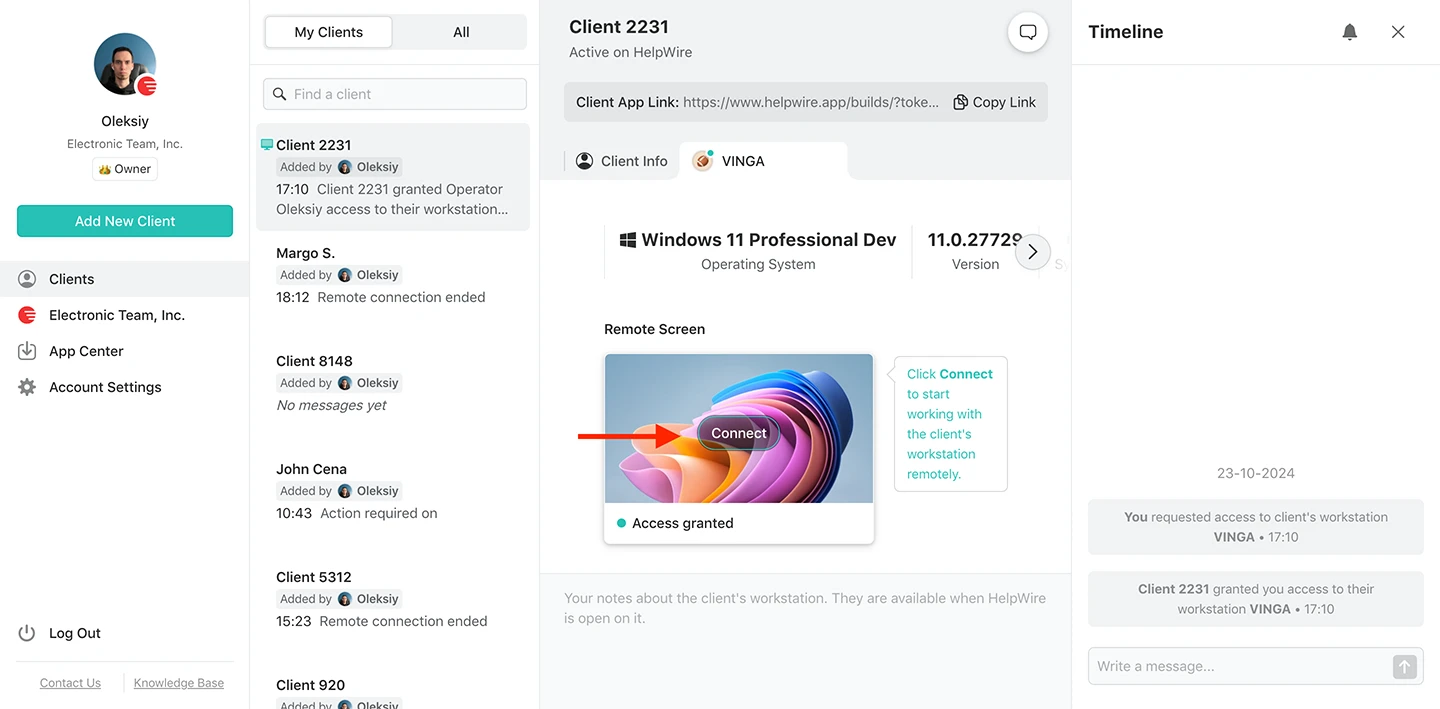
許可が付与されたら、リモートデバイスに接続してサポートセッションを開始します。
リモートコントロールを開始

7. 作業が完了したらセッションを終了する

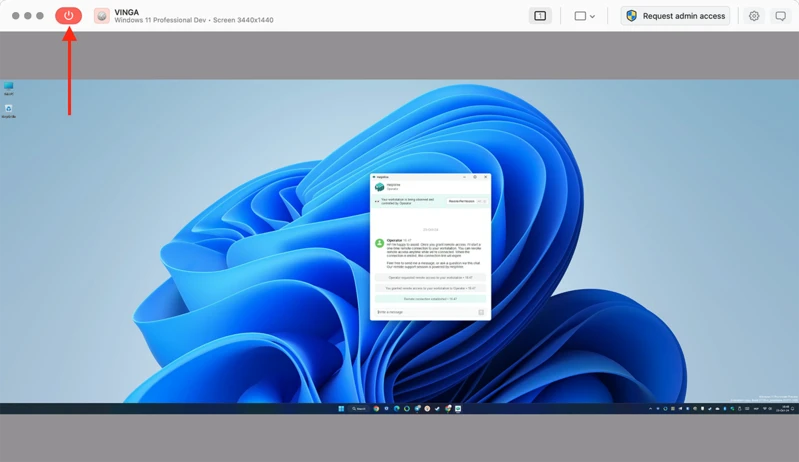
セッションは、オペレーターアプリ、リモートクライアントアプリ、またはHelpWireツールバーのセッション制御ボタンから終了できます。
作業が完了したらセッションを終了する

最高の無料Linuxリモートデスクトップ:HelpWire vs Remmina

Remmina は強力で広く使われている Linux 向けのリモートデスクトップクライアントです。RDP や VNC などのプロトコルをサポートしており、多くの Linux ユーザーにとって、既知のマシンに接続するためのデフォルトツールです。

Remmina は、リモートマシンがどのように構成されているか、どのプロトコルを使用したいか、そしてそれにどう到達するかをすでに把握している場合に役立ちます。準備されたシステムに接続する技術的なユーザーに適しています。

HelpWire は、リモートユーザーが何をどう設定すればよいか分からない可能性があるサポートシナリオにより適しています。ユーザーに RDP や VNC のエンドポイントをセットアップしてもらうのではなく、技術者がリンクを送信し、ガイド付きのサポートフローを通じて作業を進めます。

実用的な比較:

  HelpWire Remmina
価格 無料 フリーミアム
主な使用目的 リモートサポートのワークフロー プロトコルベースのリモートアクセス
最適な対象 ITサポートチーム、単独の技術者、中小企業のサポート 既知のシステムに接続するLinuxユーザー
オープンソース いいえ はい
セッション開始 リンクベースのクライアントフロー 手動のプロトコル/サーバー設定
ファイル転送 ドラッグ&ドロップまたはコピー&ペースト リモートフォルダへの共有アクセス
共有クリップボード はい はい
クライアント管理 クライアントプロファイルとサポート履歴 接続プロファイル
無人でのフォローアップ 対応 リモートホストの設定に依存
ファイアウォールの複雑さ 手動のポートフォワーディングを不要にするよう設計 プロトコル/ネットワーク設定に依存

最終的な考察

Remmina、SSH、VNCはいずれも、自分で設定したマシンを管理するLinuxユーザーにとって優れた選択肢ですが、HelpWireはITサポートの“人”の側面を重視して設計されています。その真の価値は単なる画面共有ではなく、セッション開始前の摩擦を取り除くことにあります。

Linux向けの最適な無料リモートデスクトップソフトを探しているITチームや個人事業者にとって、HelpWireの価値は画面共有だけではなく、実際に作業できるセッションへ至るまでの道のりを短くできる点にあります。手動セットアップや繰り返しの設定の代わりに、技術者はリンクを送って素早く接続し、フォローアップが必要な場合には無人アクセスを利用できます。