與多台電腦共用 USB 麥克風可能很有挑戰性。USB 裝置會直接連結到本機的硬體,不同於印表機或檔案,後者可更容易透過作業系統功能來共享。
許多使用者需要從多台電腦進行遠端麥克風存取,以支援實況主、遠端技術團隊,以及音樂人與其製作人。他們需要找到一種有效的方法,透過網路共享 USB 麥克風。
有兩種主要的技術可用於共享網路麥克風。
- 可採用利用虛擬化技術的軟體解決方案,透過區域網路或網際網路建立虛擬連線。
- 可使用採用 USB-over-IP 伺服器的硬體解決方案來模擬 USB 連接埠,以便共享麥克風。
本指南將探討這兩種透過 IP 共享麥克風的方法,並說明為什麼像 USB Network Gate 這類軟體能提供最高效的解決方案。
透過軟體共享 USB 麥克風:USB Network Gate
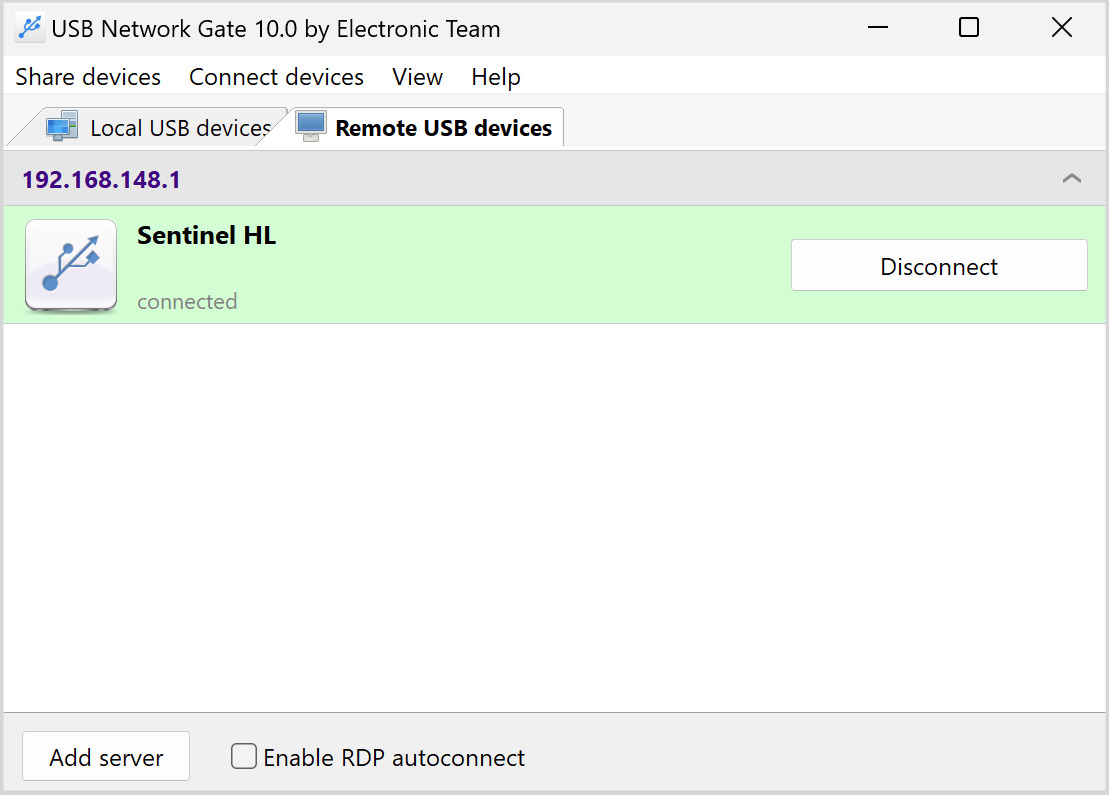
USB Network Gate 是一款跨平台的 軟體解決方案,可讓 USB 裝置透過 IP 網路(例如 Wi‑Fi、LAN 或網際網路)進行重新導向。建立連線後,遠端使用者可像在本機連接一樣,完整使用麥克風的所有功能。此解決方案不需要用戶端設定或特殊的裝置驅動程式。
使用 USB Network Gate 分享網路麥克風的優點
該軟體易於使用,無需額外的驅動程式或用戶端設定工作。
此工具對 Windows、Linux 與 macOS 的跨平台支援,讓您能在混合環境中共用乙太網路麥克風。
原生加密可防止未經授權存取您的音訊串流。
幾乎所有 USB 麥克風都與 USB Network Gate 相容。
該軟體支援在遠端桌面通訊協定(RDP)工作階段中透過網路共用 USB 麥克風。
使用 USB Network Gate 啟用麥克風的步驟
用於透過網路分享 USB 麥克風的硬體解決方案
硬體裝置提供了一種透過網路連接 USB 麥克風的替代方案。這些裝置以各種名稱提供,例如 USB 裝置伺服器、USB-over-IP 伺服器,或終端伺服器。
這些小盒子配備了網路介面,通常提供一到四個 USB 連接埠,可用來連接 USB 麥克風。將麥克風連接到裝置伺服器後,你就能讓 LAN 麥克風提供給其他已連上網路的使用者使用。該裝置會使用其隨附的軟體在用戶端電腦上模擬一個 USB 連接埠。
常見的裝置伺服器品牌包括:
硬體解決方案在 USB 麥克風共享方面的優點
- 適用於限制軟體安裝的網路。
- 無論主機的狀態如何,連線都會保持啟用。
- 硬體免除在主機上安裝軟體的需求。
使用硬體進行麥克風共享的缺點
- 設定的複雜度可能涉及網路設定、驅動程式安裝,以及指派靜態 IP 位址。
- 可靠的 USB 伺服器可能比軟體替代方案更昂貴。
- 硬體使得隔離工作階段變得具有挑戰性。
- 裝置伺服器可能對某些 USB 音訊裝置的相容性有限,導致過度緩衝或延遲。
- 你的工作空間會多出另一個裝置和纜線。
最終想法:軟體是更好的選擇
我們相信,透過軟體解決方案在網路上分享 USB 麥克風是最好的方式。USB Network Gate 的簡易性、穩定性與跨平台功能,讓您能夠有效率地分享 USB 麥克風,而無需額外硬體或雜亂的線材。
USB Network Gate 是一個安全、彈性且現代化的解決方案,可在任何基於 IP 的網路上,將 USB 音訊重新導向至多台連接的電腦。
常見問題
您需要確認已在 RDP 設定中啟用音訊重新導向。請確保遠端電腦已安裝必要的麥克風驅動程式。確認系統權限允許存取麥克風,並將其設為預設輸入裝置。如需完整的疑難排解步驟清單,請參閱 RDP 麥克風無法運作指南。
USB 麥克風分配器是一種可讓單一 USB 麥克風同時在多台電腦或多個應用程式之間共享使用的裝置。
使用 USB 重新導向軟體,例如 USB Network Gate,它可促進 RDP 對麥克風重新導向的支援。請確保您的網路頻寬足以處理順暢的音訊傳輸。