
VirtualBox vous permet d’émuler des ports série (COM) à l’intérieur d’une machine virtuelle, ce qui rend possible l’exécution d’applications héritées, la connexion de périphériques série physiques ou l’établissement d’une communication entre des systèmes virtuels. En configurant correctement les ports COM de VirtualBox, vous pouvez rediriger les données série vers la machine hôte, partager du matériel réel ou créer des connexions virtuelles à l’aide de pipes et de sockets réseau.
Cet article explique comment fonctionnent les ports série de VirtualBox, les options de configuration disponibles, ainsi que des façons pratiques de connecter et de gérer des ports COM dans un environnement virtuel.
Émulation et gestion du port série dans VirtualBox
Virtuele seriële poorten die in VirtualBox worden aangemaakt, worden door het besturingssysteem standaard herkend als een standaard 16550A-compatibel UART-apparaat. Met het commando VBoxManage modifyvm kan de poort andere types UART-apparaten nabootsen. Virtuele seriële poorten ondersteunen data-ontvangst en -transmissie voor tweerichtingscommunicatie. Connectiviteit met de hostmachine wordt aangepast met behulp van de mogelijkheden van het besturingssysteem.
Gebruikers stellen virtuele seriële poorten in via het tabblad Instellingen van VirtualBox of met het commando VBoxManage. Er kunnen tot vier virtuele seriële poorten per virtuele machine worden geconfigureerd. Poortnummers worden tijdens de configuratie toegewezen en bootsen doorgaans standaardwaarden na zoals COM1, COM2, enz. Door de gebruiker gedefinieerde namen zijn ook een optie bij het instellen van virtuele seriële poorten.
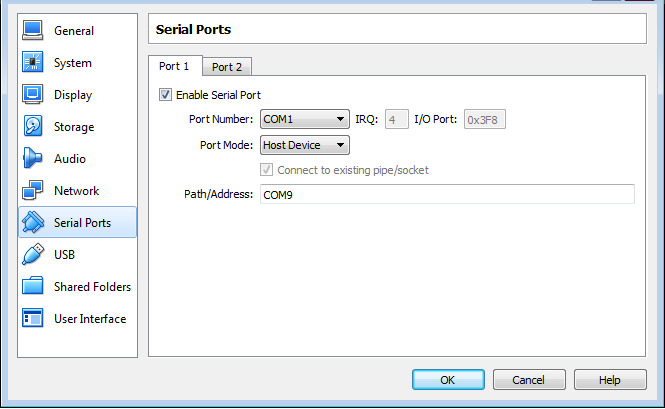
Options du mode port et techniques de communication dans VirtualBox
Meerdere keuzes zijn beschikbaar bij het selecteren van de poortmodus, wat invloed heeft op de verbinding van de virtuele poort. Uw keuzes zijn:
- Niet verbonden – Het gast-OS herkent het apparaat maar behandelt het alsof het niet met de poort verbonden is.
- Hostapparaat – Deze optie koppelt de virtuele seriële poort aan de fysieke seriële poort van de hostcomputer. Paden weerspiegelen het formaat van het host-OS. Bijvoorbeeld, /dev/ttyS0 wordt gebruikt voor Linux en COM1 voor Windows-systemen.
- Hostpipe – Deze optie maakt een named pipe op Windows-systemen aan of gebruikt een lokale domain socket op Mac, Linux of Oracle Solaris. Dit is de voorkeursconfiguratie voor het maken van pipe-verbindingen van software naar het host-OS.
- Ruw bestand – Deze modus slaat de uitvoer van de virtuele seriële poort op in een bestand, waar het kan worden gebruikt om diagnostische gegevens van het gastbesturingssysteem te verzamelen.
- TCP-socket – Het gebruik van deze modus zet VirtualBox seriële poort passthrough op en laat toe dat de seriële data over TCP/IP-netwerken wordt doorgestuurd. VM’s kunnen zowel als server als client optreden.
Wanneer meerdere virtuele seriële poorten worden aangemaakt, mag interrupt sharing niet worden toegepast als de poorten hetzelfde interruptniveau gebruiken, om communicatieconflicten te vermijden.
Gebruikers kunnen communicatie tussen virtuele machines tot stand brengen met een null-modemverbinding. Eén van de VM’s wordt geconfigureerd als een pipe of socket die de tweede VM gebruikt om met de eerste machine te verbinden.
De TCP-socketmodus ondersteunt het aanmaken van externe verbindingen naar de seriële poort van een gastmachine over TCP. VirtualBox ondersteunt zowel TCP-servermodus die toegankelijk is met tools zoals telnet, als TCP-clientmodus, geschikt voor virtuele null-modemkabels.
Kennis van VirtualBox seriële poorten biedt ontwikkelaars en systeemprogrammeurs een waardevol hulpmiddel om de functionaliteit van hun VM’s uit te breiden. De poorten kunnen worden gebruikt voor het delen van apparaten, kernel debugging, of het opzetten van netwerkbridges zonder dat fysieke seriële interfaces vereist zijn.
Détails techniques du port série VirtualBox
VirtualBox ondersteunt tot vier virtuele seriële poorten per virtuele machine. Elke poort emuleert een standaard pc-COM-interface en vereist specifieke hardwareparameters om compatibiliteit met verouderde software en besturingssystemen te garanderen.
Paramètres du port COM par défaut dans VirtualBox
Wanneer u een seriële poort handmatig configureert, moet u het I/O-basisadres en het IRQ-nummer opgeven. VirtualBox volgt de traditionele pc-seriële poortindeling:
| COM-poort | I/O-basisadres | IRQ |
| COM1 | 0x3F8 | 4 |
| COM2 | 0x2F8 | 3 |
| COM3 | 0x3E8 | 4 |
| COM4 | 0x2E8 | 3 |
L’utilisation de ces valeurs par défaut permet d’éviter les conflits et garantit que les systèmes d’exploitation invités détectent correctement le périphérique série.
Configuration des ports série via VBoxManage
En plus de l’interface graphique de VirtualBox, les ports série peuvent être configurés à l’aide de l’outil en ligne de commande VBoxManage. Cette approche est utile pour l’automatisation, le scripting ou les environnements sans interface graphique.
VirtualBox propose des options de commande telles que :
--uart– définit le numéro du port série et les paramètres matériels--uartmode– précise comment le port est connecté (périphérique hôte, pipe, socket, fichier, etc.)--uarttype– définit le type d’émulation UART
La configuration en ligne de commande permet aux utilisateurs avancés de contrôler avec précision le comportement du port série sans dépendre de l’interface graphique.
VirtualBox Transmission de port série avec connecteur série vers Ethernet
Om VirtualBox-seriële poort-doorvoer te vereenvoudigen en toegang tot fysieke seriële apparaten mogelijk te maken, kunt u Serial to Ethernet Connector gebruiken. Deze software stelt een VirtualBox-virtuele machine in staat om verbinding te maken met seriële apparaten die aan een lokale of externe Windows-host zijn aangesloten door virtuele seriële poorten binnen de VM aan te maken.
Door Serial to Ethernet Connector te gebruiken, krijgen virtuele machines volledige controle over via het netwerk verbonden seriële randapparatuur, alsof ze rechtstreeks waren aangesloten. Deze aanpak biedt meer flexibiliteit bij het beheer van seriële apparaten, waardoor hardware eenvoudig tussen virtuele sessies kan worden toegewezen zonder de virtuele machine opnieuw te configureren.
Configuration des ports COM dans VirtualBox
De volgende stappen tonen aan hoe u virtuele seriële poorten kunt instellen en delen met uw virtuele machines.
1. Download en installeer Serial to Ethernet Connector op de computer die een fysieke seriële poort zal delen.
2. Start het programma en open het tabblad Serververbinding.
3. Fournissez le nom du port COM de la machine hôte et le port TCP qui surveillera la communication.
4. Sélectionnez Créer une connexion au serveur.
5. Koppel de seriële poort aan de virtuele machine in het tabblad Clientverbinding op het gastbesturingssysteem dat toegang zal krijgen tot de gedeelde fysieke poort.
6. Fournissez le nom du port TCP défini lors de la création du serveur et l’adresse IP de l’ordinateur hôte.
7. Sélectionnez un nom pour le port série de la machine virtuelle.
8. Choisissez Créer une connexion client.
Tutoriel vidéo
COM Port Redirector stelt u in staat om seriële poorten te benaderen in virtuele machine-omgevingen. Na het tot stand brengen van een clientverbinding biedt COM Port Redirector (ook bekend als Serial to Ethernet Connector) de gast-VM hetzelfde functionaliteitsniveau bij het gebruik van aangesloten apparaten als bij een directe fysieke verbinding.