
VirtualBox vám umožňuje emulovat sériové porty (COM) uvnitř virtuálního stroje, což umožňuje spouštět starší aplikace, připojit fyzická sériová zařízení nebo navázat komunikaci mezi virtuálními systémy. Správnou konfigurací portů COM ve VirtualBoxu můžete přesměrovat sériová data do hostitelského počítače, sdílet skutečný hardware nebo vytvářet virtuální připojení pomocí rour a síťových socketů.
Tento článek vysvětluje, jak fungují sériové porty ve VirtualBoxu, dostupné možnosti konfigurace a praktické způsoby připojení a správy portů COM ve virtuálním prostředí.
Emulace a správa sériového portu ve VirtualBoxu
Virtuální sériové porty vytvořené ve VirtualBoxu jsou ve výchozím nastavení operačním systémem rozpoznány jako standardní zařízení UART kompatibilní s 16550A. Příkaz VBoxManage modifyvm umožňuje, aby port napodoboval jiné typy zařízení UART. Virtuální sériové porty podporují příjem a přenos dat pro obousměrnou komunikaci. Připojení k hostitelskému počítači se přizpůsobuje pomocí možností jeho operačního systému.
Uživatelé nastavují virtuální sériové porty v kartě Nastavení VirtualBoxu nebo pomocí příkazu VBoxManage. Pro každý virtuální stroj lze nakonfigurovat až čtyři virtuální sériové porty. Čísla portů se přiřazují během konfigurace a obvykle napodobují standardní hodnoty, jako jsou COM1, COM2 atd. Při zřizování virtuálních sériových portů je také možné použít uživatelem definované názvy.
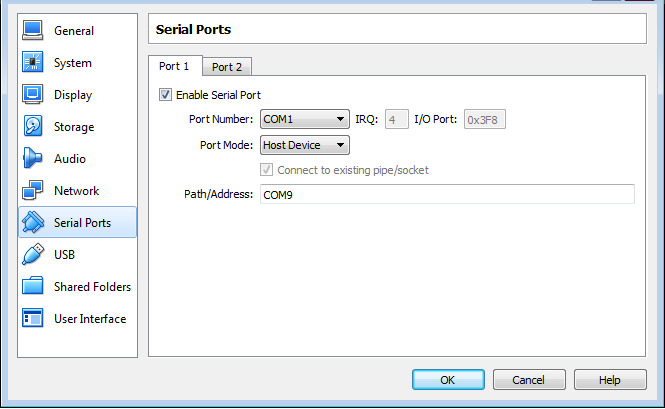
Možnosti režimu portů a komunikační techniky ve Virtualboxu
Při výběru režimu portu, který ovlivňuje připojení virtuálního portu, máte k dispozici několik možností. Vaše možnosti jsou:
- Odpojeno – Hostovaný OS zařízení rozpozná, ale chová se k němu, jako by nebylo k portu připojeno.
- Hostitelské zařízení – Tato možnost propojí virtuální sériový port s fyzickým sériovým portem hostitelského počítače. Cesty odpovídají formátu hostitelského OS. Například pro Linux se používá /dev/ttyS0 a pro systémy Windows COM1.
- Hostitelská roura – Tato možnost vytvoří pojmenovanou rouru v systémech Windows nebo použije lokální doménový socket na Macu, Linuxu nebo Oracle Solaris. Toto je preferované nastavení pro vytváření rourových připojení ze softwaru k hostitelskému OS.
- Surový soubor – Tento režim ukládá výstup virtuálního sériového portu do souboru, kde jej lze použít ke shromažďování diagnostických dat z hostovaného operačního systému.
- Socket TCP – Použití tohoto režimu nastaví průchod sériového portu VirtualBoxu a umožní přeposílat sériová data přes sítě TCP/IP. Virtuální stroje mohou fungovat buď jako server, nebo jako klient.
Když je vytvořeno více virtuálních sériových portů, nemělo by být implementováno sdílení přerušení, pokud porty používají stejnou úroveň přerušení, aby se předešlo konfliktu komunikace.
Uživatelé mohou navázat komunikaci mezi virtuálními stroji pomocí spojení null-modem. Jeden z virtuálních strojů je nakonfigurován jako roura nebo socket, který druhý virtuální stroj používá k připojení k prvnímu stroji.
Režim socketu TCP podporuje vytváření externích připojení k sériovému portu hostovaného stroje přes TCP. VirtualBox podporuje jak režim serveru TCP, který je přístupný pomocí nástrojů jako telnet, tak režim klienta TCP, vhodný pro virtuální kabely null-modem.
Znalost sériových portů VirtualBoxu poskytuje vývojářům a systémovým programátorům cenný nástroj k rozšíření funkčnosti jejich virtuálních strojů. Porty lze použít pro sdílení zařízení, ladění jádra nebo vytváření síťových mostů bez nutnosti fyzických sériových rozhraní.
Technické podrobnosti sériového portu VirtualBox
VirtualBox podporuje až čtyři virtuální sériové porty na jeden virtuální počítač. Každý port emuluje standardní rozhraní PC COM a vyžaduje specifické hardwarové parametry, aby byla zajištěna kompatibilita se starším softwarem a operačními systémy.
Výchozí nastavení portu COM ve VirtualBoxu
Při ruční konfiguraci sériového portu musíte zadat základní adresu I/O a číslo IRQ. VirtualBox se řídí tradičním rozvržením sériových portů PC:
| Port COM | Základní adresa I/O | IRQ |
| COM1 | 0x3F8 | 4 |
| COM2 | 0x2F8 | 3 |
| COM3 | 0x3E8 | 4 |
| COM4 | 0x2E8 | 3 |
Použití těchto výchozích hodnot pomáhá předcházet konfliktům a zajišťuje, že hostované operační systémy správně detekují sériové zařízení.
Konfigurace sériových portů prostřednictvím VBoxManage
Kromě grafického rozhraní VirtualBoxu lze sériové porty konfigurovat také pomocí nástroje příkazového řádku VBoxManage. Tento přístup je užitečný pro automatizaci, skriptování nebo prostředí bez grafického rozhraní.
VirtualBox poskytuje možnosti příkazů, jako jsou:
--uart– definuje číslo sériového portu a hardwarové parametry--uartmode– určuje, jak je port připojen (hostitelské zařízení, roura, socket, soubor atd.)--uarttype– nastavuje typ emulace UART
Konfigurace z příkazového řádku umožňuje pokročilým uživatelům přesně řídit chování sériových portů bez nutnosti spoléhat se na GUI.
VirtualBox předávání sériového portu s převodníkem sériový port na Ethernet
Pro zjednodušení předávání sériového portu ve VirtualBoxu a umožnění přístupu k fyzickým sériovým zařízením můžete použít Serial to Ethernet Connector. Tento software umožňuje virtuálnímu stroji VirtualBoxu připojit se k sériovým zařízením připojeným k místnímu nebo vzdálenému hostiteli Windows vytvořením virtuálních sériových portů uvnitř VM.
Použitím Serial to Ethernet Connector získají virtuální stroje plnou kontrolu nad sériovými periferiemi připojenými přes síť, stejně jako kdyby byly připojeny přímo. Tento přístup zvyšuje flexibilitu správy sériových zařízení a umožňuje snadno znovu přiřazovat hardware mezi virtuálními relacemi bez nutnosti měnit konfiguraci virtuálního stroje.
Nastavení portů COM ve VirtualBoxu
Následující kroky ukazují, jak vytvořit a sdílet virtuální sériové porty s vašimi virtuálními počítači.
1. Stáhněte a nainstalujte Serial to Ethernet Connector na počítač, který bude sdílet fyzický sériový port.
2. Spusťte program a otevřete kartu Připojení k serveru.
3. Zadejte název portu COM hostitelského počítače a port TCP, který bude monitorovat komunikaci.
4. Vyberte možnost Vytvořit připojení k serveru.
5. Připojte sériový port k virtuálnímu počítači na kartě Připojení klienta v hostovaném operačním systému, který bude přistupovat ke sdílenému fyzickému portu.
6. Zadejte název portu TCP definovaný během vytváření serveru a IP adresu hostitelského počítače.
7. Vyberte název pro sériový port virtuálního počítače.
8. Zvolte Vytvořit připojení klienta.
Video tutoriál
COM Port Redirector vám umožňuje přistupovat k sériovým portům v prostředích virtuálních strojů. Po navázání klientského připojení poskytuje COM Port Redirector (známý také jako Serial to Ethernet Connector) hostovanému VM stejnou úroveň funkčnosti při používání připojených zařízení jako při přímém fyzickém připojení.