
VirtualBoxin avulla voit emuloida sarjaportteja (COM) virtuaalikoneen sisällä, mikä mahdollistaa vanhojen sovellusten ajamisen, fyysisten sarjalaitteiden liittämisen tai viestinnän muodostamisen virtuaalijärjestelmien välillä. Määrittämällä VirtualBoxin COM-portit oikein voit ohjata sarjadatan isäntäkoneelle, jakaa oikeaa laitteistoa tai luoda virtuaalisia yhteyksiä putkien ja verkkopistokkeiden avulla.
Tässä artikkelissa selitetään, miten VirtualBoxin sarjaportit toimivat, käytettävissä olevat määritysvaihtoehdot sekä käytännölliset tavat liittää ja hallita COM-portteja virtuaaliympäristössä.
Sarjaportin emulointi ja hallinta VirtualBoxissa
VirtualBoxissa luodut virtuaaliset sarjaportit tunnistetaan oletusarvoisesti käyttöjärjestelmässä tavallisena 16550A-yhteensopivana UART-laitteena. VBoxManage modifyvm -komennolla portti voidaan määrittää jäljittelemään muuntyyppisiä UART-laitteita. Virtuaaliset sarjaportit tukevat tiedon vastaanottoa ja lähetystä kaksisuuntaista viestintää varten. Yhteys isäntäkoneeseen räätälöidään sen käyttöjärjestelmän ominaisuuksia hyödyntäen.
Käyttäjät määrittävät virtuaaliset sarjaportit VirtualBoxin Asetukset-välilehdellä tai VBoxManage-komennolla. Kullekin virtuaalikoneelle voidaan määrittää enintään neljä virtuaalista sarjaporttia. Porttinumeroiden määritys tehdään asetuksissa, ja ne vastaavat tyypillisesti vakiokäytäntöjä, kuten COM1, COM2 jne. Virtuaalisia sarjaportteja määritettäessä voidaan käyttää myös käyttäjän määrittämiä nimiä.
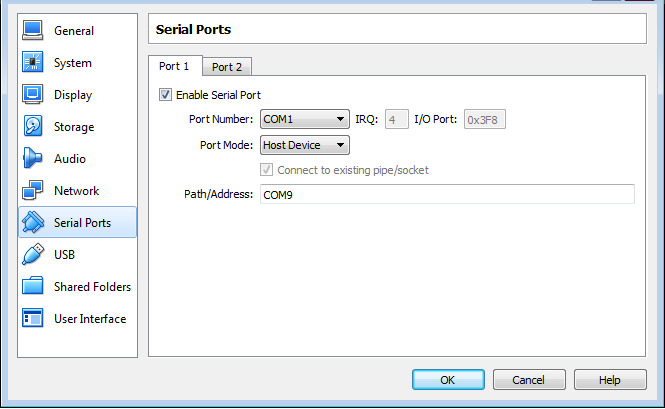
Porttitilan asetukset ja viestintätekniikat Virtualboxissa
Porttitilaa valittaessa on käytettävissä useita vaihtoehtoja, jotka vaikuttavat virtuaaliportin yhteyteen. Vaihtoehtosi ovat:
- Ei yhteyttä – Vieraskäyttöjärjestelmä tunnistaa laitteen, mutta käsittelee sitä ikään kuin se ei olisi kytketty porttiin.
- Isäntälaitteeseen – Tämä vaihtoehto liittää virtuaalisen sarjaportin isäntätietokoneen fyysiseen sarjaporttiin. Polut noudattavat isäntäkäyttöjärjestelmän muotoa. Esimerkiksi /dev/ttyS0 käytetään Linuxissa ja COM1 Windows-järjestelmissä.
- Isäntäputki – Tämä vaihtoehto luo nimetyn putken Windows-järjestelmissä tai käyttää paikallista domain-sokettia Macissa, Linuxissa tai Oracle Solarisissa. Tämä on suositeltu asetustapa putkiyhteyksien luomiseen ohjelmistosta isäntäkäyttöjärjestelmään.
- Raakatiedosto – Tämä tila tallentaa virtuaalisen sarjaportin tulosteen tiedostoon, jota voidaan käyttää diagnostisten tietojen keräämiseen vieraskäyttöjärjestelmästä.
- TCP-soketti – Tämän tilan käyttäminen muodostaa VirtualBoxin sarjaportin läpiviennin ja mahdollistaa sarjadatan välittämisen TCP/IP-verkkojen yli. Virtuaalikoneet voivat toimia joko palvelimena tai asiakkaana.
Kun useita virtuaalisia sarjaportteja luodaan, keskeytysten jakamista ei tulisi toteuttaa, jos portit käyttävät samaa keskeytystasoa, jotta vältetään viestintäkonflikti.
Käyttäjät voivat muodostaa viestinnän virtuaalikoneiden välillä null-modem-yhteydellä. Yksi virtuaalikoneista määritetään putkeksi tai soketiksi, jota toinen virtuaalikone käyttää yhdistääkseen ensimmäiseen koneeseen.
TCP-sokettitila tukee ulkoisten yhteyksien luomista vieraskoneen sarjaporttiin TCP:n yli. VirtualBox tukee sekä TCP-palvelintilaa, johon pääsee käsiksi työkaluilla kuten telnet, että TCP-asiakastilaa, joka sopii virtuaalisiin null-modem-kaapeleihin.
VirtualBoxin sarjaporttien tuntemus tarjoaa kehittäjille ja järjestelmäohjelmoijille arvokkaan työkalun virtuaalikoneidensa toiminnallisuuden laajentamiseen. Portteja voidaan käyttää laitteiden jakamiseen, ytimen virheenkorjaukseen tai verkkosiltojen muodostamiseen ilman fyysisiä sarjaliitäntöjä.
VirtualBoxin sarjaportin tekniset tiedot
VirtualBox tukee jopa neljää virtuaalista sarjaporttia virtuaalikonetta kohden. Jokainen portti emuloi tavallista PC:n COM-liitäntää ja vaatii tietyt laitteistoparametrit varmistaakseen yhteensopivuuden vanhojen ohjelmistojen ja käyttöjärjestelmien kanssa.
VirtualBoxin oletusarvoiset COM-porttiasetukset
Kun määrität sarjaportin manuaalisesti, sinun on annettava I/O-perusosoite ja IRQ-numero. VirtualBox noudattaa perinteistä PC:n sarjaporttiasettelua:
| COM-portti | I/O-perusosoite | IRQ |
| COM1 | 0x3F8 | 4 |
| COM2 | 0x2F8 | 3 |
| COM3 | 0x3E8 | 4 |
| COM4 | 0x2E8 | 3 |
Näiden oletusarvojen käyttäminen auttaa välttämään ristiriitoja ja varmistaa, että vieraskäyttöjärjestelmät tunnistavat sarjalaitteen oikein.
Sarjaporttien määrittäminen VBoxManage-komennolla
VirtualBoxin graafisen käyttöliittymän lisäksi sarjaportteja voidaan määrittää VBoxManage-komentorivityökalulla. Tämä lähestymistapa on hyödyllinen automaatioon, skriptaukseen tai headless-ympäristöihin.
VirtualBox tarjoaa komentovalintoja, kuten:
--uart– määrittää sarjaportin numeron ja laitteistoparametrit--uartmode– määrittää, miten portti on kytketty (isäntälaitteeseen, putkeen, sokettiin, tiedostoon jne.)--uarttype– asettaa UART-emuloinnin tyypin
Komentorivimääritys mahdollistaa edistyneille käyttäjille sarjaportin toiminnan tarkan hallinnan ilman, että tarvitsee tukeutua GUI:hin.
VirtualBoxin sarjaportin läpivienti sarja–Ethernet-muuntimen kanssa
VirtualBoxin sarjaportin läpiviennin yksinkertaistamiseksi ja fyysisten sarjalaitteiden käytön mahdollistamiseksi voit käyttää Serial to Ethernet Connector -ohjelmistoa. Tämä ohjelmisto antaa VirtualBox-virtuaalikoneen muodostaa yhteyden paikalliseen tai etäiseen Windows-isäntään liitettyihin sarjalaitteisiin luomalla virtuaalikoneen sisälle virtuaaliset sarjaportit.
Serial to Ethernet Connectorin avulla virtuaalikoneet saavat täyden hallinnan verkkoon liitetyistä sarjaperiferioista aivan kuin ne olisivat suoraan kytkettyinä. Tämä lähestymistapa lisää joustavuutta sarjalaitteiden hallintaan, sillä laitteisto voidaan helposti siirtää virtuaali-istuntojen välillä ilman virtuaalikoneen uudelleenkonfigurointia.
COM-porttien määrittäminen VirtualBoxissa
Seuraavat vaiheet osoittavat, kuinka luoda ja jakaa virtuaaliset sarjaportit virtuaalikoneidesi kanssa.
1. Lataa ja asenna Serial to Ethernet Connector tietokoneeseen, joka jakaa fyysisen sarjaportin.
2. Käynnistä ohjelma ja avaa Palvelinyhteys-välilehti.
3. Anna isäntäkoneen COM-portin nimi ja TCP-portti, joka valvoo tiedonsiirtoa.
4. Valitse Luo palvelinyhteys.
5. Yhdistä sarjaportti virtuaalikoneeseen Asiakasyhteys-välilehdellä siinä vieraskäyttöjärjestelmässä, joka käyttää jaettua fyysistä porttia.
6. Anna palvelimen luomisen aikana määritetty TCP-portin nimi sekä isäntätietokoneen IP-osoite.
7. Valitse nimi virtuaalikoneen sarjaportille.
8. Valitse Luo asiakasyhteys.
Video-opastus
COM Port Redirector mahdollistaa sarjaporttien käytön virtuaalikoneympäristöissä. Asiakasyhteyden muodostamisen jälkeen COM Port Redirector (eli Serial to Ethernet Connector) tarjoaa vieras-VM:lle saman toiminnallisuustason liitettyjä laitteita käytettäessä kuin suoralla fyysisellä liitännällä.