
VirtualBox आपको वर्चुअल मशीन के अंदर सीरियल (COM) पोर्ट्स का अनुकरण करने की अनुमति देता है, जिससे लेगेसी एप्लिकेशन चलाना, भौतिक सीरियल डिवाइसो को कनेक्ट करना, या वर्चुअल सिस्टमो के बीच संचार स्थापित करना संभव हो जाता है VirtualBox COM पोर्ट्स को सही तरीके से कॉन्फ़गर करके, आप सीरियल डेटा को होस्ट मशीन पर रीडायरेक्ट कर सकते है, वास्तविक हार्डवेयर साझा कर सकते है, या पाइप्स और नेटवर्क सॉकेट्स का उपयोग करके वर्चुअल कनेक्शन बना सकते है
यह लेख बताता है कि VirtualBox सीरियल पोर्ट्स कैसे काम करते है, उपलब्ध कॉन्फ़गरेशन विकल्प क्या है, और वर्चुअल वातावरण मे COM पोर्ट्स को कनेक्ट करने और प्रबंधित करने के व्यावहारिक तरीके कौन-से है
VirtualBox मे सीरियल पोर्ट एमुलेशन और प्रबंधन
VirtualBox मे बनाए गए वर्चुअल सीरियल पोर्ट्स को डिफ़ल्ट रूप से ऑपरेटिग सिस्टम द्वारा एक मानक 16550A संगत UART डिवाइस के रूप मे पहचाना जाता है VBoxManage modifyvm कमाड पोर्ट को अन्य प्रकार के UART डिवाइसो की प्रतिकृति बनाने मे सक्षम बनाता है वर्चुअल सीरियल पोर्ट्स दो-तरफ़ संचार के लिए डेटा प्राप्ति और प्रसारण का समर्थन करते है होस्ट मशीन से कनेक्टिविटी को उसके ऑपरेटिग सिस्टम की क्षमताओं का उपयोग करके अनुकूलित किया जाता है
उपयोगकर्ता VirtualBox Settings टैब के साथ या VBoxManage कमाड का उपयोग करके वर्चुअल सीरियल पोर्ट्स सेट अप करते है प्रत्येक वर्चुअल मशीन के लिए अधिकतम चार वर्चुअल सीरियल पोर्ट्स कॉन्फ़गर किए जा सकते है पोर्ट नंबर कॉन्फ़गरेशन के दौरान असाइन किए जाते है और आमतौर पर COM1, COM2, आदि जैसे मानक मानो की प्रतिकृति होते है वर्चुअल सीरियल पोर्ट्स स्थापित करते समय उपयोगकर्ता-परिभाषित नाम भी एक विकल्प है
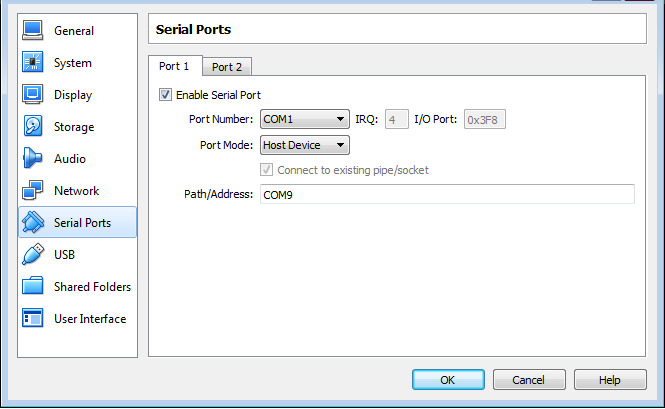
Virtualbox मे पोर्ट मोड विकल्प और संचार तकनीके
वर्चुअल पोर्ट के कनेक्शन को प्रभावित करने वाले पोर्ट मोड का चयन करते समय कई विकल्प उपलब्ध होते है आपके विकल्प है:
- डिस्कनेक्टेड – गेस्ट OS डिवाइस को पहचानता है, लेकिन उसे ऐसे मानता है जैसे वह पोर्ट से कनेक्ट नही है
- होस्ट डिवाइस – यह विकल्प वर्चुअल सीरियल पोर्ट को होस्ट कंप्यूटर के भौतिक सीरियल पोर्ट से लिक करता है पाथ होस्ट OS के फॉर्मैट को दर्शाते है उदाहरण के लिए, Linux के लिए /dev/ttyS0 और Windows सिस्टम के लिए COM1 उपयोग किया जाता है
- होस्ट पाइप – यह विकल्प Windows सिस्टम पर एक नामित पाइप बनाता है या Mac, Linux, या Oracle Solaris पर एक लोकल डोमेन सॉकेट का उपयोग करता है होस्ट OS मे सॉफ़टवेयर से पाइप कनेक्शन बनाने के लिए यह पसंदीदा सेटअप है
- रॉ फ़इल – यह मोड वर्चुअल सीरियल पोर्ट के आउटपुट को एक फ़इल मे सहेजता है, जहा इसे गेस्ट ऑपरेटिग सिस्टम से डायग्नोस्टिक डेटा इकट्ठा करने के लिए उपयोग किया जा सकता है
- TCP सॉकेट – इस मोड का उपयोग करने से VirtualBox सीरियल पोर्ट पासथ्रू स्थापित होता है और सीरियल डेटा को TCP/IP नेटवर्क पर फ़रवर्ड किया जा सकता है VM सर्वर या क्लाइंट—दोनो के रूप मे काम कर सकते है
जब कई वर्चुअल सीरियल पोर्ट बनाए जाते है, तो संचार टकराव से बचने के लिए, यदि पोर्ट एक ही इंटरप्ट लेवल का उपयोग करते है, तो इंटरप्ट शेयरिग लागू नही करनी चाहिए।
उपयोगकर्ता वर्चुअल मशीनो के बीच नल-मोडेम कनेक्शन के साथ संचार स्थापित कर सकते है VM मे से एक को पाइप या सॉकेट के रूप मे कॉन्फ़गर किया जाता है, जिसे दूसरी VM पहली मशीन से कनेक्ट करने के लिए उपयोग करती है
TCP सॉकेट मोड TCP के माध्यम से गेस्ट मशीन के सीरियल पोर्ट तक बाहरी कनेक्शन बनाने का समर्थन करता है VirtualBox TCP सर्वर मोड (जिसे telnet जैसे टूल्स से एक्सेस किया जा सकता है) और TCP क्लाइंट मोड—दोनो का समर्थन करता है, जो वर्चुअल नल-मोडेम केबल्स के लिए उपयुक्त है
VirtualBox सीरियल पोर्ट्स का ज्ञान डेवलपर्स और सिस्टम प्रोग्रामर्स को अपनी VMs की कार्यक्षमता बढ़ने के लिए एक मूल्यवान टूल प्रदान करता है इन पोर्ट्स का उपयोग डिवाइस शेयरिग, कर्नेल डीबगिग, या भौतिक सीरियल इंटरफेस की आवश्यकता के बिना नेटवर्क ब्रिज स्थापित करने के लिए किया जा सकता है
VirtualBox सीरियल पोर्ट तकनीकी विवरण
VirtualBox प्रति वर्चुअल मशीन अधिकतम चार वर्चुअल सीरियल पोर्ट तक का समर्थन करता है प्रत्येक पोर्ट एक मानक PC COM इंटरफ़स का अनुकरण करता है और लेगेसी सॉफ़टवेयर तथा ऑपरेटिग सिस्टम के साथ संगतता सुनिश्चित करने के लिए विशिष्ट हार्डवेयर पैरामीटरो की आवश्यकता होती है
VirtualBox मे डिफ़ल्ट COM पोर्ट सेटिग्स
जब किसी सीरियल पोर्ट को मैन्युअली कॉन्फ़गर करते है, तो आपको I/O base address और IRQ number निर्दिष्ट करने होगे VirtualBox पारंपरिक PC सीरियल पोर्ट लेआउट का पालन करता है:
| COM पोर्ट | I/O बेस पता | IRQ |
| COM1 | 0x3F8 | 4 |
| COM2 | 0x2F8 | 3 |
| COM3 | 0x3E8 | 4 |
| COM4 | 0x2E8 | 3 |
इन डिफ़ल्ट मानो का उपयोग करने से टकरावो से बचने मे मदद मिलती है और यह सुनिश्चित होता है कि अतिथि ऑपरेटिग सिस्टम सीरियल डिवाइस को सही ढंग से पहचाने
VBoxManage के माध्यम से सीरियल पोर्ट कॉन्फ़गर करना
VirtualBox ग्राफ़कल इंटरफ़स के अलावा, सीरियल पोर्ट्स को VBoxManage कमाड-लाइन टूल का उपयोग करके कॉन्फ़गर किया जा सकता है यह तरीका ऑटोमेशन, स्क्रिप्टिग, या हेडलेस परिवेशो के लिए उपयोगी है
VirtualBox निम्नलिखित जैसे कमाड विकल्प प्रदान करता है:
--uart– सीरियल पोर्ट नंबर और हार्डवेयर पैरामीटर निर्धारित करता है--uartmode– निर्दिष्ट करता है कि पोर्ट कैसे कनेक्ट है (होस्ट डिवाइस, पाइप, सॉकेट, फ़इल, आदि)--uarttype– UART एमुलेशन का प्रकार सेट करता है
कमाड-लाइन कॉन्फ़गरेशन उन्नत उपयोगकर्ताओं को GUI पर निर्भर किए बिना सीरियल पोर्ट व्यवहार को सटीक रूप से नियंत्रित करने की अनुमति देता है
VirtualBox सीरियल पोर्ट पासथ्रू, सीरियल से ईथरनेट कनेक्टर के साथ
VirtualBox सीरियल पोर्ट पासथ्रू को सरल बनाने और भौतिक सीरियल डिवाइसो तक पहुच सक्षम करने के लिए, आप Serial to Ethernet Connector का उपयोग कर सकते है यह सॉफ़टवेयर VirtualBox वर्चुअल मशीन को स्थानीय या दूरस्थ Windows होस्ट से जुड़ सीरियल डिवाइसो से कनेक्ट करने देता है, VM के भीतर वर्चुअल सीरियल पोर्ट बनाकर।
Serial to Ethernet Connector का उपयोग करके, वर्चुअल मशीने नेटवर्क से जुड़ सीरियल परिधीय उपकरणो पर पूर्ण नियंत्रण प्राप्त करती है, ठीक वैसे ही जैसे वे सीधे जुड़ हो यह तरीका सीरियल डिवाइस प्रबंधन मे लचीलापन जोड़ता है, जिससे हार्डवेयर को वर्चुअल मशीन को पुनः कॉन्फ़गर किए बिना विभिन्न वर्चुअल सत्रो के बीच आसानी से पुनः असाइन किया जा सकता है
VirtualBox मे COM पोर्ट सेट अप करना
निम्नलिखित चरण प्रदर्शित करते है कि अपनी वर्चुअल मशीनो के साथ वर्चुअल सीरियल पोर्ट कैसे स्थापित करे और साझा करे
1. उस कंप्यूटर पर Serial to Ethernet Connector डाउनलोड करे और इंस्टॉल करे जो एक भौतिक सीरियल पोर्ट साझा करेगा
2. प्रोग्राम लॉन्च करे और सर्वर कनेक्शन टैब खोले
3. होस्ट मशीन के COM पोर्ट का नाम और संचार की निगरानी करने वाला TCP पोर्ट प्रदान करे
4. सर्वर कनेक्शन बनाएँ का चयन करे
5. साझा भौतिक पोर्ट का उपयोग करने वाले गेस्ट ऑपरेटिग सिस्टम पर क्लाइंट कनेक्शन टैब मे सीरियल पोर्ट को वर्चुअल मशीन से कनेक्ट करे
6. सर्वर निर्माण के दौरान परिभाषित TCP पोर्ट नाम और होस्ट कंप्यूटर का IP पता प्रदान करे
7. वर्चुअल मशीन के सीरियल पोर्ट के लिए एक नाम चुने
8. क्लाइंट कनेक्शन बनाएँ चुने
वीडियो ट्यूटोरियल
COM Port Redirector आपको वर्चुअल मशीन परिवेशो मे सीरियल पोर्ट्स तक पहुचने मे सक्षम बनाता है क्लाइंट कनेक्शन स्थापित करने के बाद, COM Port Redirector (aka Serial to Ethernet Connector) अतिथि VM को कनेक्टेड डिवाइसो का उपयोग करते समय उतनी ही कार्यक्षमता प्रदान करता है जितनी सीधे भौतिक कनेक्शन के साथ होती है