
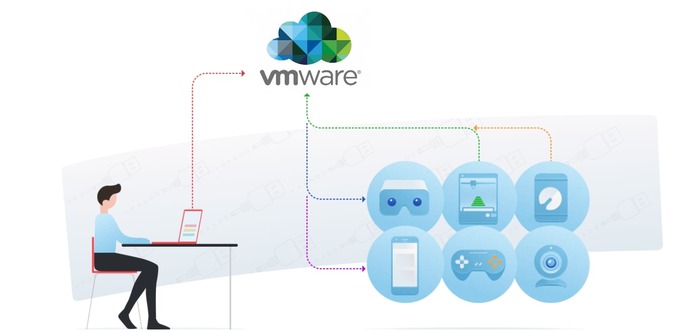
Hipervizorul ESXi de la VMWare este notoriu de restrictiv când vine vorba de redirecționarea USB. Aflați despre limitările sale și cum să configurați redirecționarea de la gazda ESXi către o mașină virtuală rezidentă. Alternativ, puteți încerca USB Network Gate – este mult mai puțin limitat decât metoda nativă.
VMWare ESXi USB Passthrough
Suportul pentru USB pe mașinile virtuale VMWare este dictat de hipervizorul ESXi și are o serie de restricții. Nu puteți utiliza:
- hub-uri USB
- dispozitive audio sau video cu temporizare strictă (microfoane, camere web etc.)
- dispozitive de intrare HID, inclusiv tastaturi și mouse-uri
De asemenea, trebuie să activați manual dispozitivele CCID pentru fiecare mașină virtuală. Acest lucru îl face util în principal pentru dispozitive de stocare USB sau dispozitive externe care au o funcție fără legătură cu PC-ul, dar pot fi configurate prin USB, cum ar fi anumite tipuri de UPS.
Utilizatorii ocolesc adesea limitările privind hub-urile USB prin achiziționarea de plăci adaptoare PCIe USB suplimentare. Placa poate fi apoi transmisă integral, făcând posibilă conectarea/deconectarea la cald a dispozitivelor USB. Totuși, adăugarea unui dispozitiv PCIe la computerul gazdă ESXi în timp ce o VM rulează poate provoca pierderi de date, chiar și pe alte dispozitive PCIe necorelate, așa că evitați să faceți acest lucru.
O soluție software bazată pe rețea pentru passthrough USB, cum ar fi USB Network Gate, are multe avantaje față de USB-ul ESXi nativ.
Cum să activezi USB Passthrough în VMWare
1. Mai întâi, trebuie să adăugați controlerul USB la mașina virtuală. Deschideți vCenter și faceți clic dreapta pe mașina virtuală.
2. Accesați fila Hardware virtual.
3. Faceți clic pe „Adăugați dispozitiv nou” și selectați „Controler USB”, apoi specificați controlerul USB al sistemului dvs.
4. Cu controlerul adăugat, puteți folosi același buton pentru a adăuga un dispozitiv USB. Faceți clic pe „Adăugați un dispozitiv nou”.
5. Selectați „Găzduiește dispozitiv USB” și specificați dispozitivul.
USB Network Gate - o alternativă la USB ESXi nativ
USB Network Gate oferă o opțiune superioară față de passthrough-ul USB VMWare ESXi, permițându-vă să conectați dispozitivele direct prin IP, fără a trece prin controlerul USB al gazdei. Avantajele includ:
- Mai multe tipuri de dispozitive disponibile – inclusiv dispozitive de intrare, audio și video
- Conectare și deconectare ușoară fără vCenter
- Conectați hub-uri USB fără a avea nevoie de un controler USB suplimentar
Dacă sunteți interesat să încercați USB Network Gate, înscrieți-vă pentru perioada de probă gratuită – puteți folosi cele 14 zile pentru a vedea dacă este compatibil cu configurația dvs. VMWare.
Cum să utilizați USB Network Gate pentru a obține USB pe VMWare
1. Descărcați și instalați USB Network Gate pe computerul gazdă ESXi și în mașina virtuală.
2. Activați instanța de gazdă ESXi a USB Network Gate – puteți utiliza perioada de încercare gratuită de 14 zile.
3. Comutați la fila Dispozitive locale și faceți clic pe „Partajați” lângă dispozitivul dorit.
4. Pe instalarea VM a USB Network Gate, treceți la Dispozitive la distanță și faceți clic pe „Conectați”.
Întrebări frecvente
Limita este de 20 de dispozitive, repartizate pe maximum 8 controlere USB.
Dispozitivele de interfață umană (HID), care includ tastaturi și mouse-uri; dispozitivele izocrone dependente de date, cum ar fi microfoanele și camerele web; și, cel mai important, hub-urile USB.