
VirtualBox låter dig emulera seriella (COM-)portar inuti en virtuell maskin, vilket gör det möjligt att köra äldre applikationer, ansluta fysiska seriella enheter eller upprätta kommunikation mellan virtuella system. Genom att konfigurera VirtualBox COM-portar korrekt kan du omdirigera seriell data till värddatorn, dela verklig hårdvara eller skapa virtuella anslutningar med hjälp av rör och nätverkssocklar.
Den här artikeln förklarar hur VirtualBox seriella portar fungerar, de tillgängliga konfigurationsalternativen och praktiska sätt att ansluta och hantera COM-portar i en virtuell miljö.
Serieportsemulering och hantering i VirtualBox
Virtuella serieportar som skapas i VirtualBox känns som standard igen av operativsystemet som en 16550A-kompatibel UART-enhet som standard. Kommandot VBoxManage modifyvm gör det möjligt för porten att efterlikna andra typer av UART-enheter. Virtuella serieportar stöder datauttagning och dataöverföring för tvåvägskommunikation. Anslutning till värddatorn anpassas med hjälp av dess operativsystems funktioner.
Användare konfigurerar virtuella serieportar via fliken Inställningar i VirtualBox eller med kommandot VBoxManage. Upp till fyra virtuella serieportar kan konfigureras för varje virtuell maskin. Portnummer tilldelas vid konfiguration och efterliknar vanligtvis standardvärden som COM1, COM2 osv. Användardefinierade namn är också ett alternativ när virtuella serieportar upprättas.
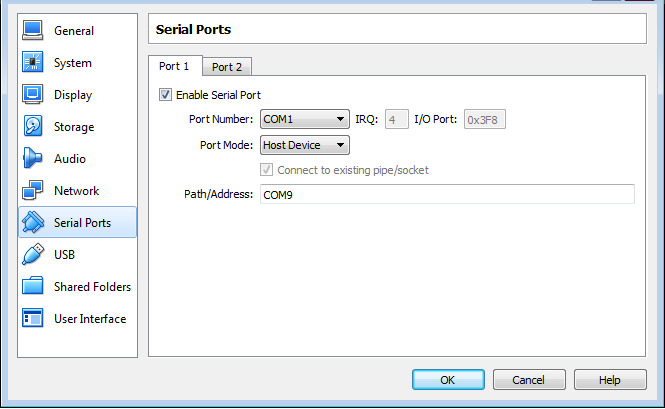
Portlägealternativ och kommunikationstekniker i Virtualbox
Flera val är tillgängliga när du väljer portläge, vilket påverkar den virtuella portens anslutning. Dina val är:
- Frånkopplad – Gästoperativsystemet känner igen enheten men behandlar den som om den inte är ansluten till porten.
- Värdenhet – Det här alternativet länkar den virtuella serieporten till värddatorns fysiska serieport. Sökvägar återspeglar formatet för värdoperativsystemet. Till exempel används /dev/ttyS0 för Linux och COM1 för Windows-system.
- Värdrör – Det här alternativet skapar ett namngivet rör i Windows-system eller använder en lokal domänsocket på Mac, Linux eller Oracle Solaris. Detta är den föredragna konfigurationen för att skapa röranslutningar från programvara till värdoperativsystemet.
- Rå fil – Det här läget sparar utdata från den virtuella serieporten till en fil där den kan användas för att samla in diagnostikdata från gästoperativsystemet.
- TCP-socket – Genom att använda det här läget upprättas VirtualBox-genomkoppling av serieport och seriedata kan vidarebefordras över TCP/IP-nätverk. Virtuella maskiner kan fungera som antingen en server eller en klient.
När flera virtuella serieportar skapas bör avbrottsdelning inte implementeras om portarna använder samma avbrottsnivå, för att undvika kommunikationskonflikt.
Användare kan upprätta kommunikation mellan virtuella maskiner med en nullmodemanslutning. En av de virtuella maskinerna konfigureras som ett rör eller en socket som den andra virtuella maskinen använder för att ansluta till den första maskinen.
TCP-socketläget stöder skapandet av externa anslutningar till en gästdators serieport över TCP. VirtualBox stöder både TCP-serverläge som är åtkomligt med verktyg som telnet, och TCP-klientläge, lämpligt för virtuella nullmodemkablar.
Kunskap om VirtualBox-serieportar ger utvecklare och systemprogrammerare ett värdefullt verktyg för att utöka funktionaliteten i sina virtuella maskiner. Portarna kan användas för enhetsdelning, kärndebuggning eller för att upprätta nätverksbryggor utan att kräva fysiska seriegränssnitt.
VirtualBox seriellport tekniska detaljer
VirtualBox stöder upp till fyra virtuella serieportar per virtuell maskin. Varje port emulerar ett standard PC COM-gränssnitt och kräver specifika hårdvaruparametrar för att säkerställa kompatibilitet med äldre programvara och operativsystem.
Standardinställningar för COM-port i VirtualBox
När du konfigurerar en seriell port manuellt måste du ange I/O-basadress och IRQ-nummer. VirtualBox följer den traditionella layouten för PC:ns seriella portar:
| COM-port | I/O-basadress | IRQ |
| COM1 | 0x3F8 | 4 |
| COM2 | 0x2F8 | 3 |
| COM3 | 0x3E8 | 4 |
| COM4 | 0x2E8 | 3 |
Genom att använda dessa standardvärden undviker du konflikter och säkerställer att gästoperativsystem korrekt upptäcker serieenheten.
Konfigurera seriella portar via VBoxManage
Förutom VirtualBox grafiska gränssnitt kan seriella portar konfigureras med kommandoradsverktyget VBoxManage. Detta tillvägagångssätt är användbart för automatisering, skriptning eller headless-miljöer.
VirtualBox tillhandahåller kommandoalternativ som:
--uart– definierar serienummerportens nummer och hårdvaruparametrar--uartmode– anger hur porten är ansluten (värdenhet, pipe, socket, fil osv.)--uarttype– ställer in typen av UART-emulering
Kommandoradskonfiguration gör det möjligt för avancerade användare att exakt styra beteendet för seriella portar utan att förlita sig på GUI.
VirtualBox Seriellportspassthrough med serie-till-Ethernet-anslutning
För att förenkla VirtualBox-passthrough för seriella portar och möjliggöra åtkomst till fysiska seriella enheter kan du använda Serial to Ethernet Connector. Den här programvaran gör det möjligt för en VirtualBox-virtuell maskin att ansluta till seriella enheter som är anslutna till en lokal eller fjärransluten Windows-värd genom att skapa virtuella seriella portar inuti den virtuella maskinen.
Genom att använda Serial to Ethernet Connector får virtuella maskiner full kontroll över nätverksanslutna seriella kringutrustningar, precis som om de vore direkt anslutna. Den här metoden ger ökad flexibilitet i hanteringen av seriella enheter, vilket gör att hårdvara enkelt kan omfördelas mellan virtuella sessioner utan att den virtuella maskinen behöver omkonfigureras.
Konfigurera COM-portar i VirtualBox
Följande steg visar hur du upprättar och delar virtuella serieportar med dina virtuella maskiner.
1. Ladda ner och installera Serial to Ethernet Connector på datorn som kommer att dela en fysisk seriell port.
2. Starta programmet och öppna fliken Serveranslutning.
3. Ange värddatorns COM-portnamn och TCP-porten som kommer att övervaka kommunikationen.
4. Välj Skapa serveranslutning.
5. Anslut serieporten till den virtuella maskinen på fliken Klientanslutning i gästoperativsystemet som kommer att få åtkomst till den delade fysiska porten.
6. Ange namnet på TCP-porten som definierades vid skapandet av servern och IP-adressen för värddatorn.
7. Välj ett namn för den virtuella maskinens seriella port.
8. Välj Skapa klientanslutning.
Videohandledning
COM Port Redirector gör att du kan få åtkomst till seriella portar i virtuella maskinmiljöer. Efter att ha upprättat en klientanslutning ger COM Port Redirector (även kallad Serial to Ethernet Connector) gäst-VM:n samma nivå av funktionalitet vid användning av anslutna enheter som vid en direkt fysisk anslutning.