
VirtualBox, sanal bir makine içinde seri (COM) portlarını emüle etmenize olanak tanır; böylece eski uygulamaları çalıştırmak, fiziksel seri aygıtları bağlamak veya sanal sistemler arasında iletişim kurmak mümkün olur. VirtualBox COM portlarını doğru şekilde yapılandırarak seri verileri ana makineye yönlendirebilir, gerçek donanımı paylaşabilir ya da borular ve ağ soketleri kullanarak sanal bağlantılar oluşturabilirsiniz.
Bu makale, VirtualBox seri portlarının nasıl çalıştığını, mevcut yapılandırma seçeneklerini ve sanal bir ortamda COM portlarını bağlama ve yönetmenin pratik yollarını açıklar.
VirtualBox'ta Seri Port Emülasyonu ve Yönetimi
VirtualBox’ta oluşturulan sanal seri portlar, varsayılan olarak işletim sistemi tarafından standart bir 16550A uyumlu UART aygıtı olarak tanınır. VBoxManage modifyvm komutu, portun diğer UART aygıt türlerini taklit etmesini sağlar. Sanal seri portlar, iki yönlü iletişim için veri alma ve iletimini destekler. Ana makineye bağlantı, onun işletim sisteminin yetenekleri kullanılarak özelleştirilir.
Kullanıcılar, VirtualBox Ayarlar sekmesiyle veya VBoxManage komutunu kullanarak sanal seri portlar kurar. Her sanal makine için en fazla dört sanal seri port yapılandırılabilir. Port numaraları yapılandırma sırasında atanır ve genellikle COM1, COM2 vb. gibi standart değerleri taklit eder. Sanal seri portlar oluşturulurken kullanıcı tanımlı adlar da bir seçenektir.
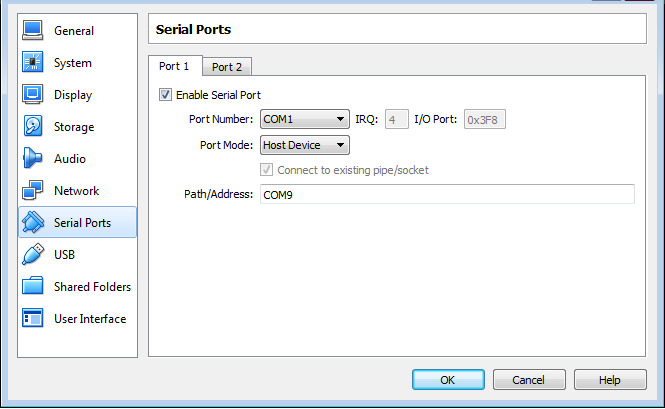
Virtualbox'ta Bağlantı Noktası Modu Seçenekleri ve İletişim Teknikleri
Sanal portun bağlantısını etkileyen port modunu seçerken birden fazla seçenek mevcuttur. Seçenekleriniz şunlardır:
- Bağlantısı Kesik – Misafir işletim sistemi aygıtı tanır ancak onu porta bağlı değilmiş gibi ele alır.
- Ana Makine Aygıtı – Bu seçenek sanal seri portu ana bilgisayarın fiziksel seri portuna bağlar. Yollar, ana makine işletim sisteminin biçimini yansıtır. Örneğin, Linux için /dev/ttyS0 ve Windows sistemleri için COM1 kullanılır.
- Ana Makine Borusu – Bu seçenek Windows sistemlerinde adlandırılmış bir boru oluşturur veya Mac, Linux ya da Oracle Solaris’te yerel bir etki alanı soketi kullanır. Bu, yazılımdan ana makine işletim sistemine boru bağlantıları oluşturmak için tercih edilen yapılandırmadır.
- Ham Dosya – Bu mod, sanal seri portun çıktısını bir dosyaya kaydeder; bu dosya misafir işletim sisteminden tanılama verileri toplamak için kullanılabilir.
- TCP Soketi – Bu modu kullanmak VirtualBox seri port geçişini kurar ve seri verilerin TCP/IP ağları üzerinden iletilmesine olanak tanır. Sanal makineler hem sunucu hem de istemci olarak davranabilir.
Birden fazla sanal seri port oluşturulduğunda, iletişim çakışmasını önlemek için portlar aynı kesme düzeyini kullanıyorsa kesme paylaşımı uygulanmamalıdır.
Kullanıcılar, sanal makineler arasında bir null-modem bağlantısı ile iletişim kurabilir. Sanal makinelerden biri, ikinci sanal makinenin ilk makineye bağlanmak için kullandığı bir boru veya soket olarak yapılandırılır.
TCP soketi modu, bir misafir makinenin seri portuna TCP üzerinden harici bağlantıların oluşturulmasını destekler. VirtualBox, telnet gibi araçlarla erişilebilen TCP sunucu modunu ve sanal null-modem kabloları için uygun TCP istemci modunu destekler.
VirtualBox seri portları hakkında bilgi sahibi olmak, geliştiricilere ve sistem programcılarına sanal makinelerinin işlevselliğini genişletmek için değerli bir araç sağlar. Bu portlar, fiziksel seri arayüzler gerektirmeden aygıt paylaşımı, çekirdek hata ayıklama veya ağ köprüleri kurmak için kullanılabilir.
VirtualBox Seri Port Teknik Detayları
VirtualBox, sanal makine başına dörde kadar sanal seri portu destekler. Her port, standart bir PC COM arayüzünü taklit eder ve eski yazılımlar ile işletim sistemleriyle uyumluluğu sağlamak için belirli donanım parametreleri gerektirir.
VirtualBox'ta Varsayılan COM Bağlantı Noktası Ayarları
Bir seri portu manuel olarak yapılandırırken, G/Ç temel adresini ve IRQ numarasını belirtmeniz gerekir. VirtualBox, geleneksel PC seri port düzenini izler:
| COM Portu | I/O Temel Adresi | IRQ |
| COM1 | 0x3F8 | 4 |
| COM2 | 0x2F8 | 3 |
| COM3 | 0x3E8 | 4 |
| COM4 | 0x2E8 | 3 |
Bu varsayılan değerlerin kullanılması çakışmaları önlemeye yardımcı olur ve misafir işletim sistemlerinin seri aygıtı doğru şekilde algılamasını sağlar.
VBoxManage ile Seri Portları Yapılandırma
VirtualBox grafik arayüzüne ek olarak, seri portlar VBoxManage komut satırı aracı kullanılarak da yapılandırılabilir. Bu yaklaşım, otomasyon, betikleme veya başsız ortamlar için kullanışlıdır.
VirtualBox şu gibi komut seçenekleri sağlar:
--uart– seri port numarasını ve donanım parametrelerini tanımlar--uartmode– portun nasıl bağlandığını belirtir (ana makine aygıtı, boru, soket, dosya vb.)--uarttype– UART öykünmesinin türünü ayarlar
Komut satırı yapılandırması, gelişmiş kullanıcıların GUI’ye güvenmeden seri port davranışını hassas bir şekilde kontrol etmesine olanak tanır.
VirtualBox Seri Port Geçişi ve Seri-Ethernet Bağlayıcı ile
VirtualBox seri port geçişini basitleştirmek ve fiziksel seri aygıtlara erişimi etkinleştirmek için Serial to Ethernet Connector kullanabilirsiniz. Bu yazılım, VM içinde sanal seri portlar oluşturarak bir VirtualBox sanal makinesinin yerel veya uzak bir Windows ana makinesine bağlı seri aygıtlara bağlanmasına olanak tanır.
Serial to Ethernet Connector kullanarak sanal makineler, doğrudan bağlıymış gibi ağ üzerinden bağlı seri çevre birimleri üzerinde tam kontrol elde eder. Bu yaklaşım, seri aygıt yönetimine esneklik katar ve donanımın sanal makineyi yeniden yapılandırmadan sanal oturumlar arasında kolayca yeniden atanmasını sağlar.
VirtualBox'ta COM bağlantı noktalarını ayarlama
Aşağıdaki adımlar, sanal makinelerinizle sanal seri portların nasıl oluşturulacağını ve paylaşılacağını göstermektedir.
1. Fiziksel bir seri portu paylaşacak bilgisayara Serial to Ethernet Connector’ı indirin ve kurun.
2. Programı başlatın ve Sunucu bağlantısı sekmesini açın.
3. Ana bilgisayarın COM bağlantı noktası adını ve iletişimi izleyecek TCP bağlantı noktasını sağlayın.
4. Sunucu bağlantısı oluştur’u seçin.
5. Paylaşılan fiziksel porta erişecek konuk işletim sisteminde, İstemci bağlantısı sekmesinde seri portu sanal makineye bağlayın.
6. Sunucu oluşturma sırasında tanımlanan TCP bağlantı noktası adını ve ana bilgisayarın IP adresini sağlayın.
7. Sanal makinenin seri portu için bir ad seçin.
8. İstemci bağlantısı oluştur seçeneğini seçin.
Video eğitimi
COM Port Redirector, sanal makine ortamlarında seri portlara erişmenizi sağlar. Bir istemci bağlantısı kurulduktan sonra, COM Port Redirector (diğer adıyla Serial to Ethernet Connector), bağlı cihazları kullanırken doğrudan fiziksel bağlantıyla aynı işlevsellik düzeyini misafir sanal makineye sağlar.