Hoe u een COM-poort omleidt: volledige gids voor seriële poortdoorsturing

In deze gids leer je hoe je een COM-poort via een TCP/IP-netwerk kunt omleiden, zodat je seriële apparaten op afstand kunt benaderen alsof ze rechtstreeks op je computer zijn aangesloten. Je vindt duidelijke, stapsgewijze instructies voor het opzetten van zowel server- als clientverbindingen, inclusief hoe je fysieke en virtuele COM-poorten kunt delen en ze kunt doorsturen tussen Windows- en Linux-systemen. Aan het einde begrijp je hoe seriële poortforwarding werkt, hoe je het bereik van je seriële hardware kunt uitbreiden en hoe dit de toegang op afstand en het beheer van apparaten in netwerkomgevingen kan vereenvoudigen.

Redirigeer COM-poort via TCP/IP (voor Windows- en Linux-besturingssystemen)

Er zijn veel scenario’s waarin u speciale COM Port Redirector-software (Linux- en Windows-besturingssystemen) kunt gebruiken voor externe toegang tot seriële poortapparaten. Een voorbeeld kan RS232-poortomleiding naar een externe computer via het netwerk zijn wanneer een directe verbinding tussen pc’s niet mogelijk is.

Wanneer je een seriële apparaat moet gebruiken dat het Telnet-protocol (RFC 2217) ondersteunt, maar het apparaat zich niet fysiek in de buurt van je pc bevindt, kun je er op afstand verbinding mee maken nadat je het via internet of het LAN hebt gedeeld met behulp van een professionele Serial Port Redirector.

Wil je weten hoe je een COM-poort kunt doorsturen naar TCP/IP? Hieronder vind je een eenvoudige stapsgewijze handleiding:

Rediriger le port COM sur votre ordinateur (serveur) local :

1. Installeer en start de COM Port Redirector-app. Selecteer Verbinding > Nieuwe serververbinding in het hoofdmenu of klik op Serververbinding in het Home-venster. 

Choisir une nouvelle connexion au serveur

2. Kies een naam voor je verbinding.

3. Sélectionnez le port COM qui doit être partagé avec les PC clients distants.

4. In de netwerkinstellingen:

  • Geef de TCP-poort op die zal worden gebruikt om te luisteren naar een clientverbinding.
  • Zorg ervoor dat deze poort is toegestaan door uw firewall en niet bezet is door een andere applicatie.
  • Kies het protocol om COM-gegevens door te sturen. Dit kan ofwel het Raw-data transmissieprotocol zijn of het Telnet-protocol met RFC 2217-extensie.

5. Cliquez sur le bouton Créer !

Créer une connexion au serveur

6. Une fois que vous l’avez fait, le port série devient disponible pour des connexions clientes distantes via le réseau TCP/IP.

Rediriger le port COM sur un ordinateur distant (client) :

1. Start het programma en selecteer Verbinding > Nieuwe clientverbinding in het hoofdmenu.
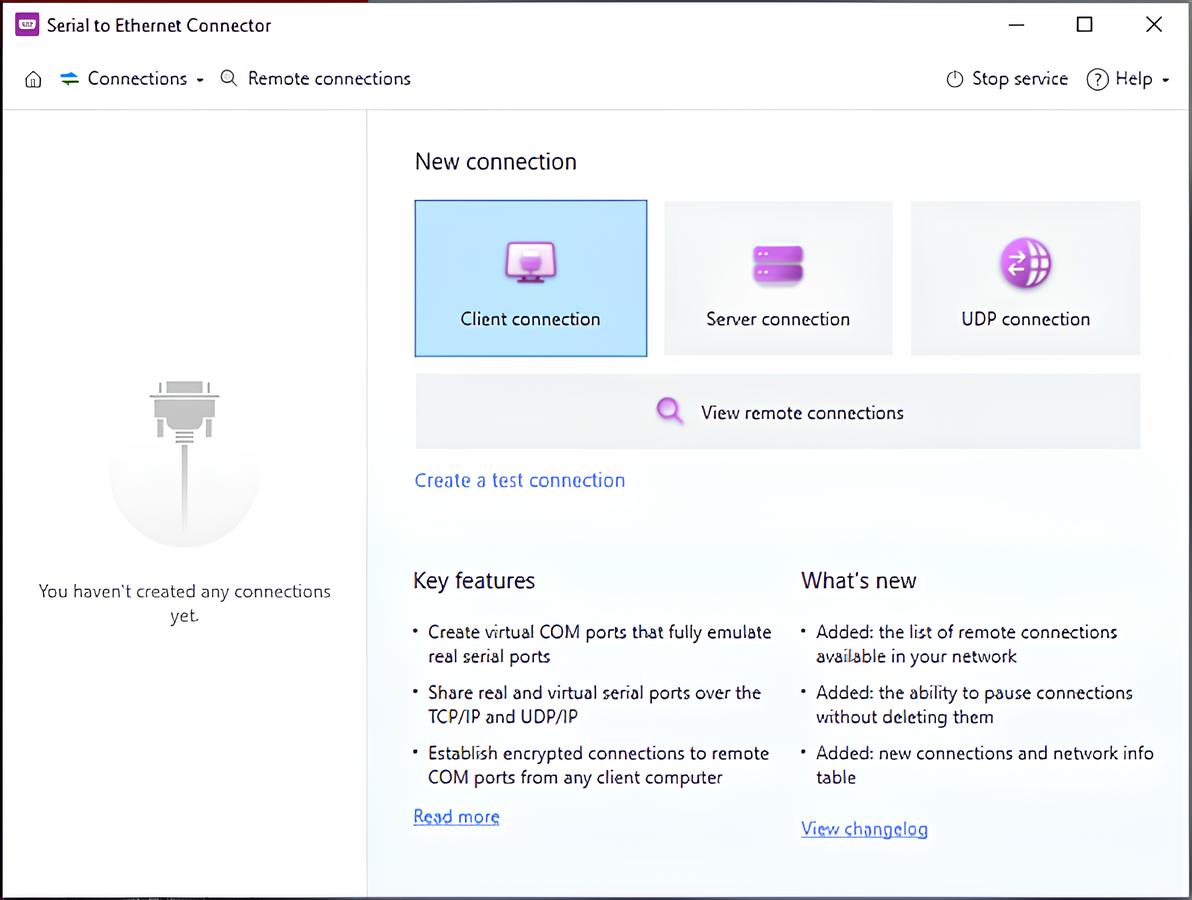
Sélectionner Connexion > Nouvelle connexion client

2. Specifieer de naam van de verbinding die u aanmaakt.

3. Selecteer welke van de lokale COM-poorten voor de verbinding zal worden gebruikt.

4. Activeer de optie Create as virtual port om een virtuele COM-poort in uw systeem aan te maken. Deze poort zal het gedrag van een echte COM-interface emuleren en zal aan de clientzijde worden gebruikt om gegevens uit te wisselen met de poort van de externe server.

Opmerking: Als u hebt beslist om een virtuele seriële poort te gebruiken, raden we aan dat u de optie Strict baudrate emulation inschakelt om mogelijk gegevensverlies te voorkomen wanneer u met een echte seriële interface communiceert.

5. Kies het gegevensoverdrachtsprotocol.

6. Saisissez le nom de l’ordinateur ou l’adresse IP du serveur auquel vous allez vous connecter ainsi que le port TCP que vous avez choisi lors de la création de la connexion serveur.

7. Cliquez sur Créer !

création d’une connexion client

Dat is alles! Nu is de clientcomputer via een TCP/IP-kanaal verbonden met de server-pc. Dit betekent dat welk seriëel apparaat je ook aansluit op de COM-poort die op de server wordt gedeeld, het op de clientcomputer zal verschijnen alsof de randapparatuur rechtstreeks op die machine was aangesloten. Dus de COM Port Redirector zal seriële poorten toevoegen aan je externe machine.

Hoe COM-poort Linux doorsturen met ser2net

Remarque : La manière la plus simple de configurer le transfert de ports série sur des machines Linux est d’utiliser Serial Port Redirector. Il s’agit d’une solution GUI disponible en paquets .deb et .rpm, facile à installer et utilisable immédiatement. L’application est entièrement multiplateforme et peut partager des ports de Windows vers Linux et inversement. Elle fonctionne également dans un environnement virtuel Citrix sans paramètres supplémentaires.

Er is ook een manier om COM-poorten door te sturen tussen twee Linux-machines met behulp van de gratis en open-source ser2net, dat al beschikbaar is in de repository. Het is wat ingewikkelder.

  1. Begin met het installeren van ser2net op het ontvangende apparaat
    apt install ser2net
  2. Configureer ser2net door deze regel toe te voegen aan /etc/ser2net.conf.
    Geef de ontvangende poort op. Ook kan “/dev/ttyS0” worden vervangen door eender welke benodigde seriële poort.
    <receiver port>:raw:400:/dev/ttyS0:57600 8DATABITS NONE 1STOPBIT
  3. Nu kunt u ser2net zonder argumenten starten en aan de slag gaan op de verzendende computer. Installeer socat:
    apt install socat
  4. Maak een directory aan om het virtuele apparaat te huisvesten dat aan de ontvanger gekoppeld zal worden:
    mkdir ~/dev/ttyV0
  5. Voer socat uit met de volgende argumenten:
    socat pty,link=$HOME/dev/ttyV0,waitslave tcp:<receiver IP address>:<receiver port>
  6. De verbinding kan getest worden met minicom:
    minicom $HOME/dev/ttyV0
  7. Na het openen zal minicom zich gedragen als een console en tekst naar het externe apparaat sturen.


Er zijn verschillende manieren om met externe seriële poorten te werken. Een optie is om de COM-poort op een Linux-machine te mappen en deze over een netwerk door te sturen met Serial to Ethernet Connector. Zoals eerder vermeld kan de COM-poort-redirectorsoftware van Electronic Team zowel op Windows als op Linux zonder problemen worden gebruikt tijdens het gebruik. Daarom is het een betere en tegelijk eenvoudigere optie voor dagelijks gebruik.