
VirtualBox giver dig mulighed for at emulere serielle (COM) porte i en virtuel maskine, hvilket gør det muligt at køre ældre applikationer, tilslutte fysiske serielle enheder eller etablere kommunikation mellem virtuelle systemer. Ved at konfigurere VirtualBox COM-porte korrekt kan du omdirigere serielle data til værtsmaskinen, dele rigtig hardware eller oprette virtuelle forbindelser ved hjælp af pipes og netværkssockets.
Denne artikel forklarer, hvordan VirtualBox’ serielle porte fungerer, de tilgængelige konfigurationsmuligheder samt praktiske måder at tilslutte og administrere COM-porte i et virtuelt miljø.
Seriel port-emulering og -administration i VirtualBox
Virtuelle serielle porte, der oprettes i VirtualBox, genkendes som standard af operativsystemet som en standard 16550A-kompatibel UART-enhed. Kommandoen VBoxManage modifyvm gør det muligt for porten at efterligne andre typer UART-enheder. Virtuelle serielle porte understøtter modtagelse og transmission af data til tovejskommunikation. Forbindelse til værtsmaskinen tilpasses ved hjælp af dens operativsystems funktioner.
Brugere opsætter virtuelle serielle porte via fanen VirtualBox-indstillinger eller ved hjælp af VBoxManage-kommandoen. Op til fire virtuelle serielle porte kan konfigureres for hver virtuel maskine. Portnumre tildeles under konfigurationen og efterligner typisk standardværdier som COM1, COM2 osv. Brugerdefinerede navne er også en mulighed, når virtuelle serielle porte oprettes.
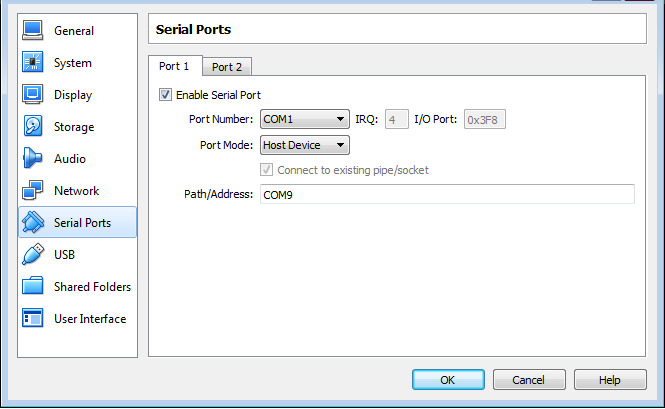
Porttilstandsindstillinger og kommunikationsteknikker i VirtualBox
Der er flere valgmuligheder, når du vælger porttilstand, hvilket påvirker den virtuelle ports forbindelse. Dine muligheder er:
- Frakoblet – Gæste-OS’et genkender enheden, men behandler den, som om den ikke er forbundet til porten.
- Værtsenhed – Denne mulighed forbinder den virtuelle serielle port til værtscomputerens fysiske serielle port. Stier afspejler formatet i værts-OS’et. For eksempel bruges /dev/ttyS0 til Linux og COM1 til Windows-systemer.
- Værtsrør – Denne mulighed opretter et navngivet rør på Windows-systemer eller anvender en lokal domænesocket på Mac, Linux eller Oracle Solaris. Dette er den foretrukne opsætning til at oprette rørforbindelser fra software til værts-OS’et.
- Rå fil – Denne tilstand gemmer outputtet fra den virtuelle serielle port i en fil, hvor det kan bruges til at indsamle diagnostiske data fra gæsteoperativsystemet.
- TCP-socket – Brug af denne tilstand etablerer VirtualBox-seriel port-passthrough og gør det muligt at videresende de serielle data over TCP/IP-netværk. VM’er kan fungere enten som en server eller som en klient.
Når der oprettes flere virtuelle serielle porte, bør deling af afbrydelser ikke implementeres, hvis portene bruger samme afbrydelsesniveau, for at undgå kommunikationskonflikt.
Brugere kan etablere kommunikation mellem virtuelle maskiner med en null-modem-forbindelse. Den ene VM konfigureres som et rør eller en socket, som den anden VM bruger til at oprette forbindelse til den første maskine.
TCP-socket-tilstanden understøtter oprettelsen af eksterne forbindelser til en gæstemaskines serielle port over TCP. VirtualBox understøtter både TCP-servertilstand, som kan tilgås med værktøjer som telnet, og TCP-klienttilstand, som er velegnet til virtuelle null-modem-kabler.
Kendskab til VirtualBox-serielle porte giver udviklere og systemprogrammører et værdifuldt værktøj til at udvide funktionaliteten af deres VM’er. Portene kan bruges til enhedsdeling, kernefejlfinding eller etablering af netværksbroer uden at kræve fysiske serielle grænseflader.
VirtualBox Serielport Tekniske Detaljer
VirtualBox understøtter op til fire virtuelle serielle porte pr. virtuel maskine. Hver port emulerer en standard PC COM-grænseflade og kræver specifikke hardwareparametre for at sikre kompatibilitet med ældre software og operativsystemer.
Standardindstillinger for COM-port i VirtualBox
Når du konfigurerer en seriel port manuelt, skal du angive I/O-basisadressen og IRQ-nummeret. VirtualBox følger det traditionelle PC-serielportlayout:
| COM-port | I/O-basisadresse | IRQ |
| COM1 | 0x3F8 | 4 |
| COM2 | 0x2F8 | 3 |
| COM3 | 0x3E8 | 4 |
| COM4 | 0x2E8 | 3 |
Ved at bruge disse standardværdier undgår du konflikter og sikrer, at gæsteoperativsystemer korrekt registrerer serielenheden.
Konfiguration af serielle porte via VBoxManage
Ud over VirtualBox’ grafiske brugerflade kan serielle porte konfigureres ved hjælp af kommandolinjeværktøjet VBoxManage. Denne tilgang er nyttig til automatisering, scripting eller headless-miljøer.
VirtualBox tilbyder kommandotilvalg såsom:
--uart– definerer nummeret på den serielle port og hardwareparametre--uartmode– angiver, hvordan porten er forbundet (værtsenhed, pipe, socket, fil osv.)--uarttype– angiver typen af UART-emulering
Konfiguration via kommandolinjen giver avancerede brugere mulighed for præcist at styre den serielle ports adfærd uden at være afhængige af GUI’en.
VirtualBox serielport-gennemgang med seriel til Ethernet-konnektor
For at forenkle VirtualBox-gennemføring af serielle porte og muliggøre adgang til fysiske serielle enheder kan du bruge Serial to Ethernet Connector. Denne software gør det muligt for en VirtualBox-virtuel maskine at oprette forbindelse til serielle enheder, der er tilsluttet en lokal eller fjern Windows-vært, ved at oprette virtuelle serielle porte inde i VM’en.
Ved at bruge Serial to Ethernet Connector får virtuelle maskiner fuld kontrol over netværkstilsluttede serielle perifere enheder, præcis som hvis de var direkte tilsluttet. Denne tilgang tilføjer fleksibilitet til håndtering af serielle enheder og gør det muligt nemt at omfordele hardware mellem virtuelle sessioner uden at omkonfigurere den virtuelle maskine.
Konfiguration af COM-porte i VirtualBox
Følgende trin viser, hvordan du opretter og deler virtuelle serielle porte med dine virtuelle maskiner.
1. Download og installer Serial to Ethernet Connector på den computer, der vil dele en fysisk seriel port.
2. Start programmet, og åbn fanen Serverforbindelse.
3. Angiv værtsmaskinens COM-portnavn og den TCP-port, der vil overvåge kommunikationen.
4. Vælg Opret serverforbindelse.
5. Tilslut den serielle port til den virtuelle maskine under fanen Klientforbindelse på gæsteoperativsystemet, der vil få adgang til den delte fysiske port.
6. Angiv TCP-portnavnet, der blev defineret under oprettelsen af serveren, samt IP-adressen på værtscomputeren.
7. Vælg et navn til den virtuelle maskines serielle port.
8. Vælg Opret klientforbindelse.
Videovejledning
COM Port Redirector giver dig mulighed for at få adgang til serielle porte i virtuelle maskinmiljøer. Efter oprettelse af en klientforbindelse giver COM Port Redirector (også kendt som Serial to Ethernet Connector) gæste-VM’en samme funktionsniveau ved brug af tilsluttede enheder som ved en direkte fysisk forbindelse.