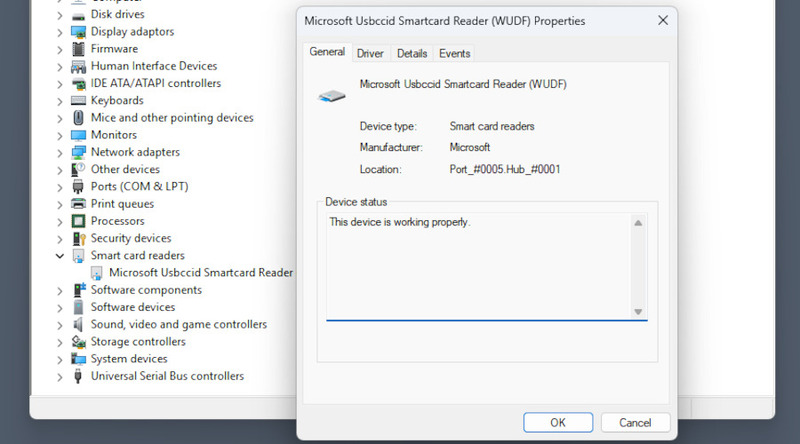
Les lecteurs de cartes à puce sont des appareils hautement sécurisés, et leur transfert est généralement désactivé par défaut. Dans certains cas, cela nécessite un simple ajustement des paramètres, dans d’autres – un certificat numérique. Il existe également d’autres méthodes pour utiliser un lecteur de cartes à puce via RDP ou dans des machines virtuelles, telles que USB Network Gate, qui imite une connexion USB directe.
Comment utiliser un lecteur de cartes via des sessions RDP
Deux éléments doivent être activés afin d’utiliser un lecteur de cartes local dans une session RDP hébergée à distance : une stratégie de groupe et un paramètre de périphérique auquel vous pouvez accéder dans le client Connexion Bureau à distance.
1. Sur l’hôte, ouvrez l’Éditeur de stratégie de groupe, soit en le recherchant, soit en appuyant sur Win+R et en exécutant gpedit.msc.
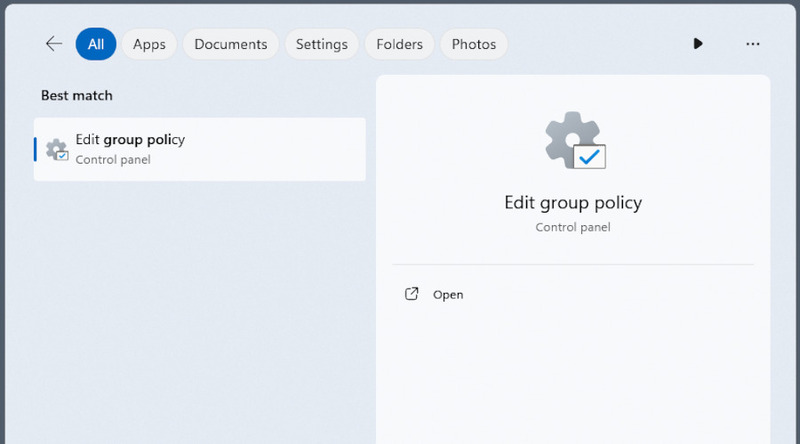
2. Accédez à « Configuration de l’ordinateur » > « Stratégies » > « Modèles d’administration » > « Composants Windows » > « Services Bureau à distance » > « Hôte de session Bureau à distance » > « Redirection des périphériques et des ressources » > « Ne pas autoriser la redirection des périphériques de carte à puce ».
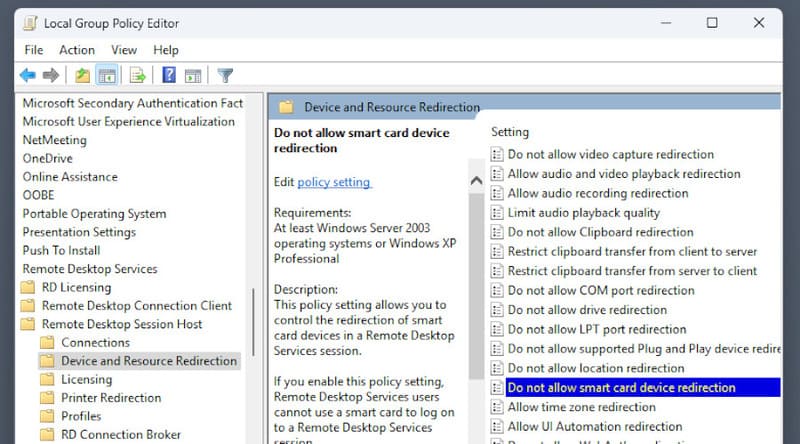
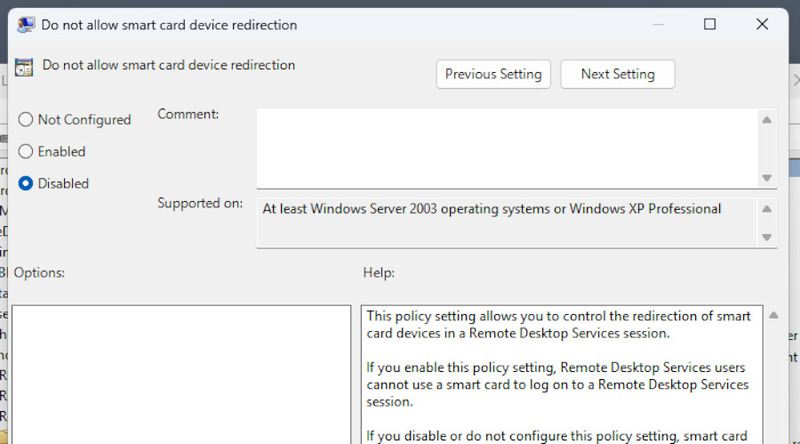
3. Assurez-vous que la stratégie est désactivée.
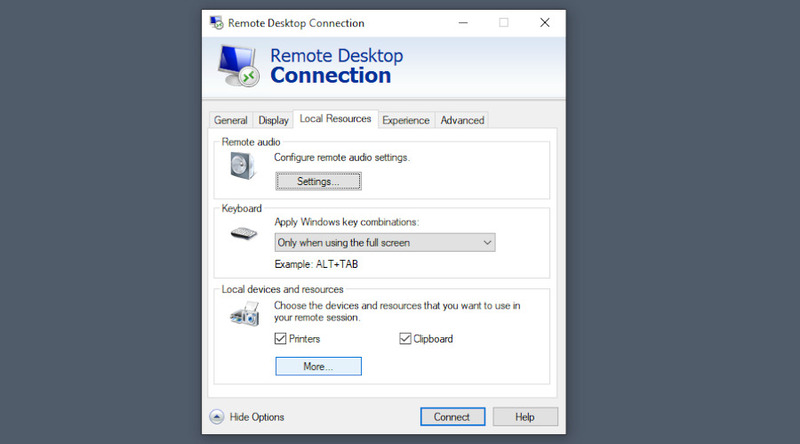
4. Sur le client, lors du démarrage d’une session RDP, cliquez sur « Afficher les options » et accédez à « Ressources locales » > « Plus ».
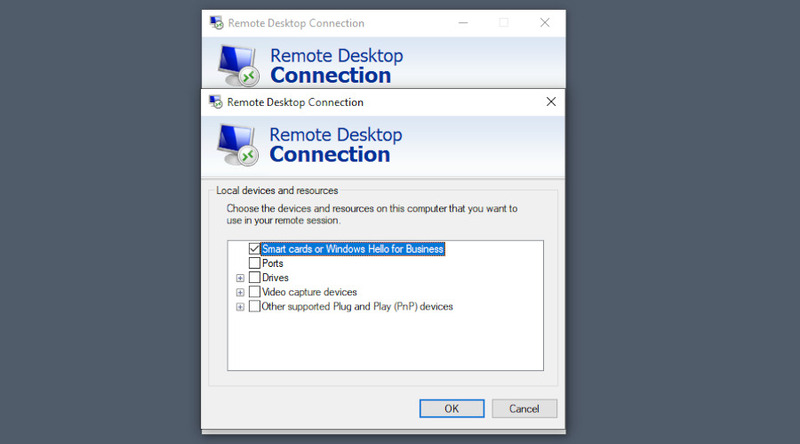
5. Activez « Cartes à puce ou Windows Hello for Business ».
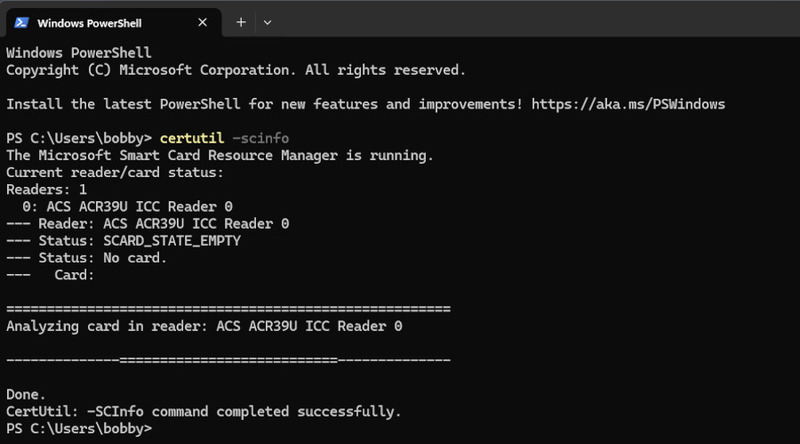
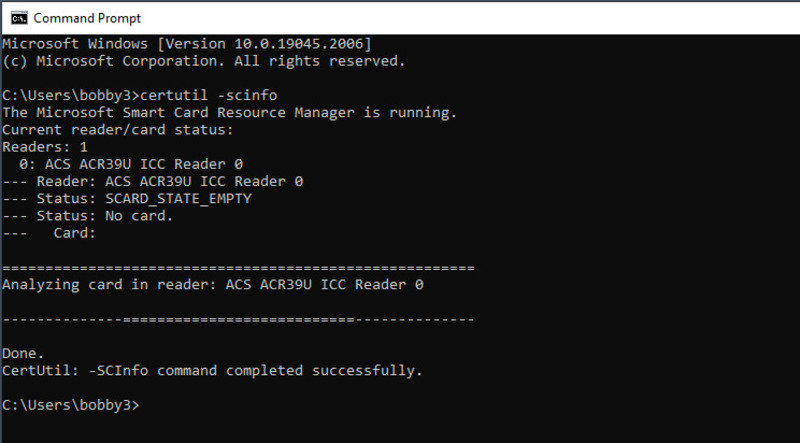
6. Pour tester si votre lecteur a été connecté, vous pouvez exécuter certutil -scinfo.
La commande certutil a d’autres usages, pour les cas où une connexion à distance via un certificat est requise (-dspublish), ou qu’un accès basé sur le domaine est nécessaire (-scroots update).
USB Network Gate pour le transfert du lecteur de cartes
USB Network Gate est l’une des meilleures solutions pour le passthrough de lecteurs de cartes à puce, à la fois vers des sessions RDP et dans des machines virtuelles. Il partage un appareil sur un réseau local et émule une connexion USB directe depuis des ordinateurs distants, contournant nombre des problèmes qui surviennent généralement avec l’accès à des appareils à distance.
USB Network Gate propose un essai gratuit de 14 jours. Avec celui-ci, vous pouvez explorer toutes les fonctionnalités – et, surtout pour un lecteur de cartes à puce, USB Network Gate peut chiffrer le trafic et protéger les appareils partagés avec un mot de passe afin d’empêcher l’accès non autorisé par d’autres utilisateurs.
Comment accéder à un lecteur de cartes à puce avec USB Network Gate
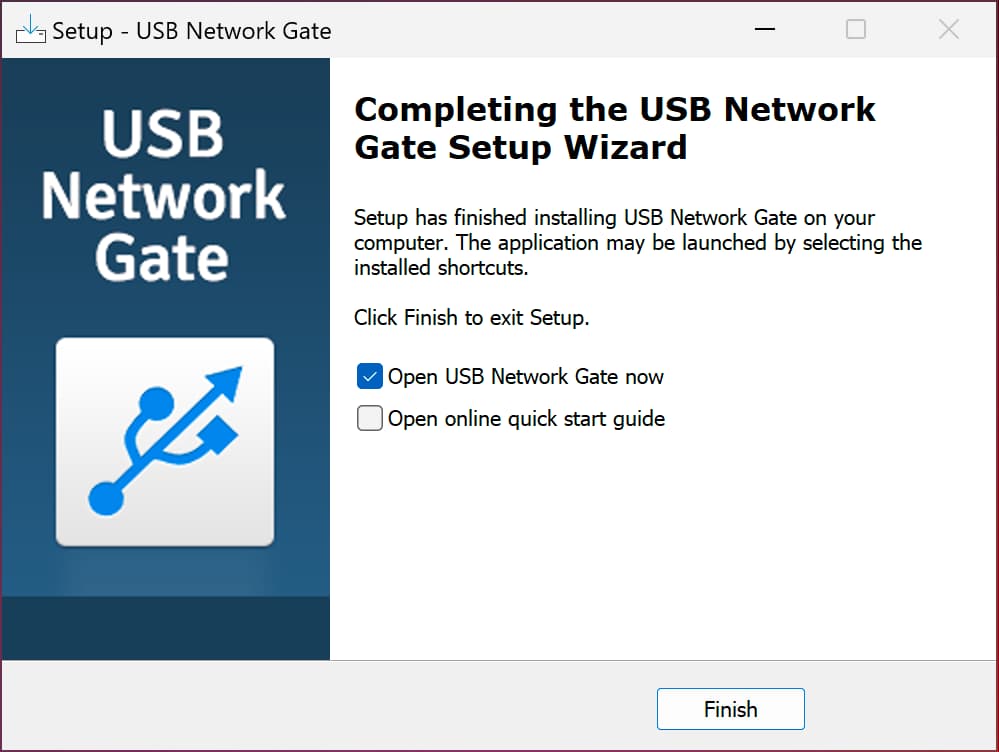
1. Installez USB Network Gate sur les deux ordinateurs. Activez la copie sur l’ordinateur qui partagera le lecteur de cartes.
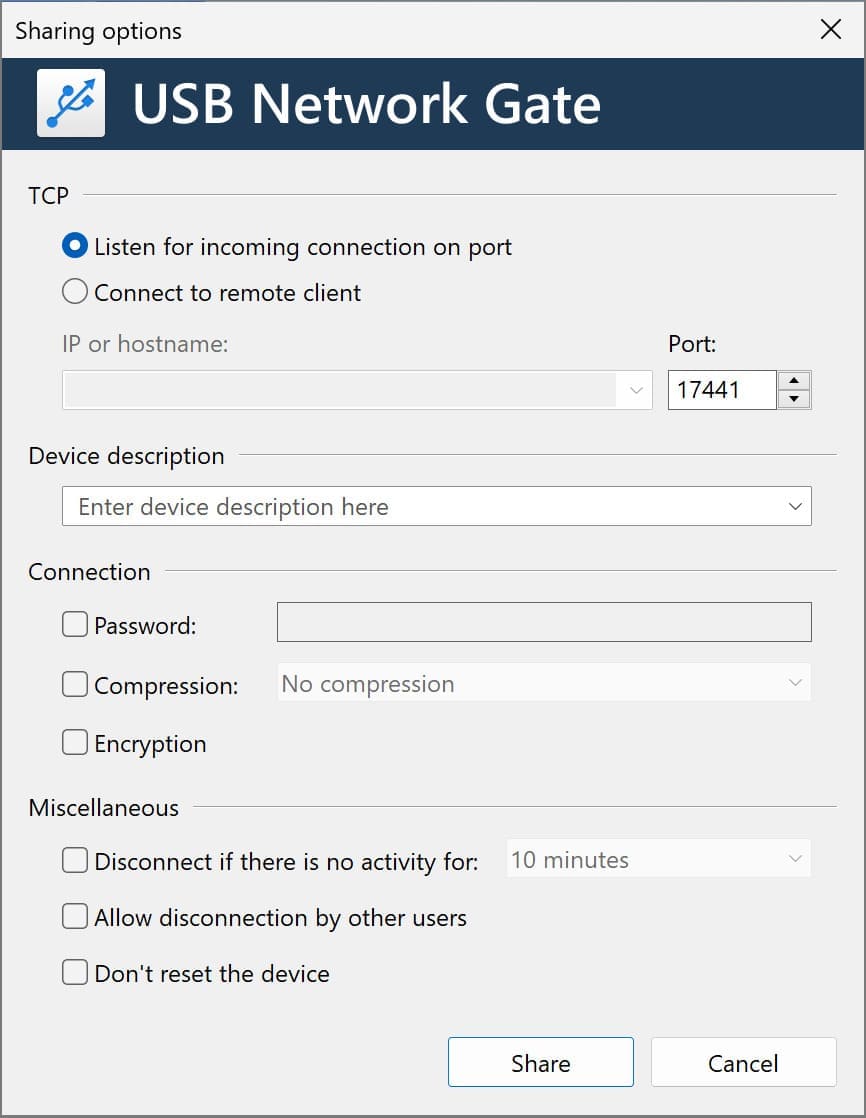
2. Cliquez sur l’icône d’engrenage à côté du bouton « Partager » de votre lecteur de carte pour ouvrir les options de partage.

3. Activez le chiffrement et la protection par mot de passe.
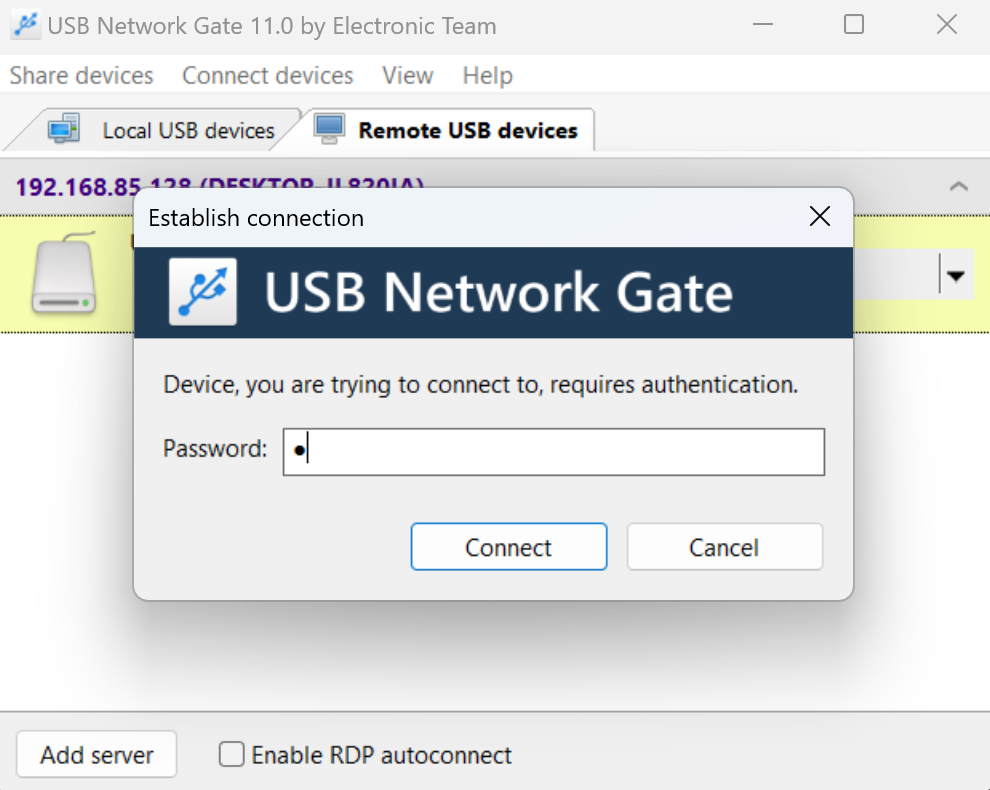
4. Sur l’ordinateur distant ou dans la machine virtuelle, vous verrez l’appareil. Cliquez sur « Connecter » et entrez le mot de passe.
5. Vous pouvez vérifier si l’appareil s’est correctement connecté en utilisant certutil.
Lecteurs de cartes dans VirtualBox
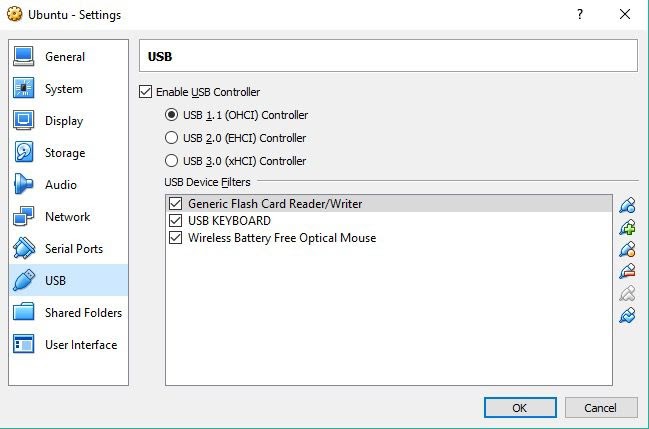
Les lecteurs de cartes peuvent parfois ne pas fonctionner par défaut dans VirtualBox. Suivez cette procédure pour écarter certaines causes courantes.
- Éteignez la machine virtuelle et allez dans les paramètres.
- Allez dans Ports > USB, activez le contrôleur USB.
- Cliquez sur l’icône USB « + » pour ajouter un filtre de périphérique, sélectionnez le lecteur dans la liste.
- Démarrez la VM, ouvrez le Gestionnaire de périphériques Windows et mettez à jour les pilotes de votre lecteur de cartes.