COM port átirányítása: teljes soros port továbbítási útmutató

Ebben az útmutatóban megtanulod, hogyan irányíthatsz át egy COM portot TCP/IP hálózaton keresztül, hogy a soros eszközöket távolról is elérhesd úgy, mintha közvetlenül a számítógépedhez lennének csatlakoztatva. Világos, lépésről lépésre követhető útmutatót találsz a szerver- és klienskapcsolatok beállításához, beleértve a fizikai és virtuális COM portok megosztását és továbbítását Windows és Linux rendszerek között. A végére megérted, hogyan működik a soros port továbbítása, hogyan bővítheted a soros hardvered elérhetőségét, és hogyan egyszerűsítheti ez a távoli hozzáférést és az eszközkezelést hálózati környezetekben.

COM port átirányítása TCP/IP-n keresztül (Windows és Linux operációs rendszerekhez)

Számos olyan eset van, amikor távoli hozzáféréshez soros port eszközökhöz dedikált COM Port Redirector szoftvert (Linux és Windows operációs rendszerekhez) használhat. Például RS232 port átirányítása egy távoli számítógépre a hálózaton keresztül, amikor a PC-k közötti közvetlen kapcsolat nem lehetséges.

Ha egy olyan soros eszközt kell használnod, amely támogatja a Telnet protokollt (RFC 2217), de az eszköz fizikailag nincs a számítógéped közelében, akkor távolról is csatlakozhatsz hozzá, miután megosztottad az interneten vagy a LAN-on keresztül egy professzionális Serial Port Redirector segítségével.

Szeretnéd tudni, hogyan továbbíthatod a COM portot TCP/IP-re? Az alábbiakban egy egyszerű, lépésről lépésre útmutatót találsz:

COM port átirányítása a helyi (kiszolgáló) számítógépén:

1. Telepítse és indítsa el a COM Port Redirector alkalmazást. Válassza a Kapcsolat > Új szerverkapcsolat lehetőséget a főmenüben, vagy kattintson a Szerverkapcsolat elemre a Kezdőablakban. 

Új szerverkapcsolat kiválasztása

2. Válasszon nevet a kapcsolatának.

3. Válassza ki azt a COM portot, amelyet meg kell osztani a távoli ügyfél PC-kkel.

4. A hálózati beállításokban:

  • Adja meg a TCP-portot, amelyet az ügyfélkapcsolat figyeléséhez használ.
  • Győződjön meg arról, hogy ezt a portot a tűzfal engedélyezi, és azt semmilyen más alkalmazás nem foglalja.
  • Válassza ki a COM-adatok átirányításához használt protokollt. Ez lehet a nyersadat-átviteli protokoll vagy a Telnet protokoll RFC 2217 kiterjesztéssel.

5. Kattints a Létrehozás gombra!

Szerverkapcsolat létrehozása

6. Miután ezt megtetted, a soros port elérhetővé válik távoli klienskapcsolatok számára a TCP/IP hálózaton keresztül.

COM port átirányítása egy távoli (kliens) számítógépen:

1. Indítsa el a programot, és a főmenüben válassza a Kapcsolat > Új klienskapcsolat menüpontot.
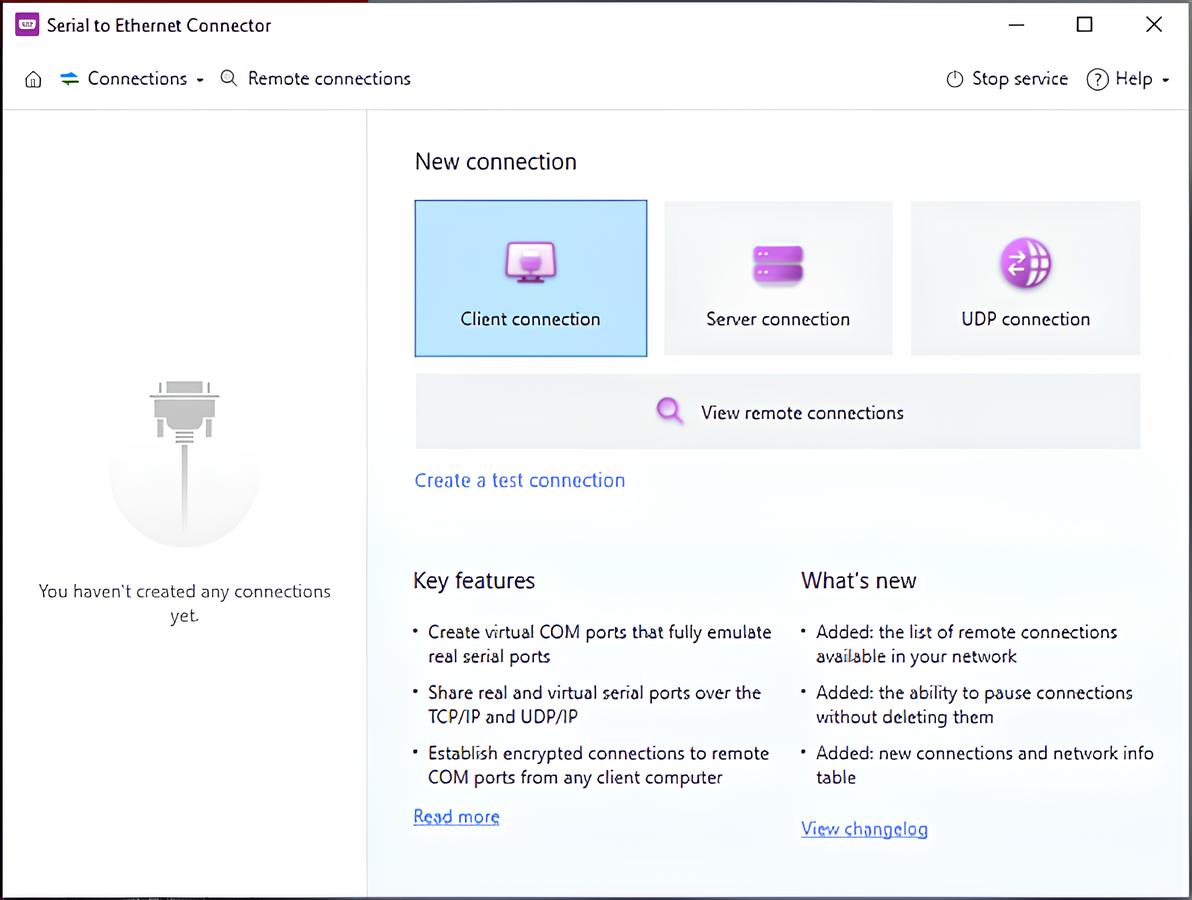
Kapcsolat kiválasztása > Új ügyfélkapcsolat

2. Adja meg a létrehozott kapcsolat nevét.

3. Válaszd ki, hogy a helyi COM portok közül melyik lesz használva a kapcsolathoz.

4. Engedélyezze a Create as virtual port opciót, hogy egy virtuális COM-port jöjjön létre a rendszerében. Ez a port egy valódi COM-interfész viselkedését fogja emulálni, és az ügyféloldalon lesz használva adatok cseréjére a távoli szerver portjával.

Megjegyzés: Ha úgy döntött, hogy virtuális soros portot használ, javasoljuk, hogy engedélyezze a Strict baudrate emulation opciót, hogy megelőzze az esetleges adatvesztést egy valódi soros interfésszel való kommunikáció során.

5. Válassza ki az adatátviteli protokollt.

6. Írd be annak a szervernek a számítógépnevét vagy IP-címét, amelyhez csatlakozni fogsz, valamint a TCP-portot, amelyet a szerverkapcsolat létrehozásakor választottál.

7. Kattintson a Létrehozás gombra!

ügyfélkapcsolat létrehozása

Ennyi! Most már a kliens számítógép TCP/IP csatornán keresztül csatlakozik a szerver PC-hez. Ez azt jelenti, hogy bármilyen soros eszközt csatlakoztat a szerveren megosztott COM porthoz, az a kliens számítógépen úgy fog megjelenni, mintha a periféria közvetlenül ahhoz a géphez lenne csatlakoztatva. Így a COM Port Redirector soros portokat ad hozzá a távoli gépéhez.

Hogyan irányítsuk át a COM portot Linuxon a ser2net segítségével

Megjegyzés: A soros porttovábbítás beállításának egyszerű módja Linux gépeken a Serial Port Redirector használata. Ez egy grafikus felületű megoldás, amely .deb és .rpm csomagokban érhető el, könnyen telepíthető, és azonnal használható. Az alkalmazás teljes mértékben többplatformos, és képes portokat megosztani Windowsról Linuxra és fordítva. Citrix virtuális környezetben is működik további beállítások nélkül.

Van egy mód arra is, hogy a COM-portokat két Linux gép között továbbítsd az ingyenes és nyílt forráskódú ser2net használatával, amely már elérhető a tárolóban. Ez egy kicsit bonyolultabb.

  1. Kezdd a ser2net telepítésével a fogadó eszközön
    apt install ser2net
  2. Konfiguráld a ser2net-et úgy, hogy hozzáadod ezt a sort a /etc/ser2net.conf fájlhoz.
    Add meg a fogadó portot. Továbbá a „/dev/ttyS0” lecserélhető bármely szükséges soros portra.
    <receiver port>:raw:400:/dev/ttyS0:57600 8DATABITS NONE 1STOPBIT
  3. Most már elindíthatod a ser2net-et argumentumok nélkül, és elkezdheted a küldő számítógépen. Telepítsd a socat-ot:
    apt install socat
  4. Hozz létre egy könyvtárat, amely a fogadóhoz kapcsolódó virtuális eszközt fogja tartalmazni:
    mkdir ~/dev/ttyV0
  5. Futtasd a socat-ot a következő argumentumokkal:
    socat pty,link=$HOME/dev/ttyV0,waitslave tcp:<receiver IP address>:<receiver port>
  6. A kapcsolat tesztelhető a minicom segítségével:
    minicom $HOME/dev/ttyV0
  7. Miután megnyitottad, a minicom konzolként fog működni, és szöveget küld a távoli eszköznek.


Számos módja van a távoli soros portok használatának. Az egyik lehetőség a COM-port leképezése egy Linux gépen, és hálózaton keresztüli átirányítása a Serial to Ethernet Connector használatával. Ahogy korábban említettük, az Electronic Team COM-port átirányító szoftvere gond nélkül használható Windows és Linux rendszeren is, miközben használod. Így ez egy jobb, ugyanakkor egyszerűbb lehetőség a mindennapi használatra.