
VirtualBox memungkinkan Anda mengemulasi port serial (COM) di dalam mesin virtual, sehingga memungkinkan untuk menjalankan aplikasi lama, menghubungkan perangkat serial fisik, atau membangun komunikasi antar sistem virtual. Dengan mengonfigurasi port COM VirtualBox dengan benar, Anda dapat mengalihkan data serial ke mesin host, berbagi perangkat keras nyata, atau membuat koneksi virtual menggunakan pipe dan soket jaringan.
Artikel ini menjelaskan cara kerja port serial VirtualBox, opsi konfigurasi yang tersedia, serta cara-cara praktis untuk menghubungkan dan mengelola port COM dalam lingkungan virtual.
Emulasi dan Manajemen Port Serial di VirtualBox
Port serial virtual yang dibuat di VirtualBox dikenali oleh sistem operasi sebagai perangkat UART kompatibel 16550A standar secara default. Perintah VBoxManage modifyvm memungkinkan port untuk mereplikasi jenis perangkat UART lainnya. Port serial virtual mendukung penerimaan dan transmisi data untuk komunikasi dua arah. Konektivitas ke mesin host disesuaikan menggunakan kemampuan sistem operasinya.
Pengguna menyiapkan port serial virtual melalui tab Pengaturan VirtualBox atau menggunakan perintah VBoxManage. Hingga empat port serial virtual dapat dikonfigurasi untuk setiap mesin virtual. Nomor port ditetapkan selama konfigurasi dan biasanya mereplikasi nilai standar seperti COM1, COM2, dan seterusnya. Nama yang ditentukan pengguna juga menjadi opsi saat membuat port serial virtual.
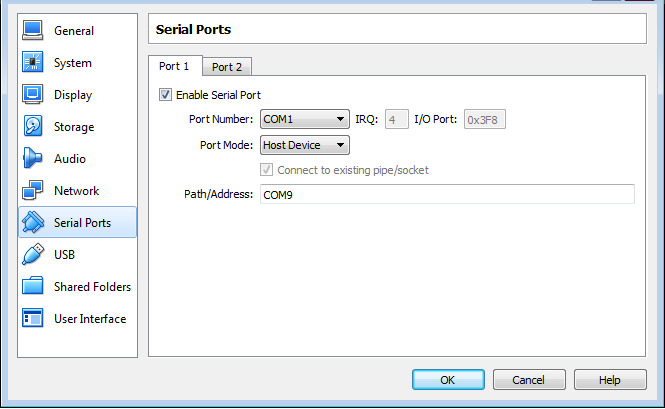
Opsi Mode Port dan Teknik Komunikasi di VirtualBox
Beberapa pilihan tersedia saat memilih mode port yang memengaruhi koneksi port virtual. Pilihan Anda adalah:
- Terputus – OS tamu mengenali perangkat tetapi memperlakukannya seolah-olah tidak terhubung ke port.
- Perangkat Host – Opsi ini menghubungkan port serial virtual ke port serial fisik komputer host. Jalur mencerminkan format OS host. Sebagai contoh, /dev/ttyS0 digunakan untuk Linux dan COM1 untuk sistem Windows.
- Pipe Host – Opsi ini membuat named pipe pada sistem Windows atau menggunakan socket domain lokal pada Mac, Linux, atau Oracle Solaris. Ini adalah pengaturan yang disarankan untuk membuat koneksi pipe dari perangkat lunak ke OS host.
- File Mentah – Mode ini menyimpan keluaran port serial virtual ke sebuah file sehingga dapat digunakan untuk mengumpulkan data diagnostik dari sistem operasi tamu.
- Soket TCP – Menggunakan mode ini membangun passthrough port serial VirtualBox dan memungkinkan data serial diteruskan melalui jaringan TCP/IP. VM dapat bertindak sebagai server atau klien.
Ketika beberapa port serial virtual dibuat, pembagian interrupt tidak boleh diterapkan jika port menggunakan level interrupt yang sama untuk menghindari konflik komunikasi.
Pengguna dapat membangun komunikasi antar mesin virtual dengan koneksi null-modem. Salah satu VM dikonfigurasi sebagai pipe atau soket yang digunakan VM kedua untuk terhubung ke mesin pertama.
Mode soket TCP mendukung pembuatan koneksi eksternal ke port serial mesin tamu melalui TCP. VirtualBox mendukung mode server TCP yang dapat diakses dengan alat seperti telnet, dan mode klien TCP, yang cocok untuk kabel null-modem virtual.
Pengetahuan tentang port serial VirtualBox memberikan pengembang dan pemrogram sistem alat yang berharga untuk memperluas fungsionalitas VM mereka. Port dapat digunakan untuk berbagi perangkat, debugging kernel, atau membangun jembatan jaringan tanpa memerlukan antarmuka serial fisik.
Detail Teknis Port Serial VirtualBox
VirtualBox mendukung hingga empat port serial virtual per mesin virtual. Setiap port meniru antarmuka COM PC standar dan memerlukan parameter perangkat keras tertentu untuk memastikan kompatibilitas dengan perangkat lunak dan sistem operasi lama.
Pengaturan Port COM Default di VirtualBox
Saat mengonfigurasi port serial secara manual, Anda harus menentukan alamat dasar I/O dan nomor IRQ. VirtualBox mengikuti tata letak port serial PC tradisional:
| Port COM | Alamat Dasar I/O | IRQ |
| COM1 | 0x3F8 | 4 |
| COM2 | 0x2F8 | 3 |
| COM3 | 0x3E8 | 4 |
| COM4 | 0x2E8 | 3 |
Menggunakan nilai default ini membantu menghindari konflik dan memastikan bahwa sistem operasi tamu mendeteksi perangkat serial dengan benar.
Mengonfigurasi Port Serial melalui VBoxManage
Selain antarmuka grafis VirtualBox, port serial dapat dikonfigurasi menggunakan alat baris perintah VBoxManage. Pendekatan ini berguna untuk otomatisasi, skrip, atau lingkungan tanpa tampilan (headless).
VirtualBox menyediakan opsi perintah seperti:
--uart– menentukan nomor port serial dan parameter perangkat keras--uartmode– menentukan bagaimana port terhubung (perangkat host, pipe, soket, file, dll.)--uarttype– mengatur jenis emulasi UART
Konfigurasi baris perintah memungkinkan pengguna tingkat lanjut untuk mengontrol perilaku port serial secara presisi tanpa bergantung pada GUI.
Passthrough Port Serial VirtualBox dengan Konektor Serial ke Ethernet
Untuk menyederhanakan passthrough port serial VirtualBox dan mengaktifkan akses ke perangkat serial fisik, Anda dapat menggunakan Serial to Ethernet Connector. Perangkat lunak ini memungkinkan mesin virtual VirtualBox untuk terhubung ke perangkat serial yang terpasang pada host Windows lokal atau jarak jauh dengan membuat port serial virtual di dalam VM.
Dengan menggunakan Serial to Ethernet Connector, mesin virtual memperoleh kontrol penuh atas periferal serial yang terhubung melalui jaringan, sama seperti jika periferal tersebut terpasang langsung. Pendekatan ini menambah fleksibilitas dalam pengelolaan perangkat serial, memungkinkan perangkat keras dengan mudah dialihkan antar sesi virtual tanpa mengonfigurasi ulang mesin virtual.
Menyiapkan port COM di VirtualBox
Langkah-langkah berikut menunjukkan cara membuat dan membagikan port serial virtual dengan mesin virtual Anda.
1. Unduh dan instal Serial to Ethernet Connector pada komputer yang akan berbagi port serial fisik.
2. Jalankan program dan buka tab koneksi Server.
3. Berikan nama port COM mesin host dan port TCP yang akan memantau komunikasi.
4. Pilih Buat koneksi server.
5. Hubungkan port serial ke mesin virtual di tab koneksi Klien pada sistem operasi tamu yang akan mengakses port fisik bersama.
6. Masukkan nama port TCP yang ditentukan selama pembuatan server dan alamat IP komputer host.
7. Pilih nama untuk port serial mesin virtual.
8. Pilih Buat koneksi klien.
Tutorial video
COM Port Redirector memungkinkan Anda mengakses port serial dalam lingkungan mesin virtual. Setelah membangun koneksi klien, COM Port Redirector (alias Serial to Ethernet Connector) menyediakan VM tamu dengan tingkat fungsionalitas yang sama saat menggunakan perangkat yang terhubung seperti halnya dengan koneksi fisik langsung.