Hoe u een COM-poort omleidt: complete gids voor het doorsturen van seriële poorten

In deze handleiding leer je hoe je een COM-poort via een TCP/IP-netwerk kunt omleiden, zodat je op afstand toegang krijgt tot seriële apparaten alsof ze rechtstreeks op je computer zijn aangesloten. Je vindt duidelijke, stapsgewijze instructies voor het instellen van zowel server- als clientverbindingen, inclusief hoe je fysieke en virtuele COM-poorten kunt delen en ze kunt doorsturen tussen Windows- en Linux-systemen. Aan het einde begrijp je hoe het doorsturen van seriële poorten werkt, hoe je het bereik van je seriële hardware kunt uitbreiden en hoe dit externe toegang en apparaatbeheer in netwerkomgevingen kan vereenvoudigen.

COM-poort omleiden via TCP/IP (voor Windows- en Linux-besturingssystemen)

Er zijn veel scenario’s waarin u speciale COM Port Redirector-software (Linux- en Windows-besturingssystemen) kunt gebruiken voor externe toegang tot seriële poortapparaten. Een voorbeeld kan RS232-poortomleiding naar een externe computer via het netwerk zijn wanneer een directe verbinding tussen pc’s niet mogelijk is.

Wanneer u een serieel apparaat moet gebruiken dat het Telnet-protocol (RFC 2217) ondersteunt, maar het apparaat zich niet fysiek bij uw pc bevindt, kunt u er op afstand mee verbinden nadat u het via internet of het LAN hebt gedeeld met behulp van een professionele Serial Port Redirector.

Wilt u weten hoe u een COM-poort kunt doorsturen naar TCP/IP? Hieronder vindt u een eenvoudige stapsgewijze handleiding:

COM-poort omleiden op uw lokale (server)computer:

1. Installeer en start de COM Port Redirector-app. Selecteer Verbinding > Nieuwe serververbinding in het hoofdmenu of klik op Serververbinding in het Home-venster. 

Kies nieuwe serververbinding

2. Kies een naam voor uw verbinding.

3. Selecteer de COM-poort die gedeeld moet worden met externe client-pc’s.

4. In de netwerkinstellingen:

  • Geef de TCP-poort op die zal worden gebruikt om te luisteren naar een clientverbinding.
  • Zorg ervoor dat deze poort is toegestaan door uw firewall en niet wordt gebruikt door een andere toepassing.
  • Kies het protocol om COM-gegevens door te sturen. Dit kan het protocol voor ruwe gegevenstransmissie zijn of het Telnet-protocol met de RFC 2217-extensie.

5. Klik op de knop Maken!

Serververbinding maken

6. Zodra je dit hebt gedaan, wordt de seriële poort beschikbaar voor verbindingen van externe clients via het TCP/IP-netwerk.

COM-poort omleiden op een externe (client)computer:

1. Start het programma en selecteer Verbinding > Nieuwe clientverbinding in het hoofdmenu.
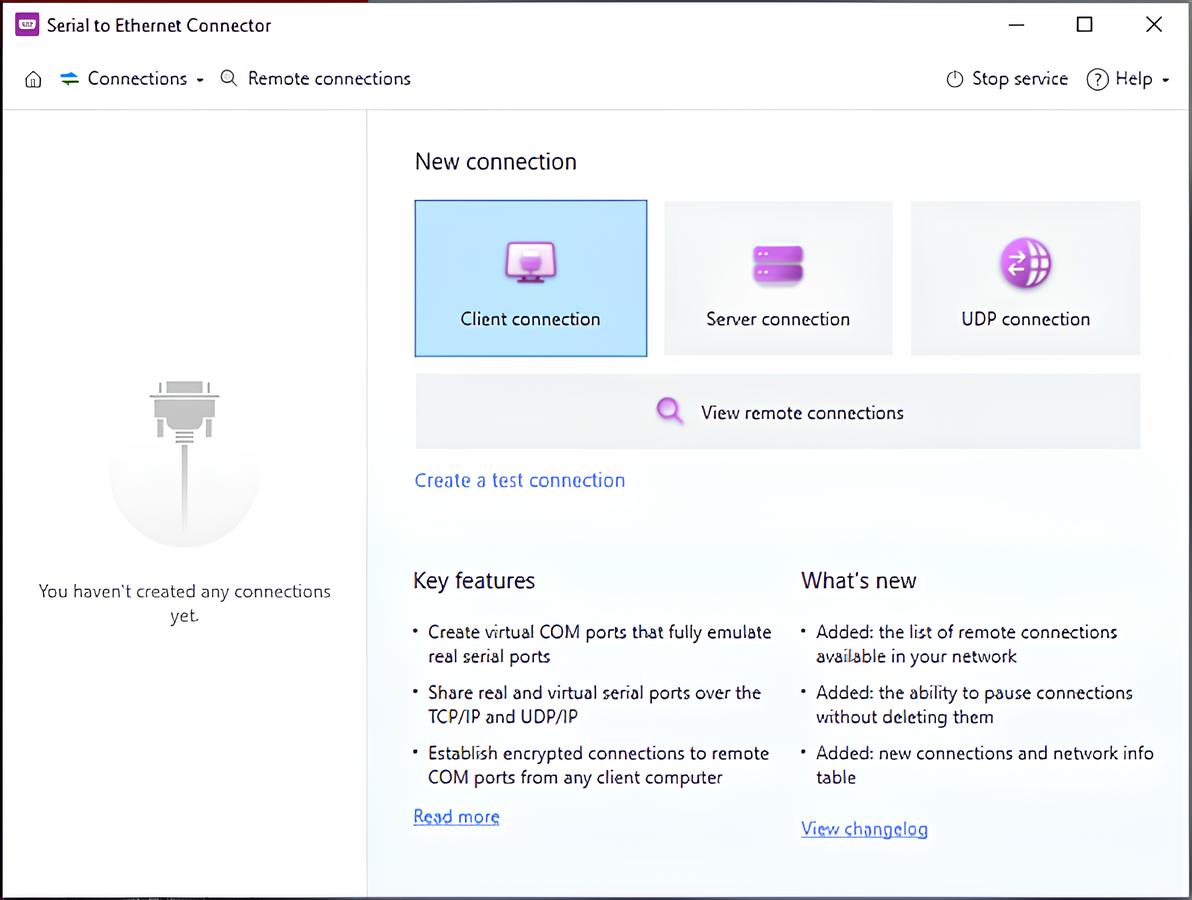
Selecteer Verbinding > Nieuwe clientverbinding

2. Geef de naam op van de verbinding die je maakt.

3. Selecteer welke van de lokale COM-poorten voor de verbinding zal worden gebruikt.

4. Schakel de optie Creëren als virtuele poort in om een virtuele COM-poort in uw systeem te laten aanmaken. Deze poort emuleert het gedrag van een echte COM-interface en wordt aan de clientzijde gebruikt om gegevens uit te wisselen met de poort van de externe server.

Opmerking: Als u ervoor hebt gekozen een virtuele seriële poort te gebruiken, raden wij aan dat u de optie Strikte baudrate-emulatie inschakelt om mogelijk gegevensverlies te voorkomen bij communicatie met een echte seriële interface.

5. Kies het protocol voor gegevensoverdracht.

6. Typ de computernaam of het IP-adres van de server waarmee je verbinding gaat maken en de TCP-poort die je hebt gekozen bij het aanmaken van de serververbinding.

7. Klik op Maken!

een clientverbinding maken

Dat is alles! Nu is de clientcomputer via een TCP/IP-kanaal verbonden met de server-pc. Dit betekent dat welk seriëel apparaat je ook aansluit op de COM-poort die op de server wordt gedeeld, het op de clientcomputer zal verschijnen alsof het randapparaat rechtstreeks op die machine was aangesloten. De COM Port Redirector voegt dus seriële poorten toe aan je externe machine.

Hoe een COM-poort in Linux om te leiden met ser2net

Opmerking: De eenvoudige manier om serial port forwarding op Linux-machines in te stellen is met Serial Port Redirector. Het is een GUI-oplossing die beschikbaar is in .deb- en .rpm-pakketten, eenvoudig te installeren en direct te gebruiken. De app is volledig platformonafhankelijk en kan poorten delen van Windows naar Linux en omgekeerd. Het werkt ook in een Citrix-virtuele omgeving zonder aanvullende instellingen.

Er is ook een manier om COM-poorten door te sturen tussen twee Linux-machines door gebruik te maken van de gratis en open-source ser2net die al beschikbaar is in de repository. Het is iets ingewikkelder.

  1. Begin met het installeren van ser2net op het ontvangende apparaat
    apt install ser2net
  2. Configureer ser2net door deze regel toe te voegen aan /etc/ser2net.conf.
    Geef de ontvangende poort op. Ook kan “/dev/ttyS0” worden vervangen door elke gewenste seriële poort.
    <receiver port>:raw:400:/dev/ttyS0:57600 8DATABITS NONE 1STOPBIT
  3. Nu kun je ser2net zonder argumenten starten en aan de slag gaan op de verzendende computer. Installeer socat:
    apt install socat
  4. Maak een directory aan om het virtuele apparaat te huisvesten dat aan de ontvanger wordt gekoppeld:
    mkdir ~/dev/ttyV0
  5. Voer socat uit met de volgende argumenten:
    socat pty,link=$HOME/dev/ttyV0,waitslave tcp:<receiver IP address>:<receiver port>
  6. De verbinding kan worden getest met minicom:
    minicom $HOME/dev/ttyV0
  7. Na het openen zal minicom zich gedragen als een console en tekst naar het externe apparaat sturen.


Er zijn verschillende manieren om met seriële poorten op afstand te werken. Eén optie is om de COM-poort op een Linux-machine te koppelen en deze via een netwerk om te leiden met Serial to Ethernet Connector. Zoals eerder vermeld, kan de COM-poort-redirectorsoftware van Electronic Team zonder problemen worden gebruikt op zowel Windows als Linux tijdens het gebruik. Het is dus een betere en toch eenvoudigere optie voor dagelijks gebruik.