Thin Clients USB-omdirigering – dei enklaste løysingane for saumlaus einingsintegrasjon

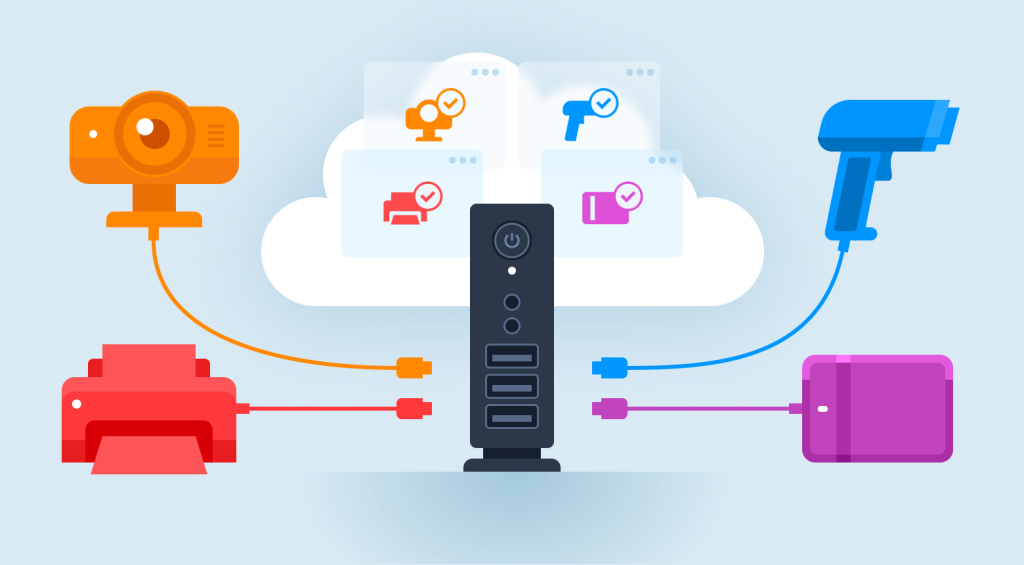
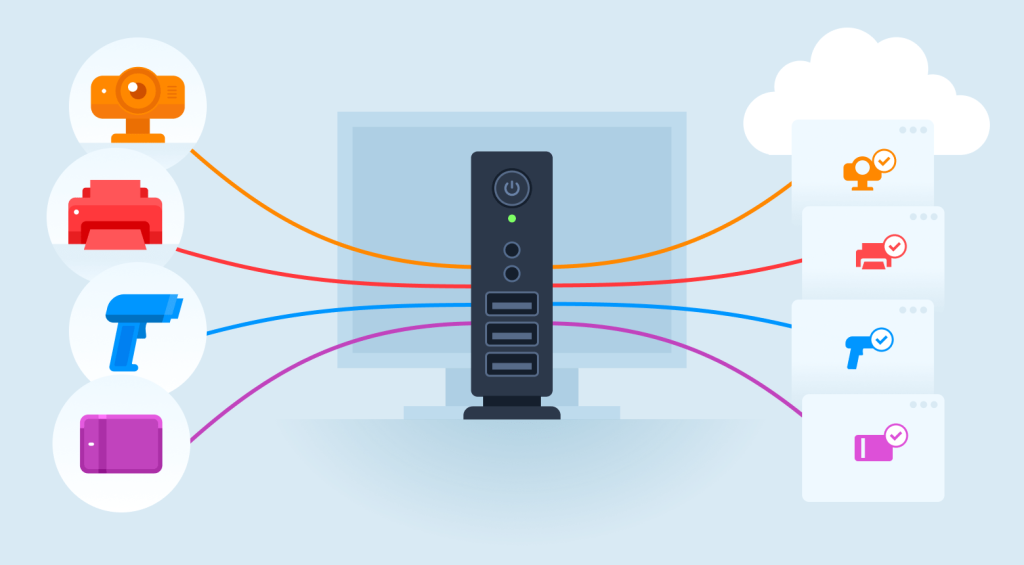
Når organisasjonar går over til skybasert databehandling og virtuell skrivebordsinfrastruktur (VDI), har tynne klientar vorte populære for fjernarbeid. Sjølv om tynne klientar er kostnadseffektive, kan integrering av USB-einingar i virtuelle miljø vere ei utfordring. USB-passthrough løyser dette problemet ved å gjere det mogleg for brukarar å kople USB-periferiutstyr som skrivarar, skannarar og lagringseiningar til eksterne system.

I denne rettleiinga skal vi sjå på behovet for USB-vidaresending, fordelane med det, og dei beste løysingane for USB-passthrough for tynne klientar.

Tynnklient USB-omdirigering

Utfordringar med USB-vidaresending i thin client- og VDI-miljø

Medan USB-omdirigering kan forbetre produktiviteten betydeleg i tynnklient- og VDI-utrullingar, fører det òg med seg fleire tekniske og operative utfordringar. Å forstå desse avgrensingane er avgjerande for å velja rett løysing og sikra ei stabil brukaroppleving.

1. Nettverkslatens og bandbreiddeavgrensingar

USB-omdirigering er i stor grad avhengig av nettverksytelse. Høg latens, overbelasting eller utilstrekkeleg bandbreidde kan føra til treige responstider for einingar, brotne tilkoplingar eller forringa yting – særleg med sanntidseiningar som lydgrensesnitt, webkamera og industrielt utstyr.

2. Problem med einingskompatibilitet

Ikkje alle USB-einingar oppfører seg likt i virtualiserte miljø. Komplekse periferieiningar (t.d. smartkortlesarar, signaturbrett, medisinsk utstyr, lagringskontrollerar) er kanskje ikkje fullt støtta av tynnklientar eller den underliggjande VDI-plattforma. Dette kan skapa funksjonsmangel, delvis gjenkjenning eller fullstendig svikt i å kopla til.

3. Sikkerheitsomsyn

Å omdirigera USB-einingar introduserer moglege risikoar, mellom anna uautorisert dataoverføring, eksponering av sensitiv informasjon eller at skadevare blir introdusert via eksterne medium. Administratorar må handheva strenge einingspolicyar, tilgangskontrollar og revisjonsmekanismar for å halda eit trygt miljø.

4. Maskinvareavgrensingar i tynnklientar

Nokre tynne eller nullklientar har avgrensa prosesseringskraft, utdatert fastvare eller avgrensa støtte for visse USB-klasser. Desse maskinvareavgrensingane kan påverka passthrough-ytinga eller hindra at spesifikke einingar fungerer påliteleg.

5. Auka administrativt overheng

Å handtera USB-omdirigering i VDI-miljø kan bli komplekst. IT-team må handtera einingspolicyar, brukarrettar, drivaroppdateringar og feilsøking på tvers av distribuerte endepunkt. Utan sentraliserte forvaltingsverktøy kan dette ta betydeleg tid og ressursar.

Fordelar med USB-gjennomkopling for tynnklientar

USB passthrough gjev thin client-brukarar saumlaus tilgang til lokale periferieiningar, og byggjer bru over gapet mellom lette endepunkt og den fullstendige funksjonaliteten til tradisjonelle skrivebord. Å gjere direkte einingsinteraksjon mogleg i virtuelle miljø aukar brukbarheita, betrar effektiviteten i arbeidsflyten og støttar eit breiare spekter av forretningsapplikasjonar.

USB-gjennomkopling til tynne klientar

1. Saumlaus integrasjon av einingar

USB-passthrough gjer det mogleg for verksemder å kople USB-einingar, som skannarar, skrivarar og smartkortlesarar, til tynnklientar, og sikrar at dei fungerer som om dei var direkte tilkopla det virtuelle skrivebordet eller serveren.

2. Auka produktivitet

USB-passthrough fjernar behovet for at arbeidstakarar må bytte mellom lokale og eksterne system. Tilsette kan bruke USB-einingar i Remote Desktop, noko som sparer tid og aukar den samla effektiviteten.

3. Kostnadseffektiv løysing

Ved å la verksemder bruke eksisterande USB-einingar utan å kjøpe ekstra maskinvare eller programvare, gjer USB-passthrough oppsett med tynnklient endå meir kostnadseffektive.

4. Tryggleik og etterleving

USB-passthrough sikrar at kritiske tryggleikseiningar, som biometriske skannarar eller smartkortlesarar, kan fungere i sikre virtuelle miljø, og held oppe etterleving av bransjestandardar.

TOP-løysingar for USB-omdirigering for tynnklient

USB-passthrough er avgjerande for verksemder som nyttar tynne klientar og VDI-løysingar, og gjer det mogleg med saumlaus integrasjon av USB-einingar med virtuelle skrivebord. Alternativ som USB Network Gate, den enklaste og mest brukervennlege løysinga, lèt verksemder ta i bruk USB-passthrough med minimal oppsett og utan bry. Anten du brukar VMware Horizon, Citrix eller Microsoft RDS, sikrar den rette USB-passthrough-løysinga at teamet ditt kan halde seg produktivt og trygt medan de nyttar nødvendige USB-einingar i virtuelle miljø.

1. USB Network Gate: Den enklaste løysinga

USB Network Gate er den mest brukarvennlege og enklaste løysinga for USB-passthrough. Denne programvara gjer det mogleg å kople USB-einingar enkelt til eksterne virtuelle skrivebord utan å krevje komplekse konfigurasjonar.

USB Nettverksporten

Nøkkelfunksjonar:

  • Enkelt oppsett: Enkel installasjon og konfigurering, ideelt for bedrifter som ønskjer ei problemfri løysing.
  • Støtte på tvers av plattformer: Fungerer med Windows, macOS og Linux.
  • Brei einingskompatibilitet: Støttar eit breitt utval av USB-einingar, inkludert skannarar, smartkortlesarar og USB-lagringseiningar.
  • Fjerntilgang: USB-einingar kan nåast frå kvar som helst i nettverket, ideelt for distribuerte team.
  • USB-einingsisolering per økt og per brukar: Network Gate kan avgrense tilgangen slik at ei delt USB-eining berre er synleg for ei bestemt RDP-økt eller Windows-brukarkonto, noko som styrkjer tryggleiken i fleirbrukarmiljø.


USB Network Gate er ideell for bedrifter som ønskjer ei rimeleg og enkel løysing for raskt og effektivt å implementere nullklient USB-vidarekobling.

Steg-for-steg-rettleiing

Slik kan du aktivere USB-omdirigering på Wyse (eller HP) tynnklient med USB Network Gate:

1. Først, installer appen på alle datamaskiner som treng å arbeide med USB-eininga over nettverket.

2. Start det deretter på den lokale PC-en din (tynnklient) og del den nødvendige USB-eininga i den tilsvarande fana.
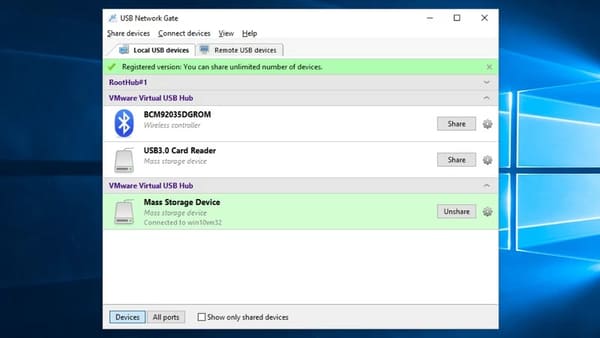
del den påkravde USB-periferieeininga i den tilsvarande fana

3. Når dette er gjort, opprett ei tilkopling til den eksterne skrivebordsmaskina via RDP-protokollen.
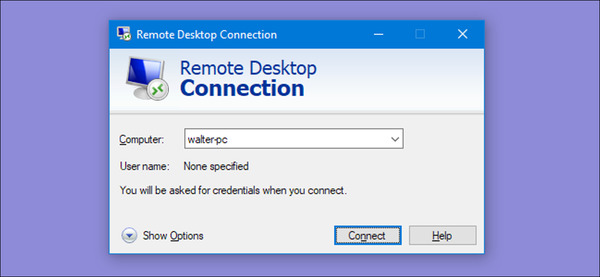
etabler ei tilkopling til eksternt skrivebord

4. På fjernserveren køyrer du USB Network Gate, finn den ønskte eininga i fana «Remote USB devices» og «Connect» til henne. Denne USB-eininga vil straks dukke opp i Device Manager på serveren som om ho var kopla direkte til den PC-en.
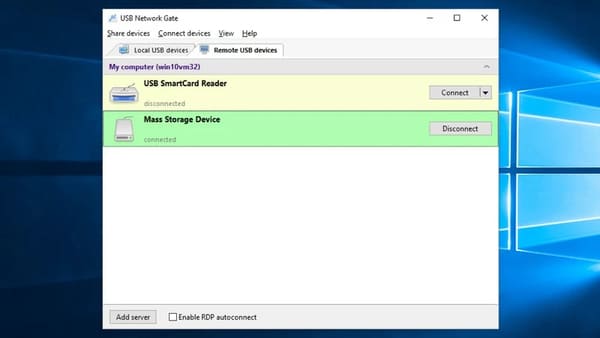
køyr USB Network Gate, finn den ønskte eininga

For å gjere det enklare vil berre dei einingane som er delte på vertsmaskina, bli viste i gjeste-OS i RDP-økta di. Du vil òg kunne bruke valet om å søkje etter delte einingar på nettverket.

2. VMware Horizon

VMware Horizon er ei robust VDI-løysing for USB-vidaresending som støttar USB-gjennomføring for eit breitt utval av einingar. Ideell for større organisasjonar med meir komplekse IT-behov, sikrar ho smidig integrasjon av USB-einingar i virtuelle miljø med null USB-vidaresending på klienten.

Hovudfunksjonar:

  • Støttar høgtytande USB-vidaresending for rask, saumlaus einingsintegrasjon.
  • Sikkerheitsfunksjonar for å handtere sensitive einingar, som smartkortlesarar.

3. Citrix virtuelle appar og skrivebord

Citrix tilbyr omfattande USB-vidarekobling i sine virtuelle skrivebordsløysingar, noko som gjer det til eit ideelt val for verksemder som treng fleksibilitet og forbetra einingsadministrasjon. Sjølv om selskapet si VDI in a box USB-vidarekoblingsløysing ikkje lenger er støtta, gir USB-vidarekoblinga i Citrix VDI-programvara avansert funksjonalitet.

Hovudfunksjonar:

  • Einingsspesifikk vidarekopling for enkel integrering av USB-skrivarar eller skannarar.
  • Kryptert kommunikasjon for trygg USB-vidarekobling.

4. Microsoft Remote Desktop-tenester (RDS)

For verksemder som bruker Windows Server-miljø, tilbyr Microsoft RDS grunnleggjande USB-passthrough-funksjonalitet. Det er eit kostnadseffektivt val for små verksemder som treng å integrere USB-einingar i eit Windows-basert virtuelt miljø.

Viktige funksjonar:

  • Innebygd USB-omdirigering for Windows-miljø.
  • Kostnadseffektivt for enklare oppsett.