- Strona główna
- Blog
- Jak przekierować port COM: kompletny przewodnik po przekazywaniu portu szeregowego

Jak przekierować port COM: kompletny przewodnik po przekazywaniu portu szeregowego
W tym przewodniku dowiesz się, jak przekierować port COM przez sieć TCP/IP, aby móc zdalnie uzyskiwać dostęp do urządzeń szeregowych tak, jakby były podłączone bezpośrednio do Twojego komputera. Znajdziesz tu jasne instrukcje krok po kroku dotyczące konfiguracji połączeń zarówno po stronie serwera, jak i klienta, w tym informacje o tym, jak udostępniać fizyczne i wirtualne porty COM oraz przekazywać je między systemami Windows i Linux. Na koniec zrozumiesz, jak działa przekierowywanie portów szeregowych, jak zwiększyć zasięg swojego sprzętu szeregowego oraz jak może to uprościć zdalny dostęp i zarządzanie urządzeniami w środowiskach sieciowych.
Przekieruj port COM przez TCP/IP (dla systemów Windows i Linux)
Istnieje wiele scenariuszy, w których możesz użyć dedykowanego oprogramowania COM Port Redirector (systemy operacyjne Linux i Windows) do zdalnego dostępu do urządzeń portu szeregowego. Przykładem może być przekierowanie portu RS232 do zdalnego komputera przez sieć, gdy bezpośrednie połączenie między komputerami PC nie jest możliwe.
Gdy musisz użyć urządzenia szeregowego obsługującego protokół Telnet (RFC 2217), ale nie masz tego urządzenia fizycznie w pobliżu komputera, możesz połączyć się z nim zdalnie po udostępnieniu go przez Internet lub sieć LAN, korzystając z profesjonalnego Serial Port Redirector.
Chcesz wiedzieć, jak przekierować port COM na TCP/IP? Poniżej znajduje się prosty przewodnik krok po kroku:
Przekieruj port COM na swoim lokalnym komputerze (serwerze):
1. Zainstaluj i uruchom aplikację COM Port Redirector. Wybierz Połączenie > Nowe połączenie serwera w menu głównym lub kliknij Połączenie serwera w oknie Strona główna.

2. Wybierz nazwę dla swojego połączenia.
3. Wybierz port COM, który ma zostać udostępniony zdalnym komputerom klienckim.
4. W ustawieniach sieci:
- Określ port TCP, który będzie używany do nasłuchiwania połączenia klienta.
- Upewnij się, że ten port jest dozwolony przez zaporę sieciową i nie jest zajęty przez żadną inną aplikację.
- Wybierz protokół do przekierowywania danych COM. Może to być protokół transmisji surowych danych lub protokół Telnet z rozszerzeniem RFC 2217.
5. Kliknij przycisk Utwórz!

6. Po wykonaniu tej czynności port szeregowy staje się dostępny dla zdalnych połączeń klientów przez sieć TCP/IP.
Przekieruj port COM na zdalnym komputerze (kliencie):
1. Uruchom program i wybierz Połączenie > Nowe połączenie klienta w menu głównym.
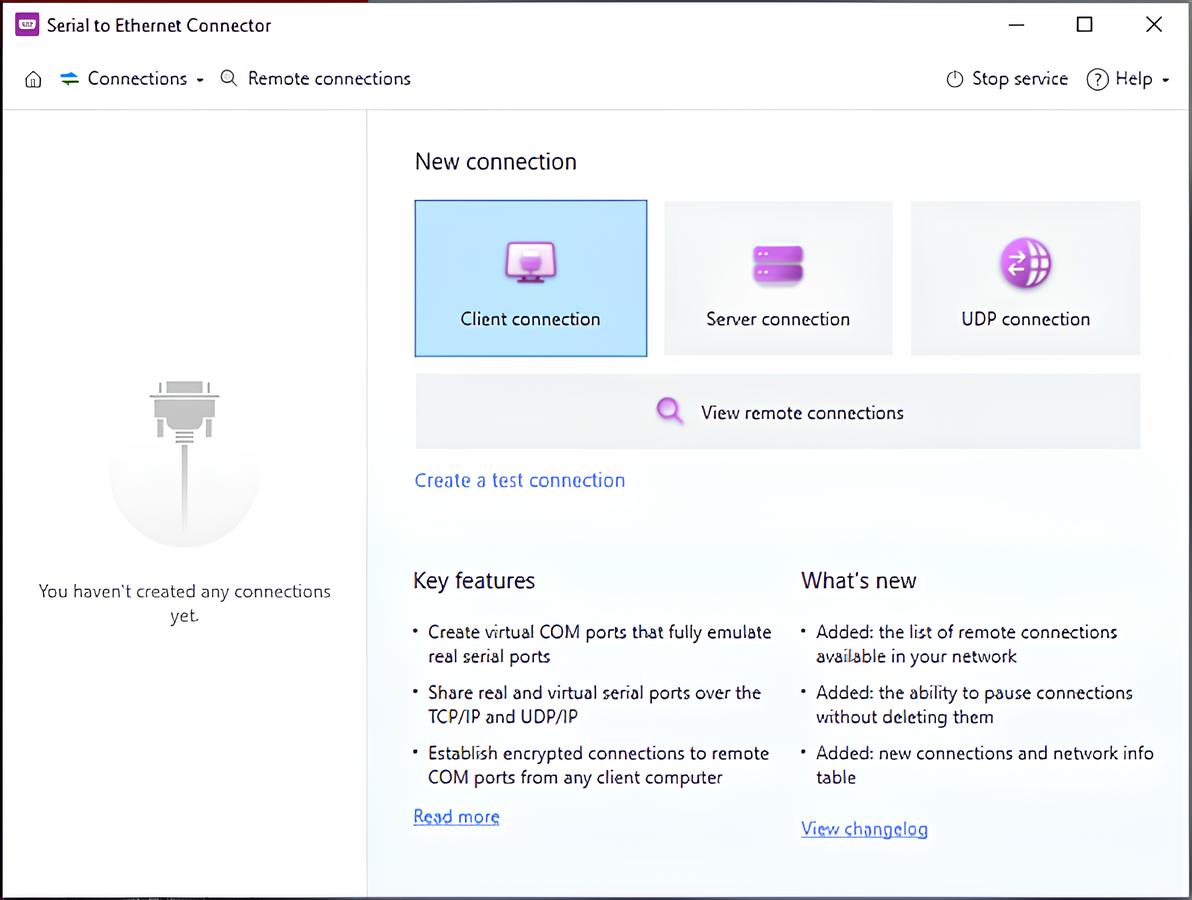
2. Określ nazwę tworzonego połączenia.
3. Wybierz, który z lokalnych portów COM będzie używany do połączenia.
4. Włącz opcję Utwórz jako port wirtualny, aby w systemie został utworzony wirtualny port COM. Ten port będzie emulował zachowanie rzeczywistego interfejsu COM i będzie używany po stronie klienta do wymiany danych z portem zdalnego serwera.
Uwaga: Jeśli zdecydujesz się użyć wirtualnego portu szeregowego, zalecamy włączenie opcji Ścisła emulacja prędkości transmisji, aby zapobiec potencjalnej utracie danych podczas komunikacji z rzeczywistym interfejsem szeregowym.
5. Wybierz protokół transmisji danych.
6. Wpisz nazwę komputera lub adres IP serwera, z którym zamierzasz się połączyć, oraz port TCP wybrany podczas tworzenia połączenia z serwerem.
7. Kliknij Utwórz!

To wszystko! Teraz komputer kliencki jest połączony z komputerem serwera za pośrednictwem kanału TCP/IP. Oznacza to, że każde urządzenie szeregowe, które podłączysz do portu COM udostępnionego na serwerze, będzie widoczne na komputerze klienckim tak, jakby urządzenie peryferyjne było podłączone bezpośrednio do tej maszyny. Tak więc COM Port Redirector doda porty szeregowe do Twojego zdalnego komputera.
Jak przekierować port COM w systemie Linux za pomocą ser2net
Istnieje również sposób na przekierowanie portów COM pomiędzy dwoma maszynami z Linuxem przy użyciu darmowego i otwartoźródłowego ser2net, który jest już dostępny w repozytorium. Jest to nieco bardziej złożone.
- Zacznij od zainstalowania ser2net na urządzeniu odbierającym
apt install ser2net - Skonfiguruj ser2net, dodając tę linię do
/etc/ser2net.conf.
Określ port odbierający. Ponadto „/dev/ttyS0” można zastąpić dowolnym wymaganym portem szeregowym.<receiver port>:raw:400:/dev/ttyS0:57600 8DATABITS NONE 1STOPBIT - Teraz możesz uruchomić ser2net bez argumentów i rozpocząć pracę na komputerze wysyłającym. Zainstaluj socat:
apt install socat - Utwórz katalog, w którym będzie znajdować się urządzenie wirtualne, które zostanie połączone z odbiornikiem:
mkdir ~/dev/ttyV0 - Uruchom socat z następującymi argumentami:
socat pty,link=$HOME/dev/ttyV0,waitslave tcp:<receiver IP address>:<receiver port> - Połączenie można przetestować za pomocą minicom:
minicom $HOME/dev/ttyV0 - Po jego otwarciu minicom będzie działać jak konsola i wysyłać tekst do zdalnego urządzenia.
Istnieje wiele sposobów pracy ze zdalnymi portami szeregowymi. Jedną z opcji jest zmapowanie portu COM na maszynie z Linuxem i przekierowanie go przez sieć za pomocą Serial to Ethernet Connector. Jak wspomniano wcześniej, oprogramowanie Electronic Team do przekierowywania portów COM może być używane zarówno w systemie Windows, jak i Linux bez żadnych problemów podczas korzystania z niego. Jest to więc lepsza, a jednocześnie prostsza opcja do codziennego użytku.