I den här guiden får du lära dig hur du omdirigerar en COM-port över ett TCP/IP-nätverk så att du kan komma åt seriella enheter på distans som om de vore anslutna direkt till din dator. Du hittar tydliga steg-för-steg-instruktioner för att konfigurera både server- och klientanslutningar, inklusive hur du delar fysiska och virtuella COM-portar och vidarebefordrar dem mellan Windows- och Linux-system. I slutet kommer du att förstå hur vidarebefordran av seriella portar fungerar, hur du kan utöka räckvidden för din seriella hårdvara och hur detta kan förenkla fjärråtkomst och enhetshantering i nätverksmiljöer.
Omdirigera COM-port över TCP/IP (för Windows- och Linux-operativsystem)
Det finns många scenarier där du kan använda dedikerad programvara för COM Port Redirector (operativsystemen Linux och Windows) för fjärråtkomst till seriella portenheter. Ett exempel kan vara omdirigering av en RS232-port till en fjärrdator över nätverket när en direkt anslutning mellan datorer inte är möjlig.
När du behöver använda en seriell enhet som stöder Telnet-protokollet (RFC 2217) men inte har enheten fysiskt nära din PC, kan du ansluta till den på distans efter att ha delat den via Internet eller LAN med hjälp av en professionell Serial Port Redirector.
Vill du veta hur du kan vidarebefordra en COM-port till TCP/IP? Nedan finns en enkel steg-för-steg-guide:
Omdirigera COM-port på din lokala (server)dator:
1. Installera och starta appen COM Port Redirector. Välj Anslutning > Ny serveranslutning i huvudmenyn eller klicka på Serveranslutning i fönstret Hem.

2. Välj ett namn för din anslutning.
3. Välj den COM-port som behöver delas med fjärrklientdatorer.
4. I nätverksinställningarna:
- Ange TCP-porten som kommer att användas för att lyssna efter en klientanslutning.
- Se till att denna port tillåts av din brandvägg och inte är upptagen av någon annan applikation.
- Välj protokollet för att omdirigera COM-data. Det kan antingen vara protokollet för rådatatransmission eller Telnet-protokollet med RFC 2217-tillägg.
5. Klicka på knappen Skapa!

6. När du har gjort det blir den seriella porten tillgänglig för fjärrklientanslutningar över TCP/IP-nätverket.
Omdirigera COM-port på en fjärrdator (klientdator):
1. Starta programmet och välj Anslutning > Ny klientanslutning i huvudmenyn.
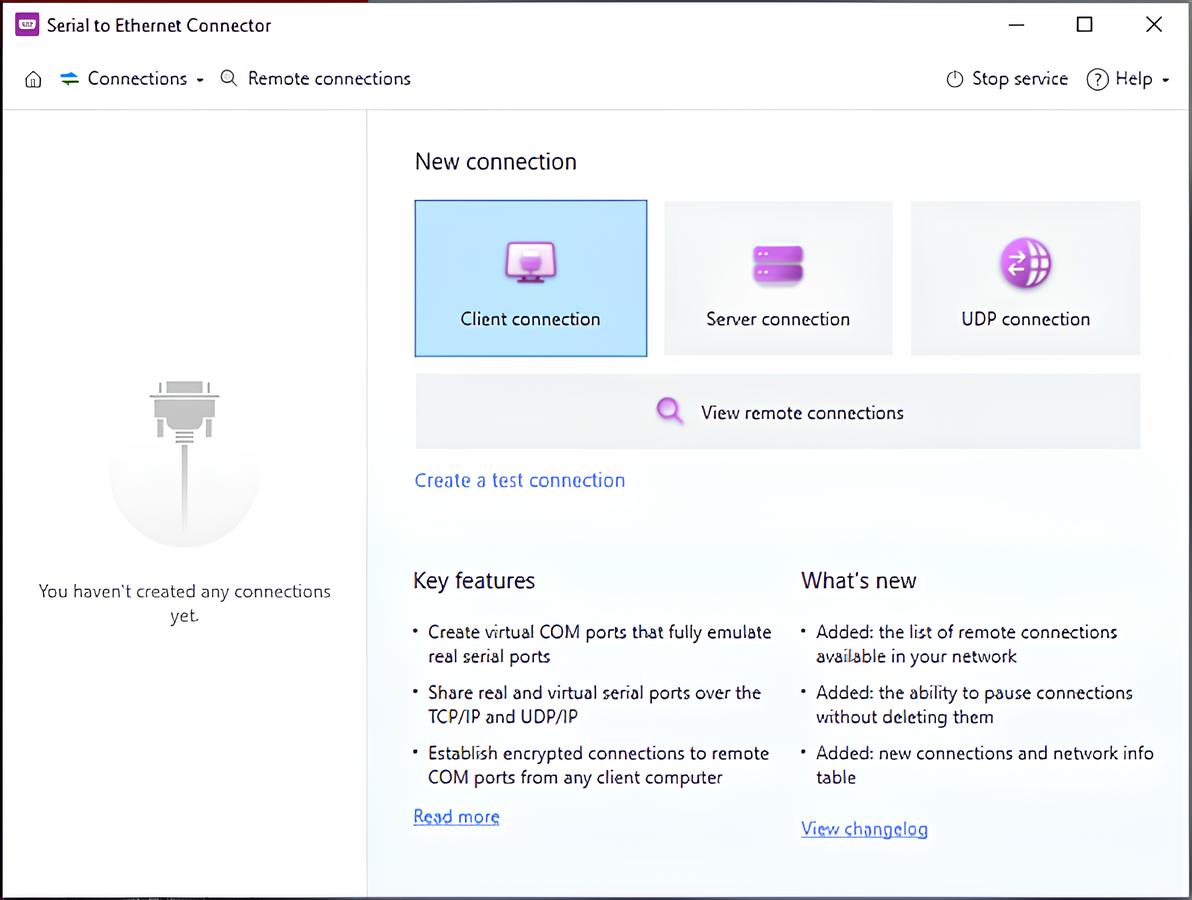
2. Ange namnet på anslutningen som du skapar.
3. Välj vilken av de lokala COM-portarna som ska användas för anslutningen.
4. Aktivera alternativet Skapa som virtuell port för att få en virtuell COM-port skapad i ditt system. Denna port kommer att emulera beteendet hos ett verkligt COM-gränssnitt och kommer att användas på klientsidan för att utbyta data med den fjärranslutna serverns port.
Obs: Om du valde att använda en virtuell serieport rekommenderar vi att du aktiverar alternativet Strikt baudrate-emulering för att förhindra potentiell dataförlust vid kommunikation med ett verkligt seriellt gränssnitt.
5. Välj protokoll för dataöverföring.
6. Skriv datornamnet eller IP-adressen för servern som du ska ansluta till och den TCP-port du har valt när du skapade serveranslutningen.
7. Klicka på Skapa!

Det var allt! Nu är klientdatorn ansluten till server-PC:n via en TCP/IP-kanal. Detta innebär att vilken seriell enhet du än ansluter till COM-porten som delas på servern, kommer den att visas på klientdatorn som om kringutrustningen vore ansluten direkt till den maskinen. COM Port Redirector kommer alltså att lägga till seriella portar på din fjärrdator.
Hur man omdirigerar COM-port i Linux med ser2net
Det finns också ett sätt att vidarebefordra COM-portar mellan två Linux-maskiner genom att använda fri och öppen källkod ser2net som redan finns tillgänglig i förrådet. Det är lite mer invecklat.
- Börja med att installera ser2net på den mottagande enheten
apt install ser2net - Konfigurera ser2net genom att lägga till den här raden i
/etc/ser2net.conf.
Ange mottagarporten. Dessutom kan “/dev/ttyS0” ersättas med valfri nödvändig serieport.<receiver port>:raw:400:/dev/ttyS0:57600 8DATABITS NONE 1STOPBIT - Nu kan du starta ser2net utan argument och komma igång på den sändande datorn. Installera socat:
apt install socat - Skapa en katalog för att hysa den virtuella enheten som kommer att länkas till mottagaren:
mkdir ~/dev/ttyV0 - Kör socat med följande argument:
socat pty,link=$HOME/dev/ttyV0,waitslave tcp:<receiver IP address>:<receiver port> - Anslutningen kan testas med minicom:
minicom $HOME/dev/ttyV0 - När du har öppnat det kommer minicom att fungera som en konsol och skicka text till fjärrenheten.
Det finns olika sätt att arbeta med fjärranslutna serieportar. Ett alternativ är att mappa COM-porten på en Linux-maskin och omdirigera den över ett nätverk med Serial to Ethernet Connector. Som nämnts tidigare kan Electronic Teams programvara för omdirigering av COM-portar användas på både Windows och Linux utan några problem när du använder den. Så det är ett bättre men ändå enklare alternativ för daglig användning.
