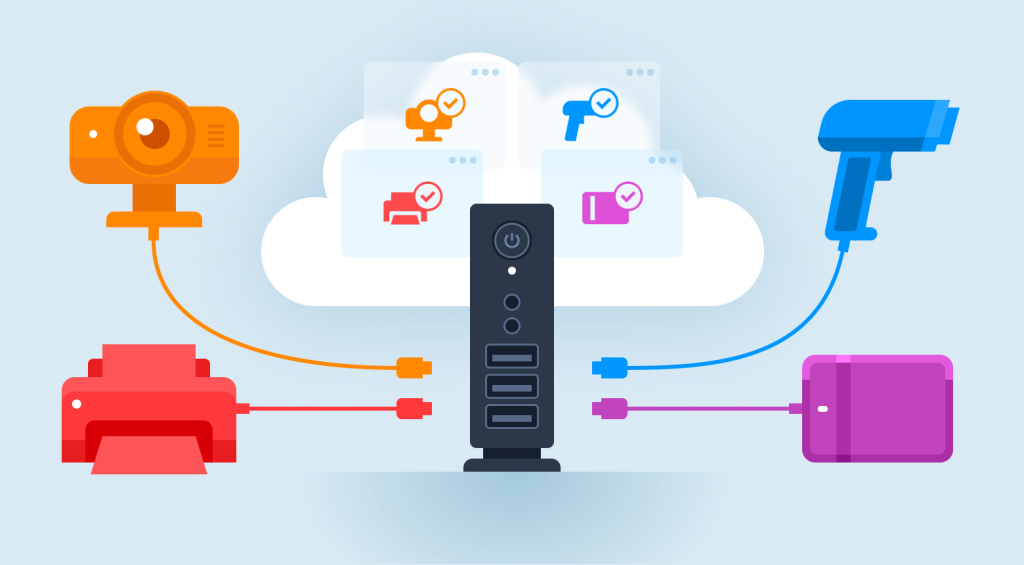
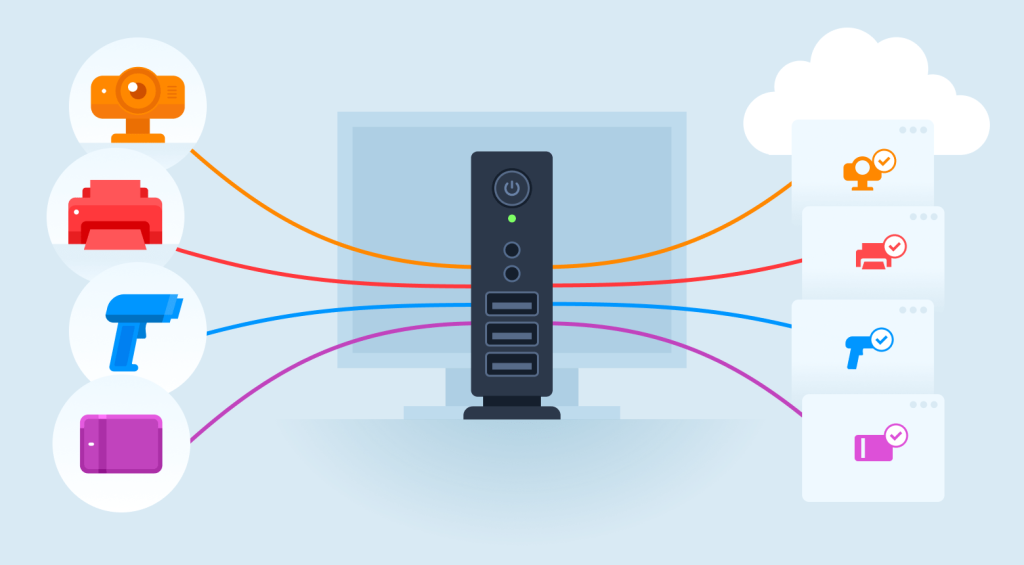
När organisationer går mot molntjänster och virtuell skrivbordsinfrastruktur (VDI) har tunna klienter blivit populära för distansarbete. Även om tunna klienter är kostnadseffektiva kan integrering av USB-enheter i virtuella miljöer vara en utmaning. USB-passthrough löser detta problem genom att göra det möjligt för användare att ansluta USB-kringutrustning, såsom skrivare, skannrar och lagringsenheter, till fjärrsystem.
I den här guiden utforskar vi behovet av USB-omdirigering, dess fördelar och de främsta lösningarna för USB-passthrough för tunna klienter.
Utmaningar med USB-omdirigering i tunnklient- och VDI-miljöer
Även om USB-omdirigering kan avsevärt förbättra produktiviteten i tunnklient- och VDI-distributioner, medför den också flera tekniska och operativa utmaningar. Att förstå dessa begränsningar är avgörande för att välja rätt lösning och säkerställa en stabil användarupplevelse.
1. Nätverkslatens och bandbreddsbegränsningar
USB-omdirigering är starkt beroende av nätverksprestanda. Hög latens, överbelastning eller otillräcklig bandbredd kan leda till långsamma svarstider för enheter, tappade anslutningar eller försämrad prestanda – särskilt med realtidsenheter som ljudgränssnitt, webbkameror och industriell utrustning.
2. Problem med enhetskompatibilitet
Alla USB-enheter fungerar inte på samma sätt i virtualiserade miljöer. Komplexa kringutrustningar (t.ex. smartkortsläsare, signaturplattor, medicintekniska enheter, lagringskontrollers) kanske inte stöds fullt ut av tunnklienter eller den underliggande VDI-plattformen. Detta kan orsaka funktionsluckor, delvis igenkänning eller att anslutningen misslyckas helt.
3. Säkerhetsöverväganden
Omdirigering av USB-enheter innebär potentiella risker, inklusive obehörig dataöverföring, exponering av känslig information eller att skadlig kod introduceras via externa medier. Administratörer måste upprätthålla strikta enhetspolicyer, åtkomstkontroller och granskningsmekanismer för att bibehålla en säker miljö.
4. Begränsningar i tunnklienthårdvara
Vissa tunna eller nollklienter har begränsad processorkraft, föråldrad firmware eller begränsat stöd för vissa USB-klasser. Dessa hårdvarubegränsningar kan påverka passthrough-prestandan eller förhindra att specifika enheter fungerar tillförlitligt.
5. Ökad administrativ belastning
Att hantera USB-omdirigering i VDI-miljöer kan bli komplext. IT-team behöver hantera enhetspolicyer, användarbehörigheter, drivrutinsuppdateringar och felsökning över distribuerade slutpunkter. Utan centraliserade hanteringsverktyg kan detta kräva betydande tid och resurser.
Fördelar med USB-pass-through för tunna klienter
USB passthrough ger thin client-användare sömlös åtkomst till lokala kringutrustningar och överbryggar klyftan mellan lättviktiga ändpunkter och den fulla funktionaliteten hos traditionella stationära datorer. Att möjliggöra direkt enhetsinteraktion i virtuella miljöer förbättrar användbarheten, ökar arbetsflödeseffektiviteten och stöder ett bredare utbud av affärsapplikationer.
1. Sömlös enhetsintegration
USB-passthrough gör det möjligt för företag att ansluta USB-enheter, såsom skannrar, skrivare och smartkortsläsare, till tunna klienter och säkerställer att de fungerar som om de vore direkt anslutna till det virtuella skrivbordet eller servern.
2. Ökad produktivitet
USB-passthrough eliminerar behovet för medarbetare att växla mellan lokala och fjärrsystem. Anställda kan använda USB-enheter i Fjärrskrivbord, vilket sparar tid och förbättrar den totala effektiviteten.
3. Kostnadseffektiv lösning
Genom att låta företag använda befintliga USB-enheter utan att köpa ytterligare hårdvara eller programvara gör USB-passthrough lösningar med tunna klienter ännu mer kostnadseffektiva.
4. Säkerhet och efterlevnad
USB-passthrough säkerställer att kritiska säkerhetsenheter, såsom biometriska skannrar eller smartkortsläsare, kan fungera i säkra virtuella miljöer och upprätthålla efterlevnad av branschstandarder.
TOP-lösningar för USB-omdirigering för tunna klienter
USB-passthrough är avgörande för företag som använder tunna klienter och VDI-lösningar, eftersom det möjliggör en sömlös integrering av USB-enheter med virtuella skrivbord. Alternativ som USB Network Gate, den enklaste och mest användarvänliga lösningen, gör det möjligt för företag att implementera USB-passthrough med minimal installation och utan krångel. Oavsett om du använder VMware Horizon, Citrix eller Microsoft RDS säkerställer rätt USB-passthrough-lösning att ditt team kan förbli produktivt och säkert samtidigt som ni använder viktiga USB-enheter i virtuella miljöer.
1. USB Network Gate: Den enklaste lösningen
USB Network Gate är den mest användarvänliga och enklaste lösningen för USB-passthrough. Denna programvara möjliggör enkel anslutning av USB-enheter till fjärranslutna virtuella skrivbord utan att kräva komplexa konfigurationer.
Nyckelfunktioner:
- Enkel installation: Enkel installation och konfiguration, idealisk för företag som söker en problemfri lösning.
- Stöd för flera plattformar: Fungerar med Windows, macOS och Linux.
- Bred enhetskompatibilitet: Stöder ett brett utbud av USB-enheter, inklusive skannrar, smartkortsläsare och USB-lagringsenheter.
- Fjärråtkomst: USB-enheter kan nås var som helst i nätverket, idealiskt för distribuerade team.
- Per-session- och per-användarisolering av USB-enheter: Network Gate kan begränsa åtkomsten så att en delad USB-enhet endast är synlig för en specifik RDP-session eller ett Windows-användarkonto, vilket förbättrar säkerheten i fleranvändarmiljöer.
USB Network Gate är idealiskt för företag som söker en prisvärd och enkel lösning för att snabbt och effektivt implementera USB-omdirigering för zero client.
Steg-för-steg-guide
Så här kan du aktivera Wyse- (eller HP-) tunn klient USB-omdirigering med USB Network Gate:
1. Installera först appen på alla datorer som behöver arbeta med USB-enheten via nätverket.
2. Starta sedan det på din lokala dator (thin client) och dela den USB-kringutrustning som krävs i motsvarande flik.
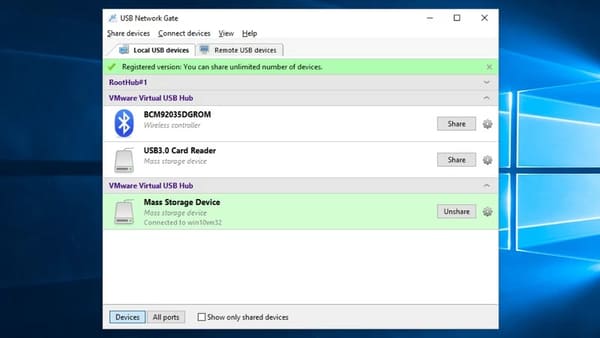
3. När du är klar, upprätta en anslutning till fjärrskrivbordet via RDP-protokollet.
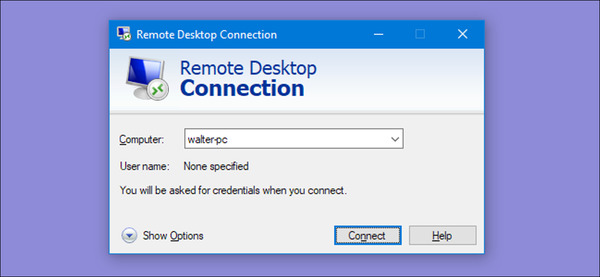
4. På fjärrservern kör du USB Network Gate, letar upp önskad enhet på fliken ”Fjärr-USB-enheter” och ”Ansluter” till den. Denna USB-enhet kommer omedelbart att visas i serverns Enhetshanterare som om den var ansluten direkt till den datorn.
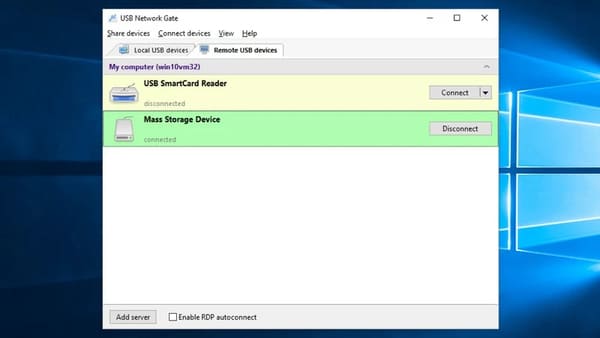
För att göra det enklare kommer endast de enheter som har delats på värddatorn att visas i gäst-OS:et i din RDP-session. Du kommer också att kunna använda alternativet att söka efter delade enheter i nätverket.
2. VMware Horizon
VMware Horizon är en robust VDI-lösning för USB-omdirigering som stöder USB-passthrough för ett brett utbud av enheter. Idealisk för större organisationer med mer komplexa IT-behov, säkerställer den smidig integration av USB-enheter i virtuella miljöer med noll USB-omdirigering på klienten.
Nyckelfunktioner:
- Stöder högpresterande USB-omdirigering för snabb och sömlös enhetsintegration.
- Säkerhetsfunktioner för hantering av känsliga enheter, som smartkortsläsare.
3. Citrix Virtual Apps och Desktops
Citrix erbjuder omfattande USB-omdirigering i sina virtuella skrivbordslösningar, vilket gör det till ett idealiskt val för företag som kräver flexibilitet och förbättrad enhetshantering. Även om företagets VDI in a box-lösning för USB-omdirigering inte längre stöds, erbjuder dess Citrix VDI-programvara för USB-omdirigering avancerad funktionalitet.
Viktiga funktioner:
- Enhetsspecifik omdirigering för enkel integrering av USB-skrivare eller skannrar.
- Krypterad kommunikation för säker USB-omdirigering.
4. Microsoft Remote Desktop-tjänster (RDS)
För företag som använder Windows Server-miljöer erbjuder Microsoft RDS grundläggande USB-passthrough-funktionalitet. Det är ett kostnadseffektivt val för småföretag som behöver integrera USB-enheter i en Windows-baserad virtuell miljö.
Nyckelfunktioner:
- Inbyggd USB-omdirigering för Windows-miljöer.
- Kostnadseffektivt för enklare konfigurationer.