COM Bağlantı Noktası Nasıl Yeniden Yönlendirilir: Tam Seri Bağlantı Noktası Yönlendirme Kılavuzu

Bu kılavuzda, bir COM bağlantı noktasını bir TCP/IP ağı üzerinden nasıl yeniden yönlendireceğinizi öğreneceksiniz; böylece seri cihazlara, sanki doğrudan bilgisayarınıza bağlıymış gibi uzaktan erişebilirsiniz. Hem sunucu hem de istemci bağlantılarını kurmak için net, adım adım talimatlar bulacaksınız; buna fiziksel ve sanal COM bağlantı noktalarının nasıl paylaşılacağı ve Windows ile Linux sistemleri arasında nasıl iletileceği de dahildir. Sonunda, seri bağlantı noktası yönlendirmenin nasıl çalıştığını, seri donanımınızın erişim alanını nasıl genişleteceğinizi ve bunun ağ bağlantılı ortamlarda uzaktan erişimi ve cihaz yönetimini nasıl basitleştirebileceğini anlayacaksınız.

TCP/IP üzerinden COM portunu yönlendirin (Windows ve Linux işletim sistemleri için)

Uzak erişim için seri port cihazlarına yönelik özel COM Port Redirector yazılımını (Linux ve Windows işletim sistemleri) kullanabileceğiniz birçok senaryo vardır. Buna bir örnek, bilgisayarlar arasında doğrudan bağlantının mümkün olmadığı durumlarda RS232 portunun ağ üzerinden uzak bir bilgisayara yönlendirilmesi olabilir.

Telnet protokolünü (RFC 2217) destekleyen bir seri cihazı kullanmanız gerektiğinde ancak cihaz bilgisayarınızın yakınında fiziksel olarak bulunmadığında, profesyonel Serial Port Redirector yardımıyla cihazı İnternet veya LAN üzerinden paylaştıktan sonra uzaktan bağlanabilirsiniz.

COM portunu TCP/IP’ye nasıl yönlendirebileceğinizi öğrenmek ister misiniz? Aşağıda basit bir adım adım kılavuz bulunmaktadır:

Yerel (sunucu) bilgisayarınızdaki COM bağlantı noktasını yeniden yönlendirin:

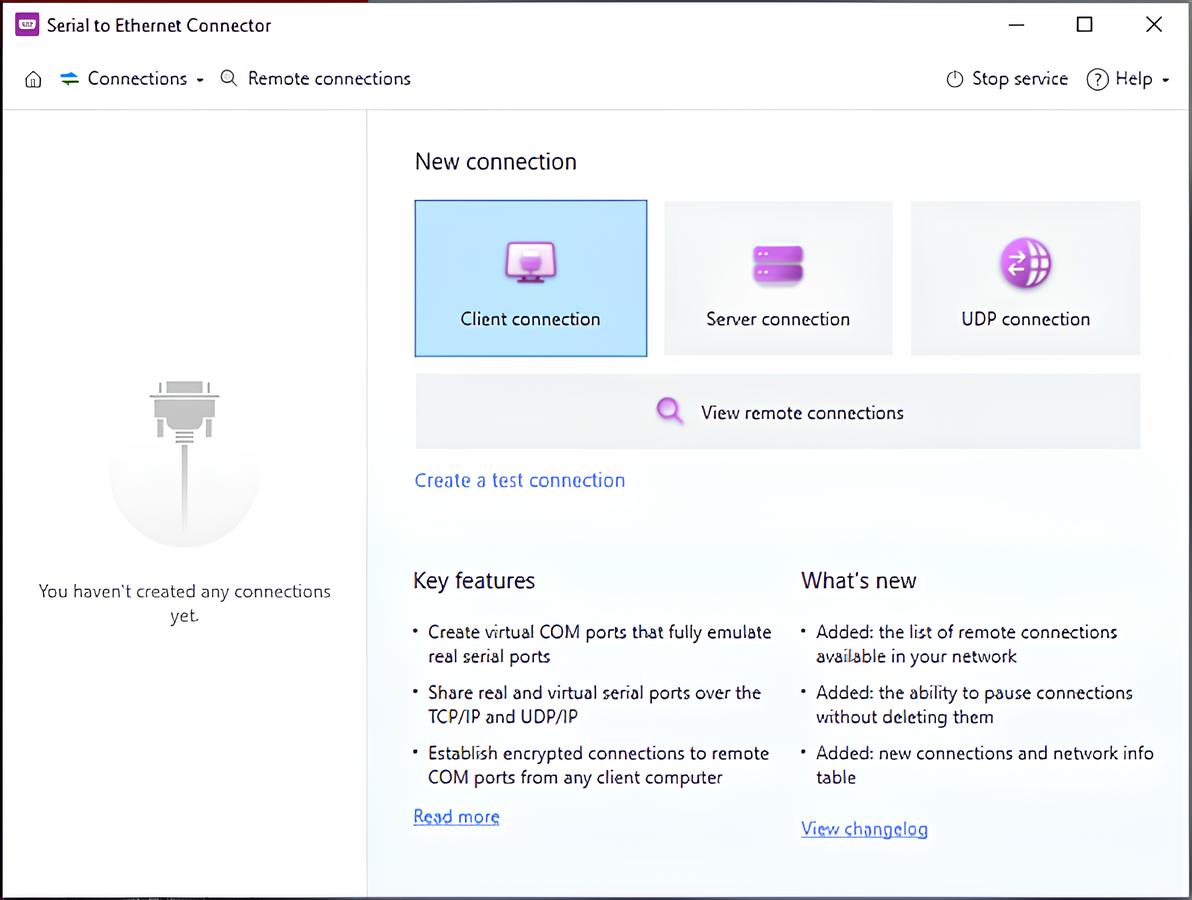
1. Yükleyin ve COM Port Redirector uygulamasını başlatın. Ana menüde Bağlantı > Yeni sunucu bağlantısı’nı seçin veya Ana pencerede Sunucu bağlantısı’na tıklayın. 

Yeni Sunucu Bağlantısı Seç

2. Bağlantınız için bir ad seçin.

3. Uzak istemci bilgisayarlarla paylaşılması gereken COM bağlantı noktasını seçin.

4. Ağ ayarlarında:

  • Bir istemci bağlantısını dinlemek için kullanılacak TCP portunu belirtin.
  • Bu portun güvenlik duvarınız tarafından izinli olduğundan ve başka herhangi bir uygulama tarafından kullanılmadığından emin olun.
  • COM verilerini yönlendirmek için protokolü seçin. Ham veri iletim protokolü veya RFC 2217 uzantılı Telnet protokolü olabilir.

5. Oluştur düğmesine basın!

Sunucu Bağlantısı Oluştur

6. Bunu yaptıktan sonra, seri port TCP/IP ağı üzerinden uzak istemci bağlantıları için kullanılabilir hale gelir.

Uzak (istemci) bir bilgisayardaki COM bağlantı noktasını yeniden yönlendir:

1. Programı başlatın ve ana menüden Bağlantı > Yeni istemci bağlantısı’nı seçin.
Bağlantı seçin > Yeni istemci bağlantısı

2. Oluşturduğunuz bağlantının adını belirtin.

3. Bağlantı için hangi yerel COM bağlantı noktalarının kullanılacağını seçin.

4. Sisteminizde sanal bir COM portu oluşturulmasını sağlamak için Create as virtual port seçeneğini etkinleştirin. Bu port, gerçek bir COM arayüzünün davranışını taklit edecek ve uzak sunucunun portuyla veri alışverişi yapmak için istemci tarafında kullanılacaktır.

Not: Sanal bir seri port kullanmaya karar verdiyseniz, gerçek bir seri arayüzle iletişim kurarken olası veri kaybını önlemek için Strict baudrate emulation seçeneğini etkinleştirmenizi öneririz.

5. Veri iletim protokolünü seçin.

6. Bağlanacağınız sunucunun bilgisayar adını veya IP adresini ve Sunucu bağlantısını oluştururken seçtiğiniz TCP bağlantı noktasını yazın.

7. Oluştur’a tıklayın!

İstemci bağlantısı oluşturuluyor

İşte bu kadar! Artık istemci bilgisayar bir TCP/IP kanalı üzerinden sunucu bilgisayara bağlı. Bu, sunucuda paylaşılan COM portuna hangi seri cihazı bağlarsanız bağlayın, çevre birimi doğrudan o makineye bağlıymış gibi istemci bilgisayarda görüneceği anlamına gelir. Böylece, COM Port Redirector uzak makinenize seri portlar ekleyecektir.

Linux’te ser2net ile COM portu nasıl yönlendirilir

Not: Linux makinelerinde seri port yönlendirmeyi kurmanın kolay yolu Serial Port Redirector ile olur. Bu, .deb ve .rpm paketleri olarak sunulan, kurulumu kolay ve hemen kullanılabilen bir GUI çözümüdür. Uygulama tamamen çapraz platformdur ve portları Windows’tan Linux’a ve tersine paylaşabilir. Ayrıca ek ayarlara gerek olmadan Citrix sanal ortamında da çalışır.

Depolarda zaten bulunan ücretsiz ve açık kaynaklı ser2net kullanarak iki Linux makinesi arasında COM portlarını yönlendirme yolu da vardır. Biraz daha karmaşıktır.

  1. Alıcı cihazda ser2net kurarak başlayın
    apt install ser2net
  2. /etc/ser2net.conf dosyasına bu satırı ekleyerek ser2net’i yapılandırın.
    Alıcı portunu belirtin. Ayrıca, “/dev/ttyS0” gerekli olan herhangi bir seri port ile değiştirilebilir.
    <alıcı port>:raw:400:/dev/ttyS0:57600 8DATABITS NONE 1STOPBIT
  3. Şimdi ser2net’i argümansız çalıştırabilir ve gönderici bilgisayarda başlayabilirsiniz. socat’ı kurun:
    apt install socat
  4. Alıcıya bağlanacak sanal cihazı barındırmak için bir dizin oluşturun:
    mkdir ~/dev/ttyV0
  5. socat’ı aşağıdaki argümanlarla çalıştırın:
    socat pty,link=$HOME/dev/ttyV0,waitslave tcp:<alıcı IP adresi>:<alıcı port>
  6. Bağlantı minicom ile test edilebilir:
    minicom $HOME/dev/ttyV0
  7. Açtıktan sonra minicom bir konsol gibi davranacak ve uzak cihaza metin gönderecektir.


Uzak seri portlarla çalışmanın çeşitli yolları vardır. Bir seçenek, bir Linux makinesindeki COM portunu eşlemek ve Serial to Ethernet Connector kullanarak bunu ağ üzerinden yönlendirmektir. Daha önce belirtildiği gibi, Electronic Team’in COM port yönlendirici yazılımı hem Windows hem de Linux’ta kullanım sırasında herhangi bir sorun olmadan kullanılabilir. Bu nedenle, günlük kullanım için daha iyi ancak daha basit bir seçenektir.