Hoe toegang krijgen tot een USB-apparaat in Parallels Desktop

Deze gids bespreekt hoe je USB-randapparatuur gebruikt in een Parallels Desktop-virtuele machine. We bekijken de stappen die nodig zijn om een USB-apparaat van de Mac door te sturen naar een gastbesturingssysteem. Vervolgens bekijken we hoe je externe USB-apparaten kunt omleiden naar Parallels Desktop met een oplossing van derden, zoals USB Network Gate. We behandelen zowel eenvoudige USB-apparaatverbindingen als complexe configuraties, zodat je Parallels USB-passthrough kunt implementeren en je randapparaten in een VM kunt gebruiken.

Lokale USB-apparaten delen met de Parallels Desktop Virtual Machine

Gebruikers gebruiken Parallels Desktop doorgaans om Windows als gastbesturingssysteem op een Mac uit te voeren. Een lokaal aangesloten USB-apparaat kan rechtstreeks vanuit de virtuele machine worden benaderd via de volgende stappen.

Als het gastbesturingssysteem al draait:

1. Sluit het gewenste USB-apparaat aan op je Mac.

2. Wanneer het connectiviteitsvenster wordt geopend, kies je de VM waarmee je het USB-apparaat wilt verbinden.
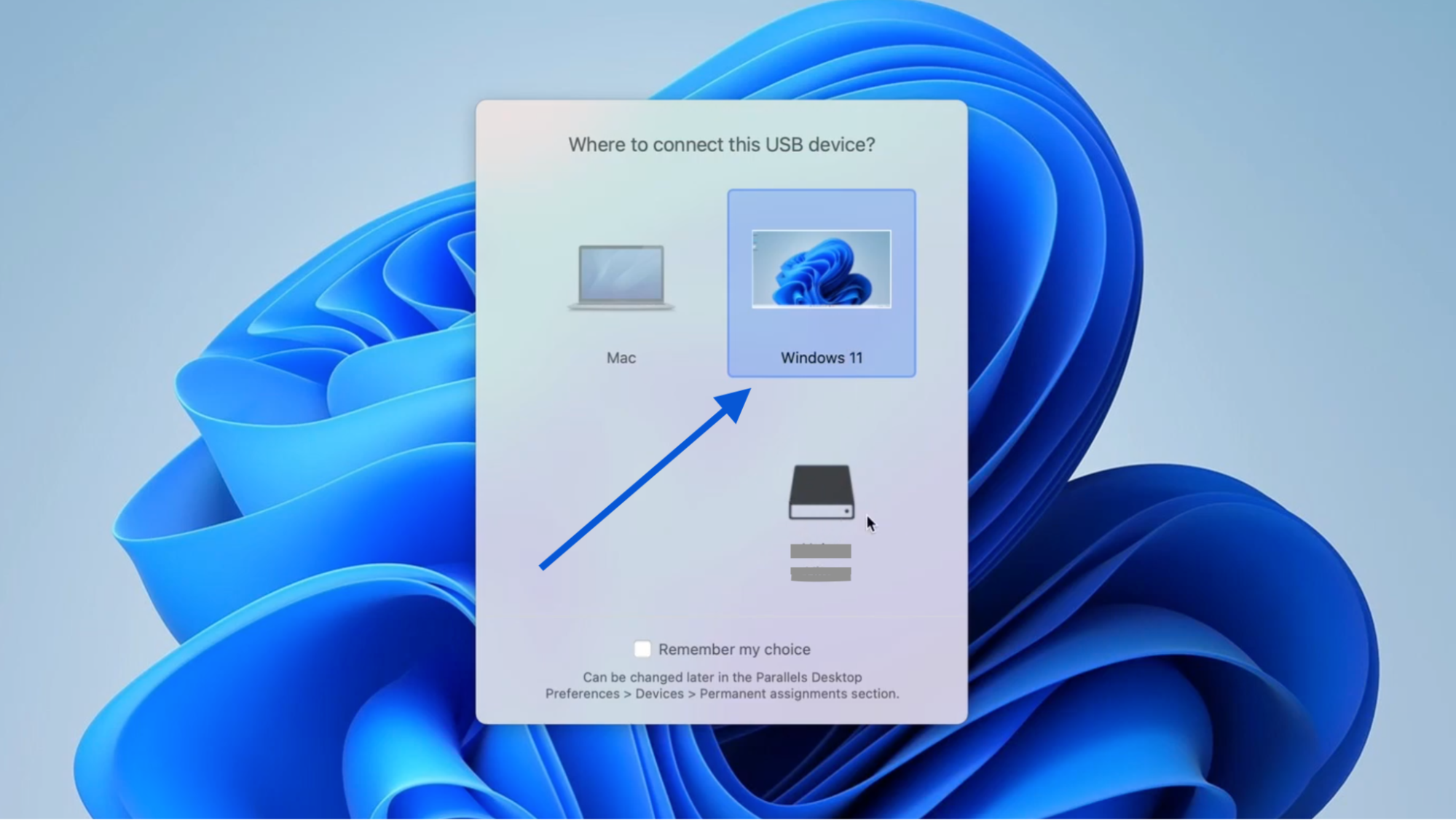
Lokale USB-apparaten delen met de Parallels Desktop Virtual Machine

Als u het apparaat opnieuw met de gastmachine moet verbinden:

1. Start het virtuele bureaublad.

2. Op de Mac selecteert u Apparaten > USB & Bluetooth > “uw apparaatnaam”.
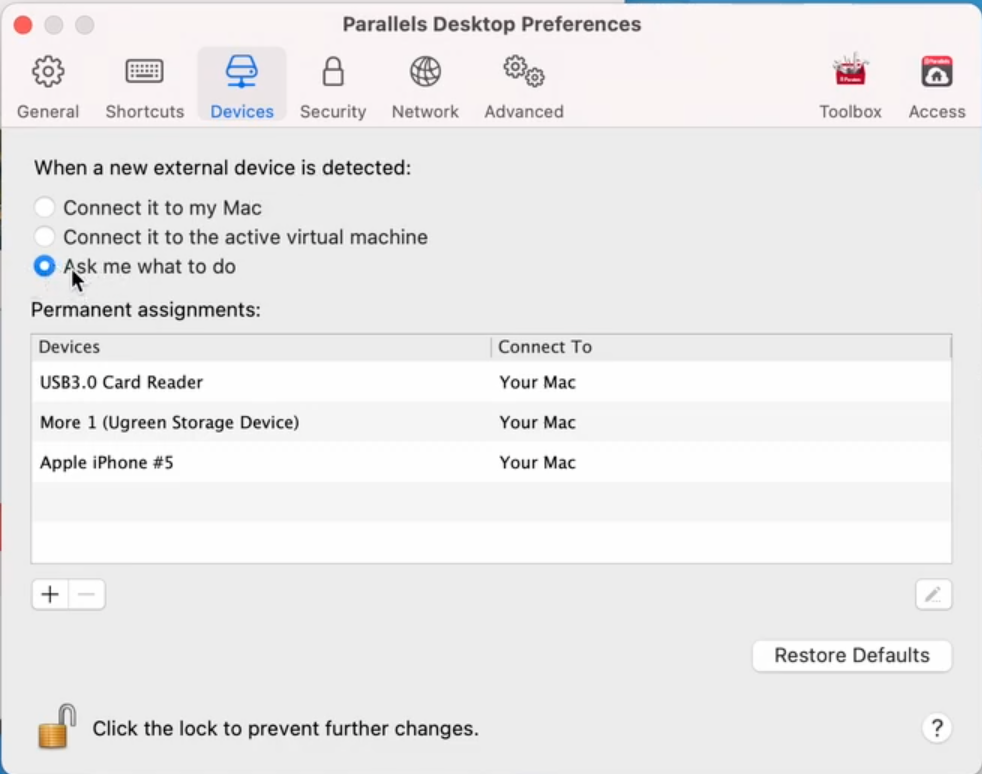
Voorkeuren voor Parallels Desktop

3. Er wordt een vinkje weergegeven naast het geselecteerde apparaat, wat aangeeft dat het succesvol verbonden is met de gast-VM.
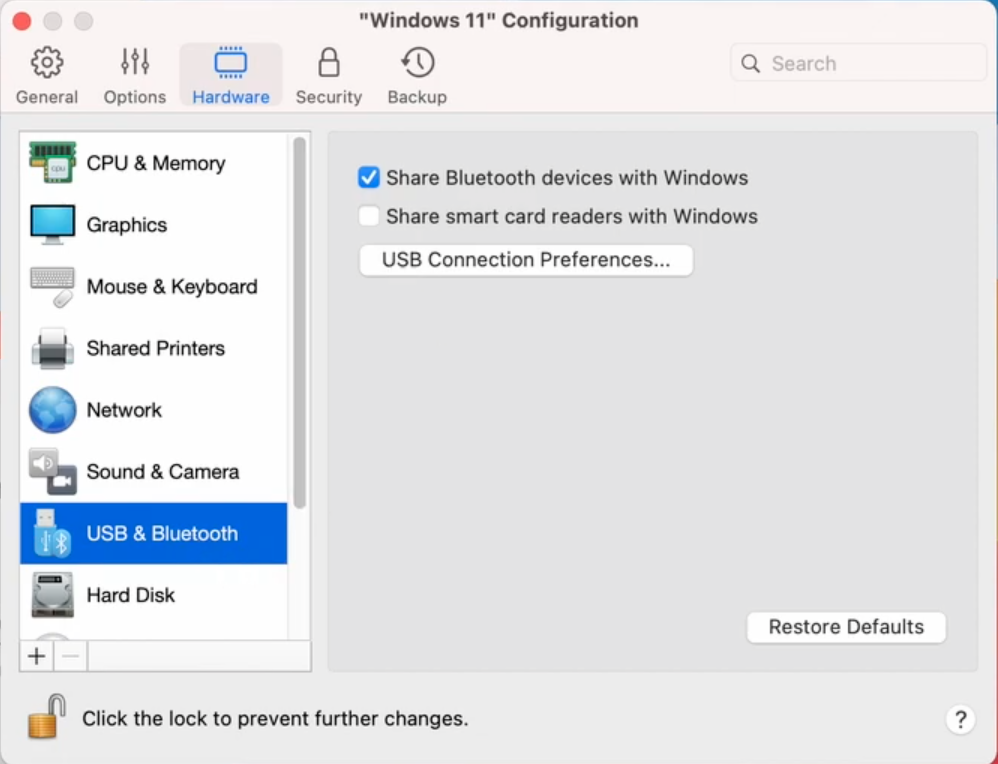
Voorkeuren voor Parallels Desktop

Het USB-apparaat is nu alleen beschikbaar voor de VM, niet voor het macOS-hostbesturingssysteem. Deze methode implementeert Parallels USB-passthrough met een apparaat dat rechtstreeks is aangesloten op het hostbesturingssysteem. Vervolgens bekijken we hoe je de VM kunt verbinden met externe USB-apparaten of een apparaat kunt delen dat Parallels niet heeft herkend. Voor een gedetailleerde handleiding over hoe je een USB-apparaat in een virtuele machine aansluit, kun je ons andere artikel bekijken.

USB-naar-Parallels Remote Desktop-verbinding tot stand brengen

Parallels ondersteunt standaard geen verbinding van een lokaal aangesloten USB-apparaat met een VM die op een externe Mac draait. Je hebt de hulp nodig van USB over Network (ook bekend als USB Network Gate), een gespecialiseerde connectiviteitstool van derden. USB Network Gate is een praktische oplossing om USB-apparaten en -poorten op afstand via een netwerk te verbinden.

Hoe een extern USB-apparaat te verbinden in Parallels met USB Network Gate

1. Download en installeer USB Network Gate op de servermachine (de pc waarop een USB-apparaat is aangesloten).

USB Network Gate: Download

2. Start USB Network Gate en navigeer naar het tabblad “Lokale USB-apparaten”.

3. Klik op de knop “Delen” naast het toestel dat je over het netwerk zult delen.

USB Network Gate: Delen

4. Installeer USB Network Gate in de Parallels Desktop VM om verbinding te maken met het externe USB-apparaat.

5. Start de toepassing en zoek het toestel op in het tabblad “Externe apparaten”.

6. Klik op “Verbinden” naast de apparaatnaam.

USB Network Gate: Verbinden

Het gedeelde USB-apparaat wordt herkend door het Apparaatbeheer van de VM en biedt hetzelfde niveau van toegang en functionaliteit als bij een fysieke verbinding met de virtuele machine.

Geavanceerde functies van USB Network Gate

USB Network Gate biedt gebruikers gestroomlijnde Parallels USB-passthrough, evenals de volgende geavanceerde functies.

  • Sterke versleuteling beschermt je waardevolle gegevens tijdens de overdracht via het netwerk.
  • De software ondersteunt vrijwel alle types USB-apparaten.
  • Cross-platform ondersteuning wordt geboden voor de besturingssystemen macOS, Linux, Windows en Android.
  • De app ondersteunt USB-omleiding naar VM’s, RDP-sessies en externe, via het netwerk verbonden computers.
  • USB Network Gate is compatibel met de meeste virtualisatieplatformen, waaronder VirtualBox, Hyper-V en VMware.
  • De software is gratis voor 1 USB-apparaat

FAQ

Parallels Desktop is een virtualisatieoplossing waarmee gebruikers Windows-applicaties op een Mac kunnen uitvoeren. Met de tool haal je het beste uit macOS en Windows tegelijk. Parallels laat gebruikers Windows-apps starten zonder hun Mac opnieuw op te starten. Je kunt Windows-programma’s vanuit Finder starten en bestanden slepen en neerzetten om de productiviteit te verhogen.

Ja, en dit is een recentere verbetering voor Apple Silicon Macs. Ondersteuning voor het doorsturen van USB-apparaten werd voor het eerst geïmplementeerd in Parallels Desktop 20.3.0 (uitgebracht in 2025) en is nu standaard in alle latere versies. Op M1/M2/M3 Macs kun je een USB-apparaat aansluiten en kiezen of het verbinding maakt met macOS of met je Windows 11 ARM virtuele machine. Parallels zal je doorgaans automatisch een melding geven, en je kunt de verbindingen ook beheren via Apparaten → USB & Bluetooth. Standaard USB-apparaten werken over het algemeen goed, terwijl sommige gespecialiseerde hardware nog steeds beperkingen kan hebben, afhankelijk van de driverondersteuning in Windows 11 ARM.

Als u problemen ondervindt met Parallels USB-passthrough, kunt u verschillende oplossingen proberen.

  • Sluit het apparaat opnieuw aan.
  • Stuur het USB-apparaat handmatig door via het menu Apparaten.
  • Controleer of u de juiste drivers in de VM gebruikt, bijvoorbeeld ARM voor Windows op M1 Macs.
  • Schakel USB 3.0-ondersteuning in de VM in.