Sådan omdirigerer du en COM-port: Komplet guide til videresendelse af serielle porte

I denne vejledning lærer du, hvordan du omdirigerer en COM-port over et TCP/IP-netværk, så du kan få fjernadgang til serielle enheder, som om de var tilsluttet direkte til din computer. Du finder klare trin-for-trin-instruktioner til opsætning af både server- og klientforbindelser, herunder hvordan du deler fysiske og virtuelle COM-porte og videresender dem på tværs af Windows- og Linux-systemer. Til sidst vil du forstå, hvordan videresendelse af serielle porte fungerer, hvordan du kan udvide rækkevidden af dit serielle hardware, og hvordan dette kan forenkle fjernadgang og enhedshåndtering i netværksmiljøer.

Omdiriger COM-port over TCP/IP (til Windows- og Linux-operativsystemer)

Der er mange scenarier, hvor du kan bruge dedikeret COM Port Redirector-software (Linux- og Windows-operativsystemer) til fjernadgang til serielportenheder. Et eksempel kan være RS232-portomdirigering til en fjerncomputer over netværket, når en direkte forbindelse mellem pc’er ikke er mulig.

Når du skal bruge en seriel enhed, der understøtter Telnet-protokollen (RFC 2217), men ikke har enheden fysisk til stede i nærheden af din pc, kan du oprette forbindelse til den eksternt efter at have delt den over internettet eller LAN ved hjælp af professionel Serial Port Redirector.

Vil du vide, hvordan du kan videresende COM-port til TCP/IP? Nedenfor er en enkel trinvis vejledning:

Omdiriger COM-port på din lokale (server) computer:

1. Installer og start COM Port Redirector-appen. Vælg Forbindelse > Ny serverforbindelse i hovedmenuen, eller klik på Serverforbindelse i Home-vinduet. 

Vælg ny serverforbindelse

2. Vælg et navn til din forbindelse.

3. Vælg den COM-port, der skal deles med eksterne klient-pc’er.

4. I netværksindstillingerne:

  • Angiv den TCP-port, der skal bruges til at lytte efter en klientforbindelse.
  • Sørg for, at denne port er tilladt af din firewall og ikke er optaget af nogen anden applikation.
  • Vælg protokollen til at omdirigere COM-data. Det kan enten være protokollen til rå datatransmission eller Telnet-protokollen med RFC 2217-udvidelse.

5. Klik på Opret-knappen!

Opret serverforbindelse

6. Når du har gjort det, bliver serielporten tilgængelig for eksterne klientforbindelser over TCP/IP-netværket.

Omdiriger COM-port på en ekstern (klient)computer:

1. Start programmet, og vælg Forbindelse > Ny klientforbindelse i hovedmenuen.
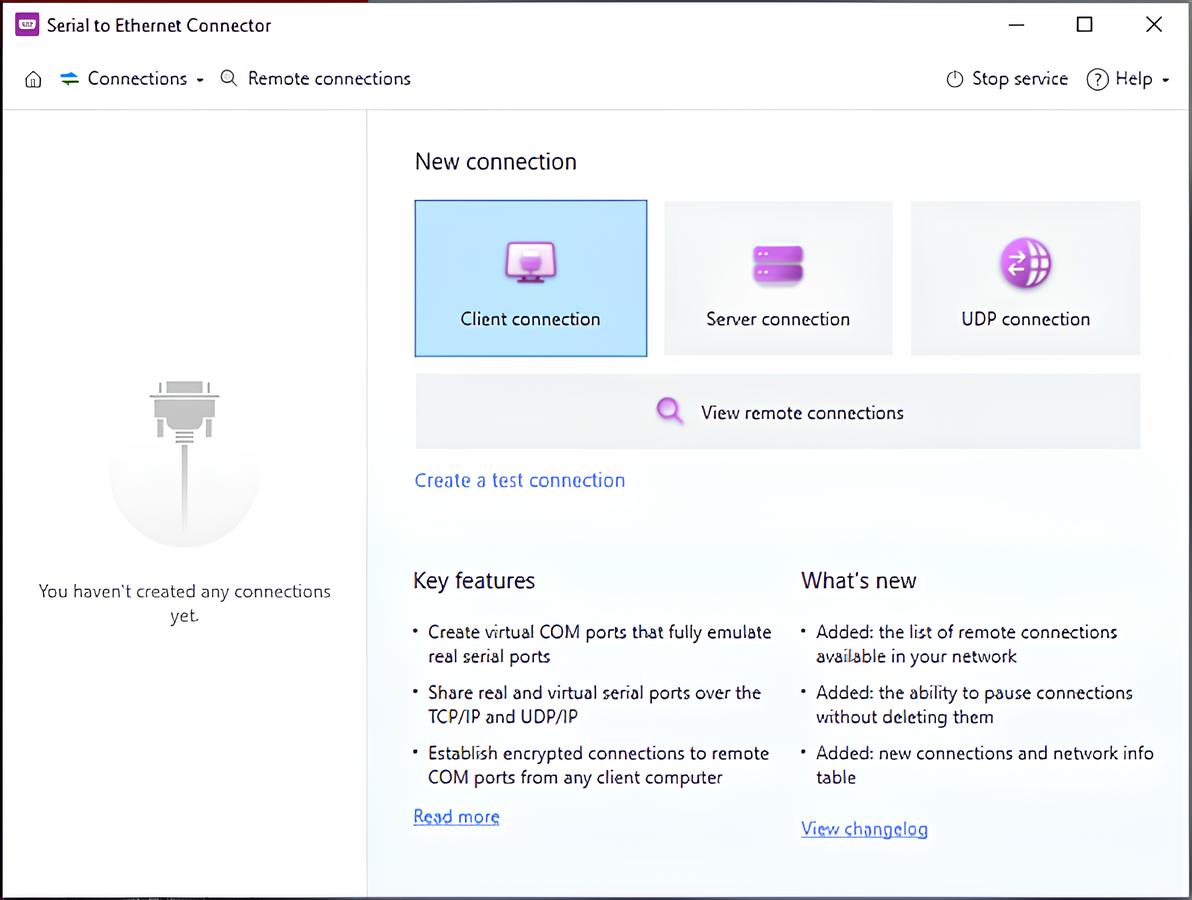
Vælg Forbindelse > Ny klientforbindelse

2. Angiv navnet på den forbindelse, du opretter.

3. Vælg, hvilken af de lokale COM-porte der skal bruges til forbindelsen.

4. Aktivér indstillingen Opret som virtuel port for at få oprettet en virtuel COM-port i dit system. Denne port vil emulere adfærden af en rigtig COM-grænseflade og vil blive brugt på klientsiden til at udveksle data med fjernserverens port.

Bemærk: Hvis du har valgt at bruge en virtuel seriel port, anbefaler vi, at du aktiverer indstillingen Streng baudrate-emulering for at forhindre potentielt datatab ved kommunikation med en rigtig seriel grænseflade.

5. Vælg dataprotokollen til transmission.

6. Indtast computerens navn eller IP-adresse på den server, du vil oprette forbindelse til, samt den TCP-port, du har valgt, da du oprettede serverforbindelsen.

7. Klik på Opret!

opretter en klientforbindelse

Det var det! Nu er klientcomputeren forbundet til server-pc’en via en TCP/IP-kanal. Det betyder, at uanset hvilken seriel enhed du tilslutter til den COM-port, der deles på serveren, vil den på klientcomputeren fremstå, som om periferiudstyret var tilsluttet direkte til den maskine. Så COM Port Redirector vil tilføje serielle porte til din fjerncomputer.

Hvordan omdirigerer man COM-port på Linux med ser2net

Bemærk: Den nemme måde at konfigurere videresendelse af seriel port på Linux-maskiner er med Serial Port Redirector. Det er en GUI-løsning, der fås i .deb- og .rpm-pakker, er nem at installere og kan bruges med det samme. Appen er fuldt krydsplatform og kan dele porte fra Windows til Linux og omvendt. Den fungerer også i et Citrix-virtuelt miljø uden yderligere indstillinger.

Der er også en måde at videresende COM-porte mellem to Linux-maskiner ved at bruge den gratis open source ser2net, som allerede er tilgængelig i repository’et. Det er lidt mere indviklet.

  1. Start med at installere ser2net på den modtagende enhed
    apt install ser2net
  2. Konfigurer ser2net ved at tilføje denne linje til /etc/ser2net.conf.
    Angiv den modtagende port. Desuden kan “/dev/ttyS0” erstattes med enhver nødvendig seriel port.
    <receiver port>:raw:400:/dev/ttyS0:57600 8DATABITS NONE 1STOPBIT
  3. Nu kan du starte ser2net uden argumenter og komme i gang på den afsendende computer. Installer socat:
    apt install socat
  4. Opret en mappe til at huse den virtuelle enhed, der vil blive linket til modtageren:
    mkdir ~/dev/ttyV0
  5. Kør socat med følgende argumenter:
    socat pty,link=$HOME/dev/ttyV0,waitslave tcp:<receiver IP address>:<receiver port>
  6. Forbindelsen kan testes med minicom:
    minicom $HOME/dev/ttyV0
  7. Efter at have åbnet det vil minicom fungere som en konsol og sende tekst til den eksterne enhed.


Der er forskellige måder at arbejde med eksterne serielle porte på. En mulighed er at mappe COM-porten på en Linux-maskine og omdirigere den over et netværk ved hjælp af Serial to Ethernet Connector. Som tidligere nævnt kan Electronic Teams COM-port-redirector-software bruges på både Windows og Linux uden problemer under brug. Så det er en bedre, men samtidig enklere, mulighed til daglig brug.