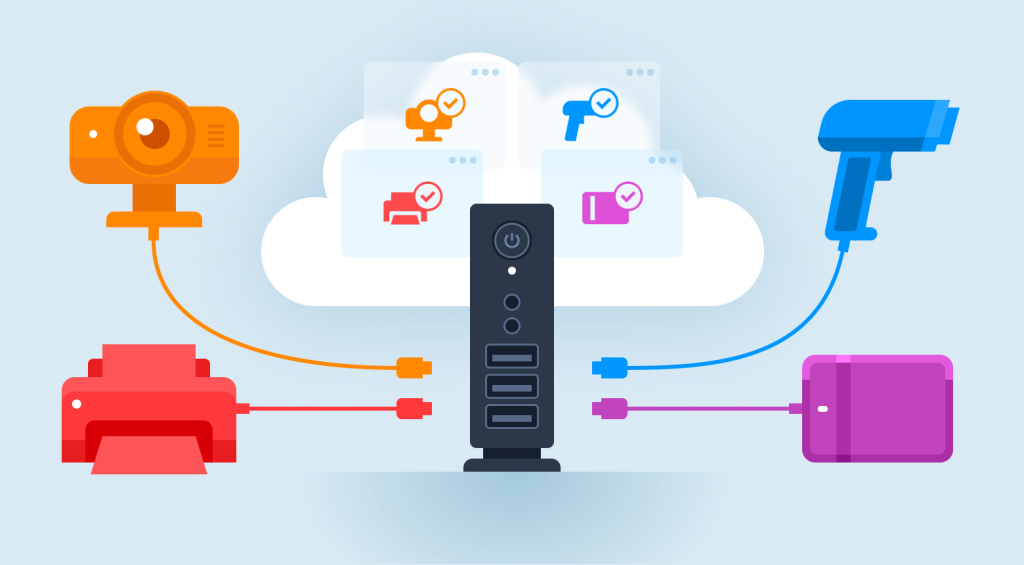
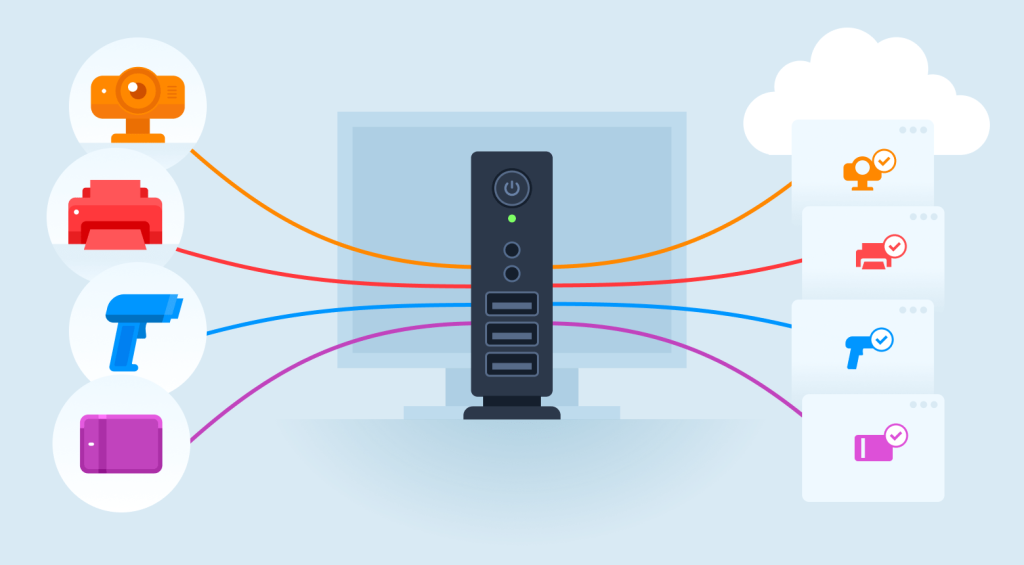
Thin Clients USB-omdirigering – de enkleste løsninger til problemfri enhedsintegration

I takt med at organisationer bevæger sig mod cloud computing og virtuel desktopinfrastruktur (VDI), er thin clients blevet populære til fjernarbejde. Selvom thin clients er omkostningseffektive, kan integration af USB-enheder i virtuelle miljøer være en udfordring. USB passthrough løser dette problem og gør det muligt for brugere at tilslutte USB-periferiudstyr såsom printere, scannere og lagerenheder til fjernsystemer.

I denne guide vil vi gennemgå behovet for USB-redirection, dens fordele og de bedste løsninger til thin client USB passthrough.

Thin client USB-omdirigering

Udfordringer ved USB-omdirigering i thin client- og VDI-miljøer

Selvom USB-omdirigering kan forbedre produktiviteten markant i thin client- og VDI-implementeringer, introducerer det også flere tekniske og driftsmæssige udfordringer. At forstå disse begrænsninger er afgørende for at vælge den rette løsning og sikre en stabil brugeroplevelse.

1. Netværkslatenstid og båndbreddebegrænsninger

USB-omdirigering er i høj grad afhængig af netværkets ydeevne. Høj latenstid, trængsel eller utilstrækkelig båndbredde kan føre til langsomme svartider fra enheder, afbrudte forbindelser eller forringet ydeevne – især med realtidsenheder såsom lydinterfaces, webcams og industrielt udstyr.

2. Problemer med enhedskompatibilitet

Ikke alle USB-enheder opfører sig ens i virtualiserede miljøer. Komplekse perifere enheder (f.eks. smartcardlæsere, signaturplader, medicinsk udstyr, lagercontrollere) understøttes muligvis ikke fuldt ud af thin clients eller den underliggende VDI-platform. Dette kan medføre funktionsmæssige mangler, delvis genkendelse eller fuldstændig manglende mulighed for at oprette forbindelse.

3. Sikkerhedsovervejelser

Omdirigering af USB-enheder introducerer potentielle risici, herunder uautoriseret dataoverførsel, eksponering af følsomme oplysninger eller at malware introduceres via eksterne medier. Administratorer skal håndhæve strenge enhedspolitikker, adgangskontroller og auditmekanismer for at opretholde et sikkert miljø.

4. Begrænsninger i thin client-hardware

Nogle thin- eller zero clients har begrænset processorkraft, forældet firmware eller begrænset understøttelse af visse USB-klasser. Disse hardwarebegrænsninger kan påvirke passthrough-ydeevnen eller forhindre, at bestemte enheder fungerer pålideligt.

5. Øget administrativt overhead

Håndtering af USB-omdirigering i VDI-miljøer kan blive kompleks. IT-teams skal håndtere enhedspolitikker, brugertilladelser, driveropdateringer og fejlfinding på tværs af distribuerede endpoints. Uden centraliserede administrationsværktøjer kan dette bruge betydelig tid og ressourcer.

Fordele ved USB-passthrough til tynde klienter

USB-passthrough giver thin client-brugere problemfri adgang til lokale perifere enheder og bygger bro mellem letvægtsendepunkter og den fulde funktionalitet i traditionelle desktops. Muliggørelse af direkte enhedsinteraktion i virtuelle miljøer forbedrer brugervenligheden, øger arbejdsgangseffektiviteten og understøtter et bredere udvalg af forretningsapplikationer.

USB passthrough til tynde klienter

1. Problemfri enhedsintegration

USB-passthrough gør det muligt for virksomheder at tilslutte USB-enheder, såsom scannere, printere og smartkortlæsere, til thin clients, så de fungerer, som om de var direkte tilsluttet det virtuelle skrivebord eller serveren.

2. Øget produktivitet

USB-passthrough eliminerer behovet for, at medarbejdere skifter mellem lokale og eksterne systemer. Medarbejdere kan bruge USB-enheder i Remote Desktop, hvilket sparer tid og øger den samlede effektivitet.

3. Omkostningseffektiv løsning

Ved at gøre det muligt for virksomheder at bruge eksisterende USB-enheder uden at købe ekstra hardware eller software gør USB-passthrough opsætninger med thin clients endnu mere omkostningseffektive.

4. Sikkerhed og compliance

USB-passthrough sikrer, at kritiske sikkerhedsenheder, såsom biometriske scannere eller smartkortlæsere, kan fungere i sikre virtuelle miljøer, hvilket opretholder overholdelse af branchestandarder.

TOP-løsninger til USB-omdirigering for tyndklienter

USB passthrough er afgørende for virksomheder, der anvender thin clients og VDI-løsninger, og muliggør problemfri integration af USB-enheder med virtuelle skriveborde. Muligheder som USB Network Gate, den enkleste og mest brugervenlige løsning, gør det muligt for virksomheder at implementere USB passthrough med minimal opsætning og uden besvær. Uanset om du bruger VMware Horizon, Citrix eller Microsoft RDS, sikrer den rette USB passthrough-løsning, at dit team kan forblive produktivt og sikkert, mens de bruger vigtige USB-enheder i virtuelle miljøer.

1. USB Network Gate: Den nemmeste løsning

USB Network Gate er den mest brugervenlige og enkleste løsning til USB-passthrough. Denne software muliggør nem tilslutning af USB-enheder til eksterne virtuelle desktops uden at kræve komplekse konfigurationer.

USB Network Gate

Nøglefunktioner:

  • Nem opsætning: Enkel installation og konfiguration, ideel for virksomheder, der søger en problemfri løsning.
  • Understøttelse på tværs af platforme: Fungerer med Windows, macOS og Linux.
  • Bred enhedskompatibilitet: Understøtter en lang række USB-enheder, herunder scannere, smartkortlæsere og USB-lagringsenheder.
  • Fjernadgang: USB-enheder kan tilgås fra hvor som helst på netværket, ideelt for distribuerede teams.
  • Isolering af USB-enheder pr. session og pr. bruger: Network Gate kan begrænse adgangen, så en delt USB-enhed kun er synlig for en bestemt RDP-session eller en Windows-brugerkonto, hvilket øger sikkerheden i miljøer med flere brugere.


USB Network Gate er ideel for virksomheder, der søger en prisvenlig og ligetil løsning til hurtigt og effektivt at implementere USB-omdirigering til zero client.

Trin-for-trin-vejledning

Her er, hvordan du kan aktivere Wyse- (eller HP-) thin client USB-omdirigering med USB Network Gate:

1. Først skal du installere appen på alle computere, der skal arbejde med USB-enheden via netværket.

2. Start det derefter på din lokale pc (thin client) og del den nødvendige USB-periferiudstyr i den tilsvarende fane.
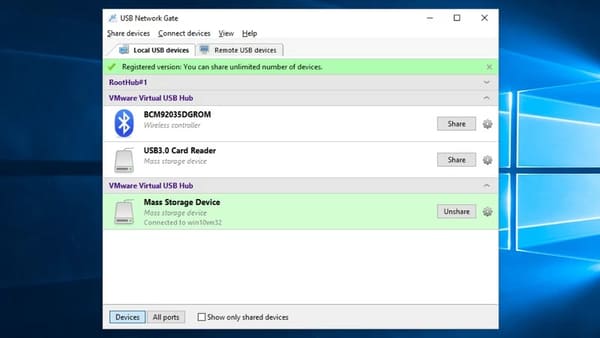
del den påkrævede USB-periferenhed i den tilsvarende fane

3. Når det er gjort, skal du oprette en forbindelse til fjernskrivebordet via RDP-protokollen.
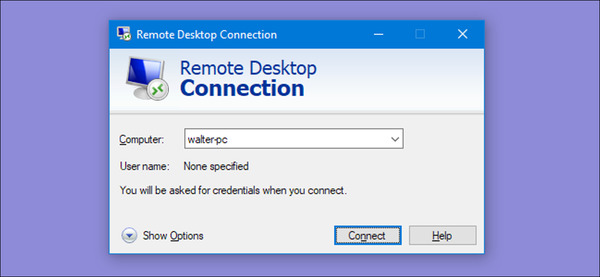
opret en forbindelse til fjernskrivebordet

4. På fjernserveren skal du køre USB Network Gate, finde den ønskede enhed under fanen “Fjern-USB-enheder” og “Opret forbindelse” til den. Denne USB-periferi vil straks blive vist i serverens Enhedshåndtering, som om den var tilsluttet direkte til den pc.
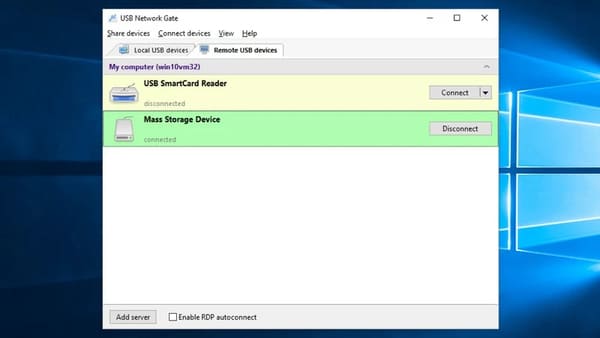
kør USB Network Gate, find den ønskede enhed

For at gøre tingene enklere vises kun de enheder, der er blevet delt på værtsmaskinen, i gæste-OS’et i din RDP-session. Du vil også kunne bruge muligheden for at søge efter delte enheder på netværket.

2. VMware Horizon

VMware Horizon er en robust VDI USB-omdirigeringsløsning, der understøtter USB-passthrough for en bred vifte af enheder. Ideel til større organisationer med mere komplekse IT-behov, sikrer den en problemfri integration af USB-enheder i virtuelle miljøer med nul klient USB-omdirigering.

Nøglefunktioner:

  • Understøtter højtydende USB-omdirigering for hurtig, problemfri enhedsintegration.
  • Sikkerhedsfunktioner til håndtering af følsomme enheder, såsom smartkortlæsere.

3. Citrix virtuelle apps og skriveborde

Citrix tilbyder omfattende USB-omdirigering i sine virtuelle desktopløsninger, hvilket gør det til et ideelt valg for virksomheder, der har brug for fleksibilitet og forbedret enhedsstyring. Selvom virksomhedens VDI in a box USB-omdirigeringsløsning ikke længere understøttes, tilbyder dens USB-omdirigering Citrix VDI-software avanceret funktionalitet.

Nøglefunktioner:

  • Enhedsspecifik omdirigering for nem integration af USB-printere eller scannere.
  • Krypteret kommunikation for sikker USB-omdirigering.

4. Microsoft Remote Desktop Services (RDS)

For virksomheder, der bruger Windows Server-miljøer, tilbyder Microsoft RDS grundlæggende USB-passthrough-funktionalitet. Det er et omkostningseffektivt valg for små virksomheder, der har behov for at integrere USB-enheder i et Windows-baseret virtuelt miljø.

Nøglefunktioner:

  • Indbygget USB-omdirigering til Windows-miljøer.
  • Omkostningseffektivt til enklere opsætninger.