- Startseite
- Blog
- Remotezugriff auf den Smartcard-Leser unter Windows

Remotezugriff auf den Smartcard-Leser unter Windows
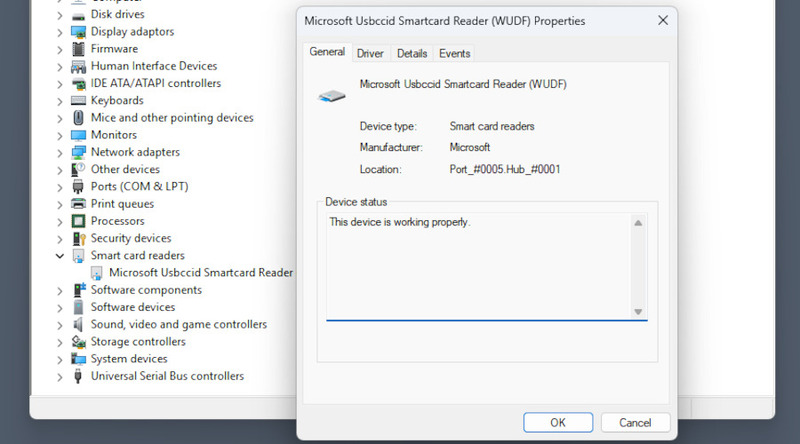
Smartcard-Lesegeräte sind äußerst sichere Geräte, und ihre Weiterleitung ist in der Regel standardmäßig deaktiviert. In manchen Fällen erfordert dies eine einfache Anpassung der Einstellungen, in anderen ein digitales Zertifikat. Es gibt auch andere Methoden, um ein Smartcard-Lesegerät über RDP oder in virtuellen Maschinen zu verwenden, wie z. B. USB Network Gate, das eine direkte USB-Verbindung imitiert.
So verwenden Sie einen Kartenleser über RDP-Sitzungen
Zwei Dinge müssen aktiviert werden, um ein lokales Kartenlesegerät in einer remote gehosteten RDP-Sitzung zu verwenden – eine Gruppenrichtlinie und eine Geräteeinstellung, auf die Sie im Remotedesktopverbindungs-Client zugreifen können.
1. Öffnen Sie auf dem Host den Gruppenrichtlinien-Editor, entweder indem Sie danach suchen oder Win+R drücken und gpedit.msc ausführen.
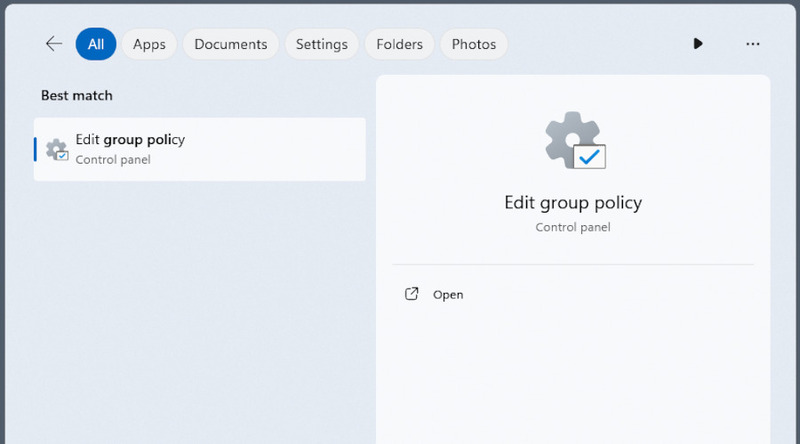
2. Gehen Sie zu „Computerkonfiguration“ > „Richtlinien“ > „Administrative Vorlagen“ > „Windows-Komponenten“ > „Remotedesktopdienste“ > „Remotedesktop-Sitzungshost“ > „Geräte- und Ressourcen-Umleitung“ > „Smartcard-Geräteumleitung nicht zulassen“.
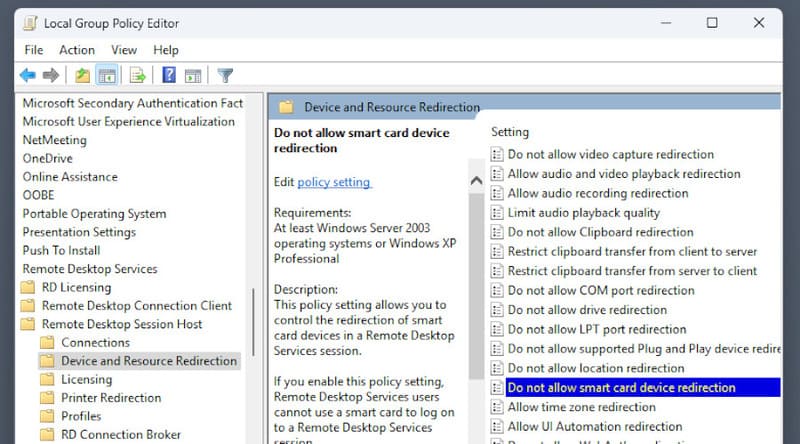
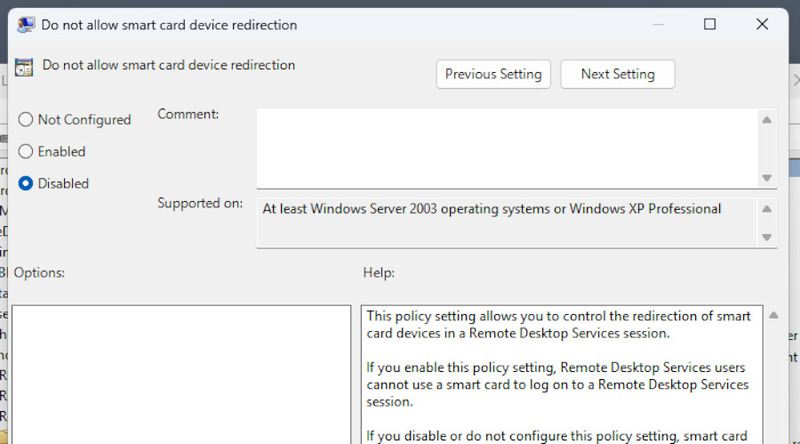
3. Stellen Sie sicher, dass die Richtlinie deaktiviert ist.
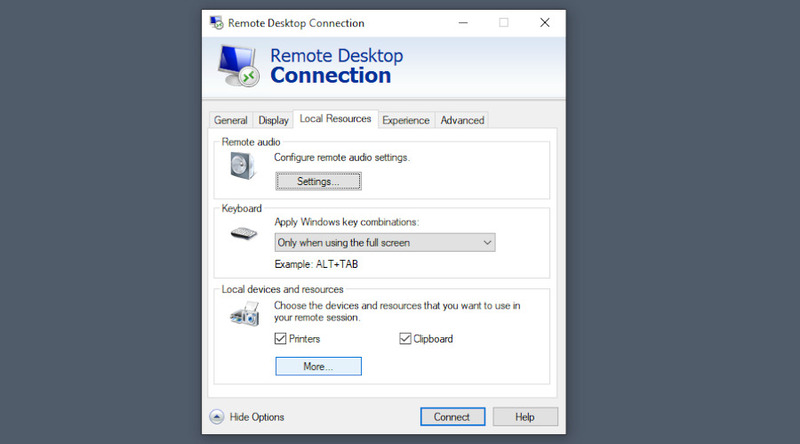
4. Klicken Sie auf dem Client beim Starten einer RDP-Sitzung auf „Optionen einblenden“ und navigieren Sie zu „Lokale Ressourcen“ > „Weitere“.
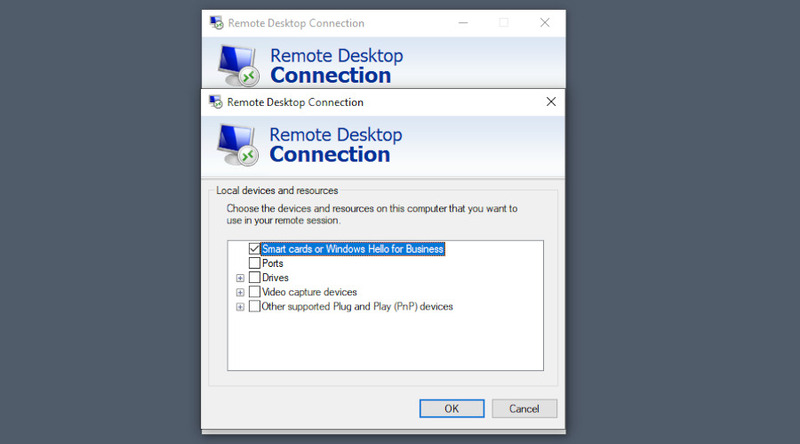
5. Aktivieren Sie „Smartcards oder Windows Hello für Unternehmen“.
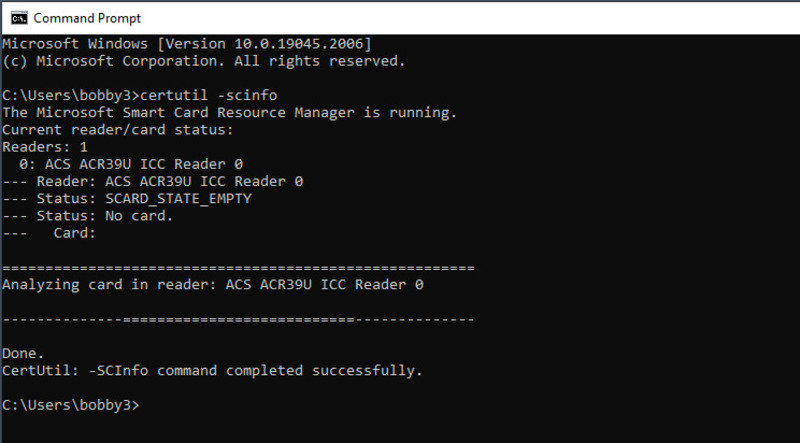
6. Um zu testen, ob Ihr Leser verbunden wurde, können Sie certutil -scinfo ausführen.
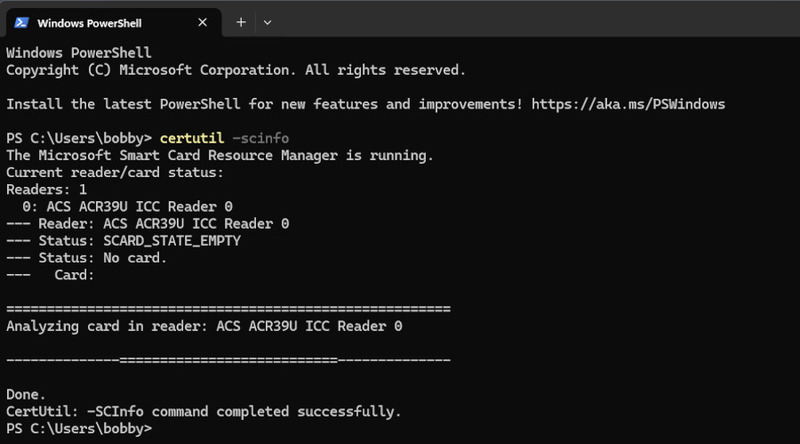
Der Befehl certutil hat weitere Verwendungszwecke, für Fälle, in denen eine Remote-Anmeldung per Zertifikat erforderlich ist (-dspublish) oder domänenbasierter Zugriff benötigt wird (-scroots update).
USB Network Gate für Kartenleser-Passthrough
USB Network Gate ist eine der besten Lösungen für das Smartcard-Lesegerät-Passthrough, sowohl für RDP-Sitzungen als auch in virtuelle Maschinen. Es gibt ein Gerät in einem lokalen Netzwerk frei und emuliert eine direkte USB-Verbindung von Remote-Computern, wodurch viele der Probleme umgangen werden, die üblicherweise beim Remote-Zugriff auf Geräte auftreten.
USB Network Gate bietet eine 14-tägige kostenlose Testversion. Damit können Sie alle Funktionen erkunden – und, was für ein Smartcard-Lesegerät am wichtigsten ist: USB Network Gate kann den Datenverkehr verschlüsseln und freigegebene Geräte mit einem Passwort schützen, um unbefugten Zugriff durch andere Benutzer zu verhindern.
So greifen Sie mit USB Network Gate auf ein Smartcard-Lesegerät zu
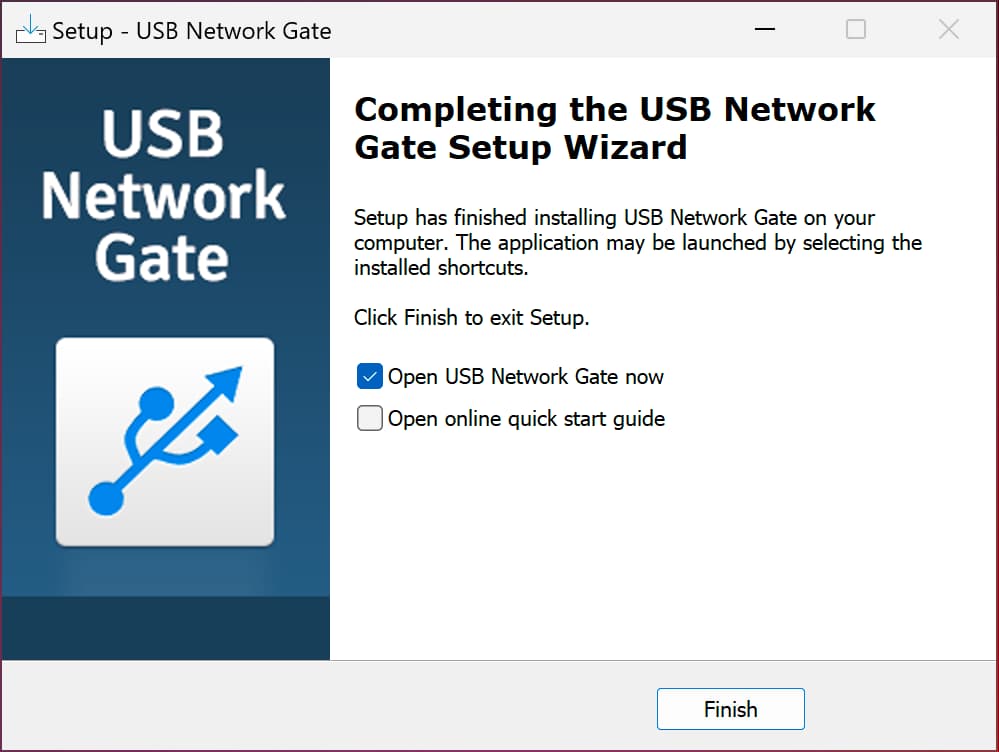
1. Installieren Sie USB Network Gate auf beiden Computern. Aktivieren Sie die Kopie auf dem Computer, der den Kartenleser freigeben wird.
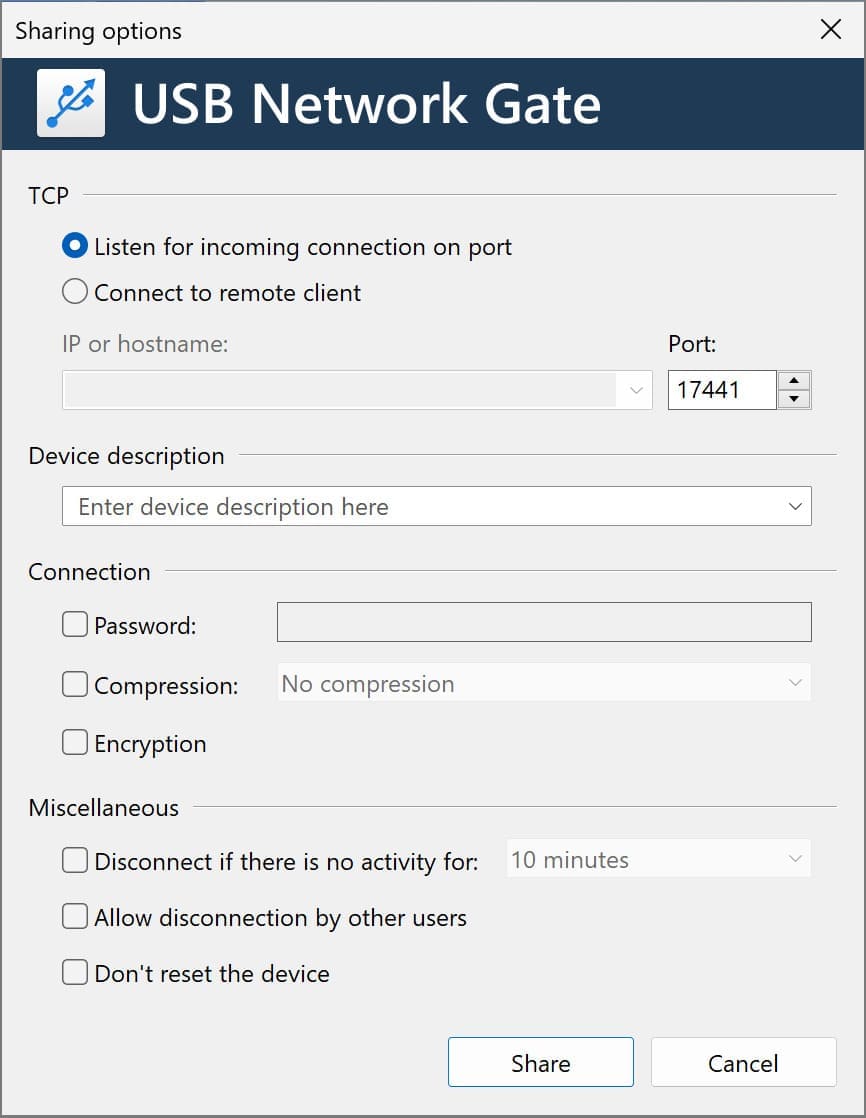
2. Klicken Sie auf das Zahnrad neben der Schaltfläche „Teilen“ Ihres Kartenlesers, um die Freigabeoptionen zu öffnen.

3. Verschlüsselung und Passwortschutz aktivieren.
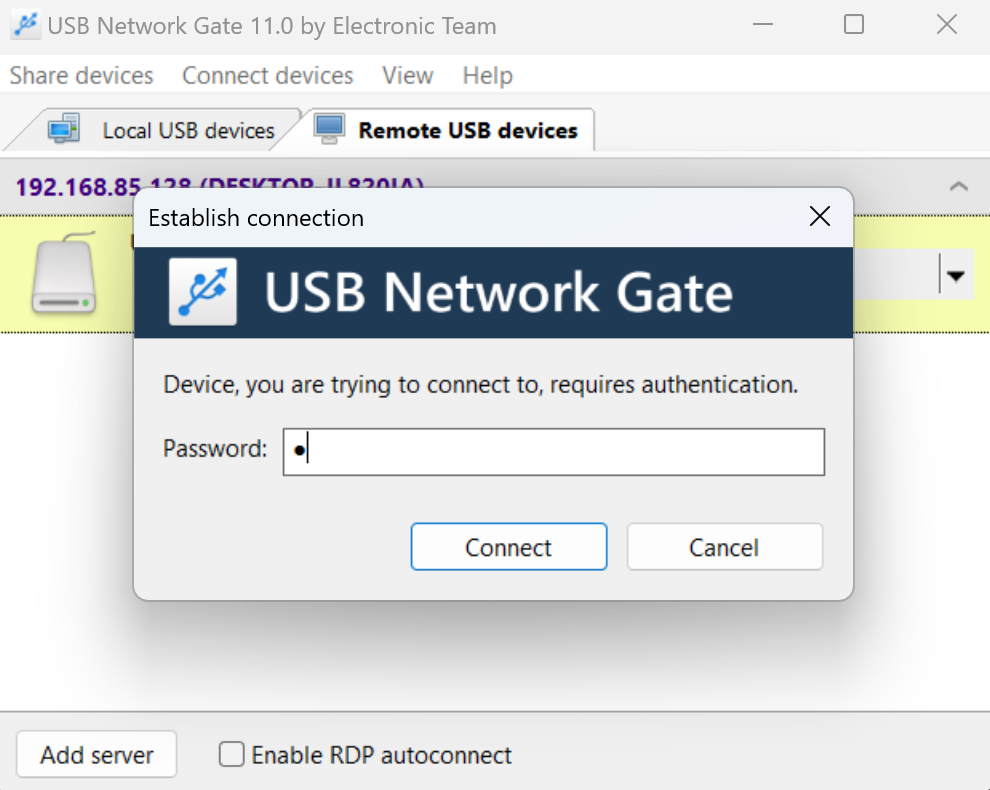
4. Auf dem Remote-Computer oder in der virtuellen Maschine sehen Sie das Gerät. Klicken Sie auf „Verbinden“ und geben Sie das Passwort ein.
5. Sie können überprüfen, ob das Gerät ordnungsgemäß verbunden ist, indem Sie certutil verwenden.
Kartenleser in VirtualBox
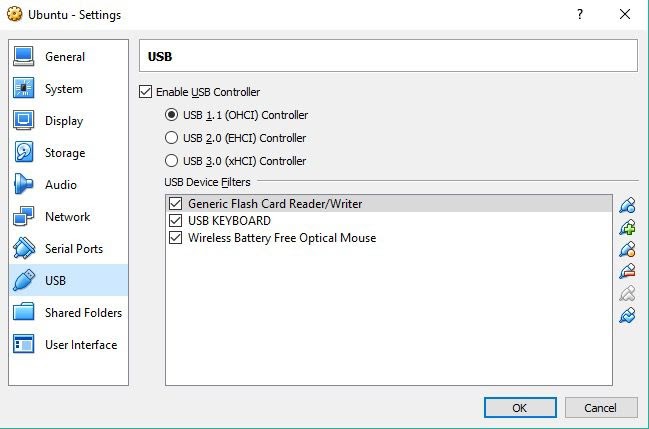
Kartenleser funktionieren in VirtualBox manchmal standardmäßig nicht. Befolgen Sie dieses Verfahren, um einige häufige Ursachen auszuschließen.
- Fahren Sie die virtuelle Maschine herunter und gehen Sie in die Einstellungen.
- Gehen Sie zu Anschlüsse > USB, aktivieren Sie den USB-Controller.
- Klicken Sie auf das „+“-USB-Symbol, um einen Gerätefilter hinzuzufügen, und wählen Sie den Leser aus der Liste aus.
- Starten Sie die VM, öffnen Sie den Windows-Geräte-Manager und aktualisieren Sie die Treiber Ihres Kartenlesers.