USB-beveiligingsdongles beschermen softwarelicenties betrouwbaar. Ze creëren ook een praktisch probleem dat erger wordt naarmate teams zich over locaties verspreiden: de sleutel moet ergens zijn, en wie hem als volgende nodig heeft is meestal ergens anders.
Hardware-dongleservers lossen een deel hiervan op. Sluit de dongle aan op een netwerkapparaat, en clientmachines bereiken hem via het LAN. Die opstelling werkt totdat iemand toegang nodig heeft vanuit een ander kantoor, van thuis, of vanaf een werf drie tijdzones verder. Op dat moment helpt de hardwareserver niet meer.
Donglify is dongleserversoftware die op elke computer draait en USB-dongles deelt via een lokaal netwerk of het open internet. Geen dedicated appliance vereist.
USB-dongleserversoftware
Traditionele hardware-dongleservers zijn doorgaans ontworpen voor toegang via een lokaal netwerk en vereisen vaak extra infrastructuur om gebruikers op afstand op meerdere locaties te ondersteunen.
Donglify pakt het probleem anders aan. Het kan op elke Windows- of macOS-computer worden geïnstalleerd en maakt van die machine de server. De fysieke dongle blijft ingeplugd in de host; clientmachines verbinden ermee via de applicatie, via een LAN of het internet, en de gelicentieerde software op de client gedraagt zich alsof de dongle rechtstreeks aangesloten is.
Als er aan de hostzijde meer USB-poorten nodig zijn, volstaat een standaard hub. Er is geen propriëtaire hardware die moet worden aangeschaft of onderhouden.
Hoe je een dongleserver maakt met Donglify
De installatie bestaat uit vijf stappen. Voor je begint, maak een account aan op de Donglify-website en download het installatieprogramma.
1. Installeer Donglify op de hostmachine, de computer waarop de fysieke dongle is aangesloten, en op elke clientmachine die toegang nodig heeft. Meld u aan op elk apparaat wanneer daarom wordt gevraagd.

2. Klik op de host op het pictogram “PLUS” nadat u bent ingelogd. Donglify scant naar verbonden USB-dongles en geeft ze weer in een lijst.

3. Bekijk het label naast elke dongle. Multi-connect betekent dat de hardware gelijktijdige toegang van meerdere clients ondersteunt. Single-connect betekent dat slechts één client tegelijk mogelijk is. Donglify maakt deze informatie zichtbaar maar overschrijft ze niet; de beperking wordt bepaald door de donglefabrikant.
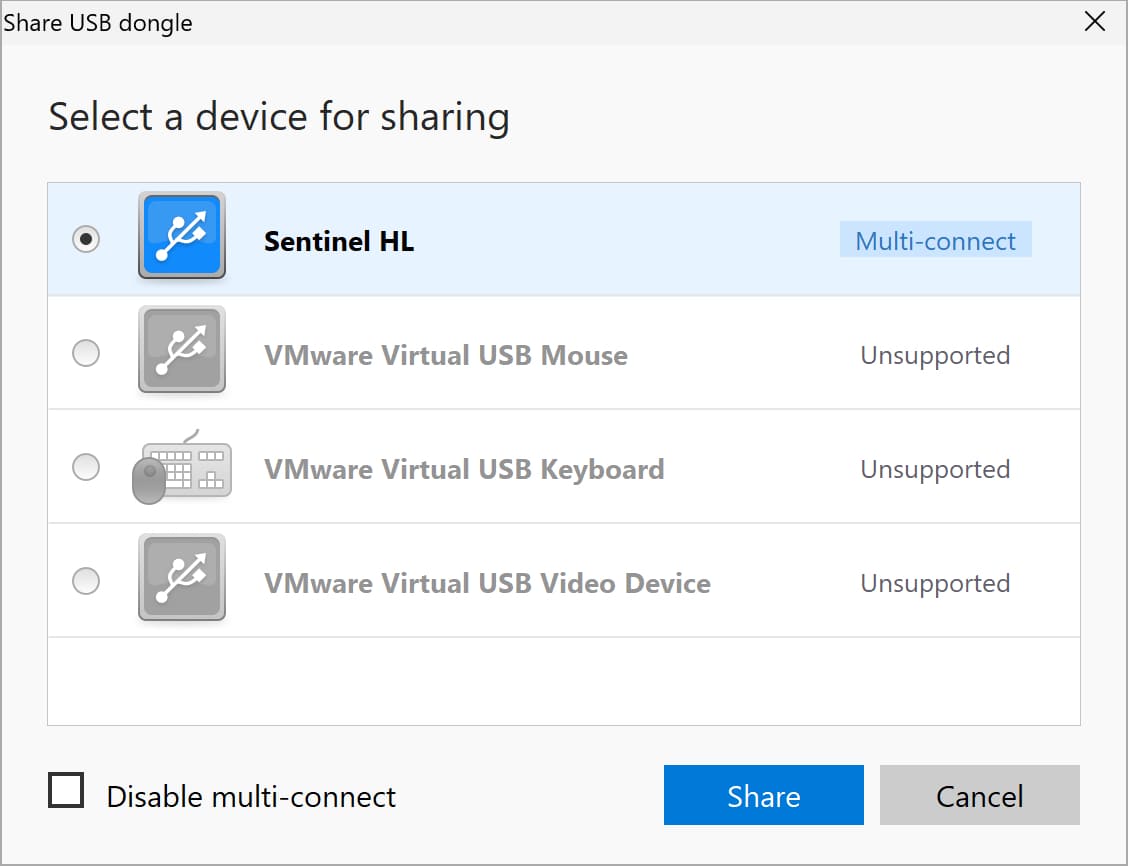
4. Selecteer de dongle en klik op “Delen”.
5. Open Donglify op elke clientmachine, meld u aan en selecteer het gedeelde apparaat uit de lijst. Klik op “Verbinden”.

Na stap vijf is de dongle toegankelijk vanaf de client. De gelicentieerde software ziet deze als een lokale verbinding.
Donglify Topfuncties
Multi-connect toegang
Donglify labelt elke gedeelde dongle als Multi-connect of Single-connect op basis van de hardware. Waar de dongle dit ondersteunt, kunnen meerdere gebruikers tegelijk actief zijn op dezelfde sleutel. Donglify overschrijft de ingebouwde limieten van het apparaat niet, maar het neemt de fysieke bottleneck weg die anders zou verhinderen dat externe gebruikers überhaupt een ondersteunde dongle kunnen bereiken.
Verbinden met één klik zonder firewallwijzigingen
Donglify gebruikt standaard uitgaande poorten die de meeste bedrijfsfirewalls al toestaan. Bij de meeste implementaties vereist noch de host noch de client een handmatige firewallconfiguratie. Netwerkspecifieke beleidsregels kunnen verschillen, maar dit is doorgaans het geval.
Delen via internet zonder VPN
Een dongle die aan een machine op kantoor is gekoppeld, kan worden bereikt door iemand die van thuis uit werkt, op een klantenlocatie of in een ander land. In veel gevallen is er geen VPN-configuratie en geen extra netwerkinfrastructuur nodig. De verbinding loopt via het openbare internet via Donglify’s versleutelde kanaal.
Geen extra hardware vereist
Elke computer waarop Donglify draait, kan fungeren als dongleserver. Extra USB-poorten aan de hostzijde worden afgehandeld door een standaardhub, niets proprietairs.
Flexibele prijzen
Donglify werkt op basis van een abonnement. Een gratis proefperiode van 7 dagen omvat volledige functionaliteit, zonder dat er tijdens de evaluatieperiode functies worden beperkt.
Platformondersteuning
Compatibel met Windows 7 tot en met 11, Windows Server 2008 R2 tot en met 2022, ARM-gebaseerde Windows 10 en 11, en macOS 10.15 en hoger.
Beste gebruiksscenario’s voor dongleserversoftware
Managed service providers die gelicentieerde software beheren over meerdere klantlocaties heen, zijn een duidelijke match. De dongle blijft op de klantlocatie. De MSP benadert die op afstand wanneer nodig. Geen koeriersritten, geen tijdelijke herinstallatie ter plaatse.
Softwareleveranciers en ontwikkelaars. Een fysieke dongle naar een potentiële klant opsturen brengt echte kosten met zich mee: portokosten, logistiek, de kans dat de sleutel nooit terugkomt. Donglify laat een ontwikkelaar een dongle via het internet delen. Geen verzending, geen gedoe om hardware terug te krijgen.
Verspreide bedrijven met centraal bewaarde dongles vormen de derde groep. Als de fysieke sleutel in een hoofdkantoor ligt maar buitendienstmedewerkers of filiaalmedewerkers de bijbehorende software nodig hebben, verlaagt het op één plek houden van de dongle het risico op verlies. Toegang verloopt via de softwareverbinding terwijl de hardware veilig opgeborgen blijft.
Hardware- of softwaredongleserver: welke past het best
Hardwaredongleservers zijn niet achterhaald. In een gecontroleerd lokaal netwerk met een vaste set gebruikers is een dedicated appliance niet afhankelijk van het feit dat een bepaalde computer aanstaat en bereikbaar is. Dat is in sommige omgevingen een reëel operationeel voordeel.
Donglify’s troef is flexibiliteit. Het reikt overal waar er een internetverbinding is, en het schaalt door softwarelicenties toe te voegen in plaats van fysieke poorten. Welke aanpak het best past bij een bepaalde omgeving komt neer op waar de gebruikers zich bevinden, hoe het netwerk is gestructureerd en of de toegang buiten het kantoor moet kunnen worden uitgebreid.
