Dongle szerver szoftver: nincs szükség hardverre a Donglify-vel

Az USB biztonsági hardverkulcsok megbízhatóan védik a szoftverlicenceket. Egyben azonban egy gyakorlati problémát is okoznak, amely egyre súlyosabbá válik, ahogy a csapatok több helyszínre szóródnak: a kulcsnak valahol lennie kell, és akinek legközelebb szüksége van rá, az általában valahol máshol van.

A hardverkulcs-szerverek ennek egy részét megoldják. Csatlakoztassa a hardverkulcsot egy hálózatra kötött készülékhez, és a kliensgépek a LAN-on keresztül érik el. Ez az elrendezés addig működik, amíg valakinek nem kell hozzáférés egy másik irodából, otthonról vagy egy munkaterületről, három időzónával arrébb. Onnantól a hardveres szerver már nem segít.

A Donglify egy hardverkulcs-szerver szoftver, amely bármely számítógépen fut, és USB hardverkulcsokat oszt meg helyi hálózaton vagy a nyílt interneten keresztül. Nincs szükség dedikált készülékre.

USB Dongle kiszolgálószoftver

A hagyományos hardverkulcs-szervereket általában helyi hálózati hozzáférésre tervezik, és gyakran további infrastruktúrát igényelnek a távoli felhasználók támogatásához különböző helyszínek között.

A Donglify másként közelíti meg a problémát. Bármely Windows- vagy macOS-számítógépre telepíthető, és azt a gépet szerverré alakítja. A fizikai hardverkulcs a hoszthoz csatlakoztatva marad; a kliensgépek az alkalmazáson keresztül, LAN-on vagy az interneten át csatlakoznak hozzá, és a kliensen futó licencelt szoftver úgy viselkedik, mintha a hardverkulcs közvetlenül lenne csatlakoztatva.

Ha a hosztoldalon több USB-portra van szükség, ezt egy szabványos hub megoldja. Nincs szükség beszerzendő vagy karbantartandó, proprietáris hardverre.

Hogyan készítsünk dongle-szervert a Donglify használatával

A beállítás öt lépésből áll. A kezdés előtt hozzon létre egy fiókot a Donglify weboldalán, és töltse le a telepítőt.

1. Telepítse a Donglify-t a host gépre, arra a számítógépre, amelyhez a fizikai hardverkulcs csatlakozik, valamint minden olyan kliensgépre, amelynek hozzáférésre lesz szüksége. Jelentkezzen be minden eszközön, amikor a rendszer erre kéri.

Jelentkezzen be a Donglifyba

2. A host gépen kattintson a „PLUS” ikonra bejelentkezés után. A Donglify megkeresi a csatlakoztatott USB-dongle-öket, és egy listában jeleníti meg őket.

Dongle megosztása

3. Tekintse át az egyes dongle-ok melletti címkét. A Multi-connect azt jelenti, hogy a hardver több kliens egyidejű hozzáférését támogatja. A Single-connect azt jelenti, hogy egyszerre csak egy kliens használhatja. A Donglify megjeleníti ezt az információt, de nem írja felül; a korlátot a dongle gyártója határozza meg.
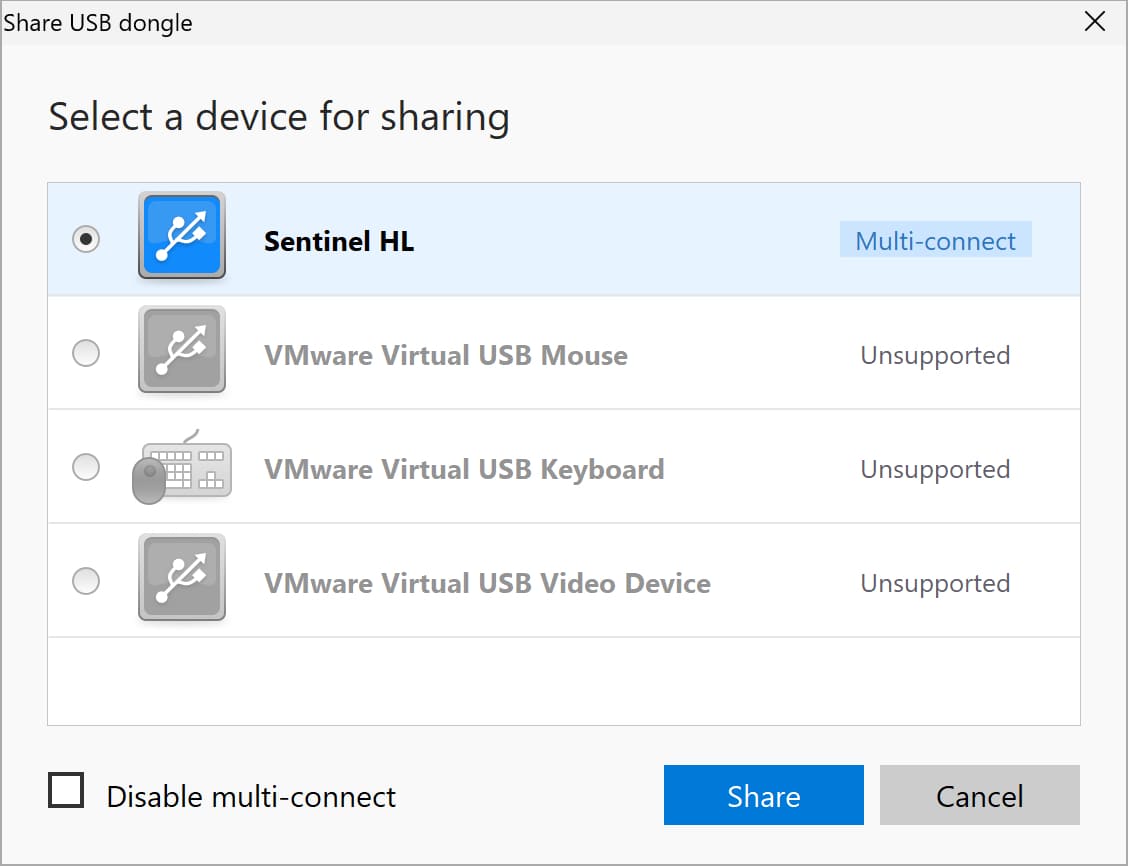
Dongle megosztása

4. Válaszd ki a dongle-t, és kattints a „Megosztás” gombra.

5. Minden kliensgépen nyissa meg a Donglify alkalmazást, jelentkezzen be, és válassza ki a megosztott eszközt a listából. Kattintson a „Csatlakozás” gombra.

Donglify kapcsolat

Az ötödik lépés után a dongle elérhető a kliens számára. A licencelt szoftver helyi kapcsolatként érzékeli.

Donglify legfőbb funkciói

Többfelhasználós hozzáférés

A Donglify a megosztott dongle-öket a hardver alapján Többfelhasználós vagy Egyfelhasználós címkével látja el. Amennyiben a dongle támogatja, egyszerre több felhasználó is aktív lehet ugyanazon a kulcson. A Donglify nem írja felül az eszköz beépített korlátait, de megszünteti azt a fizikai szűk keresztmetszetet, amely egyébként megakadályozná, hogy a távoli felhasználók egyáltalán elérjék a támogatott dongle-t.

Egykattintásos csatlakozás tűzfal-módosítások nélkül

A Donglify szabványos kimenő portokat használ, amelyeket a legtöbb vállalati tűzfal már eleve engedélyez. A telepítések többségében sem a host, sem a kliens nem igényel kézi tűzfal-konfigurációt. A hálózatspecifikus szabályzatok eltérhetnek, de általában ez a jellemző.

Internetes megosztás VPN nélkül

Egy irodában lévő géphez csatlakoztatott dongle elérhető lehet otthonról dolgozó, ügyfélhelyszínen lévő vagy akár más országban tartózkodó felhasználó számára is. Sok esetben nincs szükség VPN-konfigurációra, és további hálózati infrastruktúrára sem. A kapcsolat a nyilvános interneten, a Donglify titkosított csatornáján keresztül működik.

Nincs szükség extra hardverre

Bármely Donglify-t futtató számítógép működhet dongle-szerverként. A host oldalon szükséges további USB-portokat egy szabványos hub kezeli, semmi proprietáris.

Rugalmas árazás

A Donglify előfizetéses. A 7 napos ingyenes próba a teljes funkcionalitást tartalmazza, az értékelési időszak alatt nincsenek korlátozott funkciók.

Platformtámogatás

Kompatibilis Windows 7-től 11-ig, Windows Server 2008 R2-től 2022-ig, ARM-alapú Windows 10 és 11 rendszerekkel, valamint macOS 10.15-től és újabb verziókkal.

A dongle szerver szoftver legjobb felhasználási esetei

Menedzselt szolgáltatók, amelyek több ügyfélhelyszínen kezelnek licencelt szoftvereket, egyértelműen ideálisak. A hardverkulcs az ügyfél telephelyén marad. Az MSP szükség esetén távolról éri el. Nincs futárszolgálat, nincs ideiglenes helyszíni újratelepítés.

Szoftvergyártók és fejlesztők. Egy fizikai hardverkulcs elküldése egy leendő ügyfélnek valódi költségekkel jár: postaköltség, logisztika, annak lehetősége, hogy a kulcs sosem kerül vissza. A Donglify lehetővé teszi, hogy egy fejlesztő megosszon egy hardverkulcsot az interneten keresztül. Nincs szállítás, nincs hardver utáni hajszolás.

Elosztott vállalkozások, amelyeknél a hardverkulcsok központilag vannak, a harmadik csoport. Ha a fizikai kulcs a központi irodában van, de a terepen dolgozó munkatársaknak vagy a fióktelepek alkalmazottainak szükségük van a hozzá tartozó szoftverre, a hardverkulcs egy helyen tartása csökkenti az elvesztés kockázatát. A hozzáférés a szoftveres kapcsolaton keresztül utazik, miközben a hardver biztonságban marad.

Hardver- vagy szoftveres dongle szerver: melyik illik hozzá

A hardverkulcs-szerverek nem avultak el. Egy kontrollált helyi hálózaton, rögzített felhasználói körrel egy dedikált berendezés nem függ attól, hogy bármelyik konkrét számítógép be van-e kapcsolva és elérhető-e. Ez bizonyos környezetekben valódi üzemeltetési előny.

A Donglify érve a rugalmasság. Bárhová elér, ahol van internetkapcsolat, és szoftverlicencek hozzáadásával skálázódik, nem pedig fizikai portokkal. Hogy melyik megközelítés illik egy adott környezethez, az attól függ, hol vannak a felhasználók, hogyan van felépítve a hálózat, és hogy a hozzáférésnek ki kell-e terjednie az irodán túlra.