USB güvenlik dongle’ları yazılım lisanslarını güvenilir şekilde korur. Ayrıca, ekipler farklı konumlara yayıldıkça daha da kötüleşen pratik bir sorun yaratırlar: anahtarın bir yerde olması gerekir ve ona sırada kimin ihtiyacı varsa genellikle başka bir yerdedir.
Donanım dongle sunucuları bunun bir kısmını çözer. Dongle’ı ağa bağlı bir cihaza takarsınız ve istemci makineler LAN üzerinden ona erişir. Bu düzenleme, birinin farklı bir ofisten, evden ya da üç saat dilimi ötede bir iş sahasından erişime ihtiyaç duymasına kadar işe yarar. O noktada donanım sunucusu artık yardımcı olmaz.
Donglify, herhangi bir bilgisayarda çalışan ve USB dongle’larını yerel bir ağ veya açık internet üzerinden paylaşan dongle sunucu yazılımıdır. Özel bir cihaza gerek yoktur.
USB Dongle Sunucu Yazılımı
Geleneksel donanım dongle sunucuları genellikle yerel ağ erişimi için tasarlanır ve farklı konumlardaki uzak kullanıcıları desteklemek için çoğu zaman ek altyapı gerektirir.
Donglify bu probleme farklı yaklaşır. Herhangi bir Windows veya macOS bilgisayara kurulur ve o makineyi sunucuya dönüştürür. Fiziksel dongle ana bilgisayara takılı kalır; istemci makineler LAN veya internet üzerinden uygulama aracılığıyla ona bağlanır ve istemcideki lisanslı yazılım, dongle doğrudan takılıymış gibi davranır.
Ana bilgisayar tarafında daha fazla USB bağlantı noktasına ihtiyaç duyulursa, standart bir hub bunu karşılar. Temin edilmesi veya bakımı yapılması gereken özel bir donanım yoktur.
Donglify Kullanarak Dongle Sunucusu Nasıl Yapılır
Kurulum beş adımda tamamlanır. Başlamadan önce Donglify web sitesinde bir hesap oluşturun ve yükleyiciyi indirin.
1. Fiziksel dongle’ın bağlı olduğu bilgisayar olan ana makineye ve erişime ihtiyaç duyacak her istemci makineye Donglify’ı yükleyin. İstendiğinde her cihazda oturum açın.

2. Ana bilgisayarda oturum açtıktan sonra “PLUS” simgesine tıklayın. Donglify bağlı USB dongle’ları tarar ve bunları bir listede görüntüler.

3. Her bir dongle’ın yanındaki etiketi gözden geçirin. Multi-connect, donanımın birden fazla istemciden eşzamanlı erişimi desteklediği anlamına gelir. Single-connect, aynı anda yalnızca bir istemciye izin verildiği anlamına gelir. Donglify bu bilgiyi görünür kılar ancak geçersiz kılmaz; sınır dongle üreticisi tarafından belirlenir.
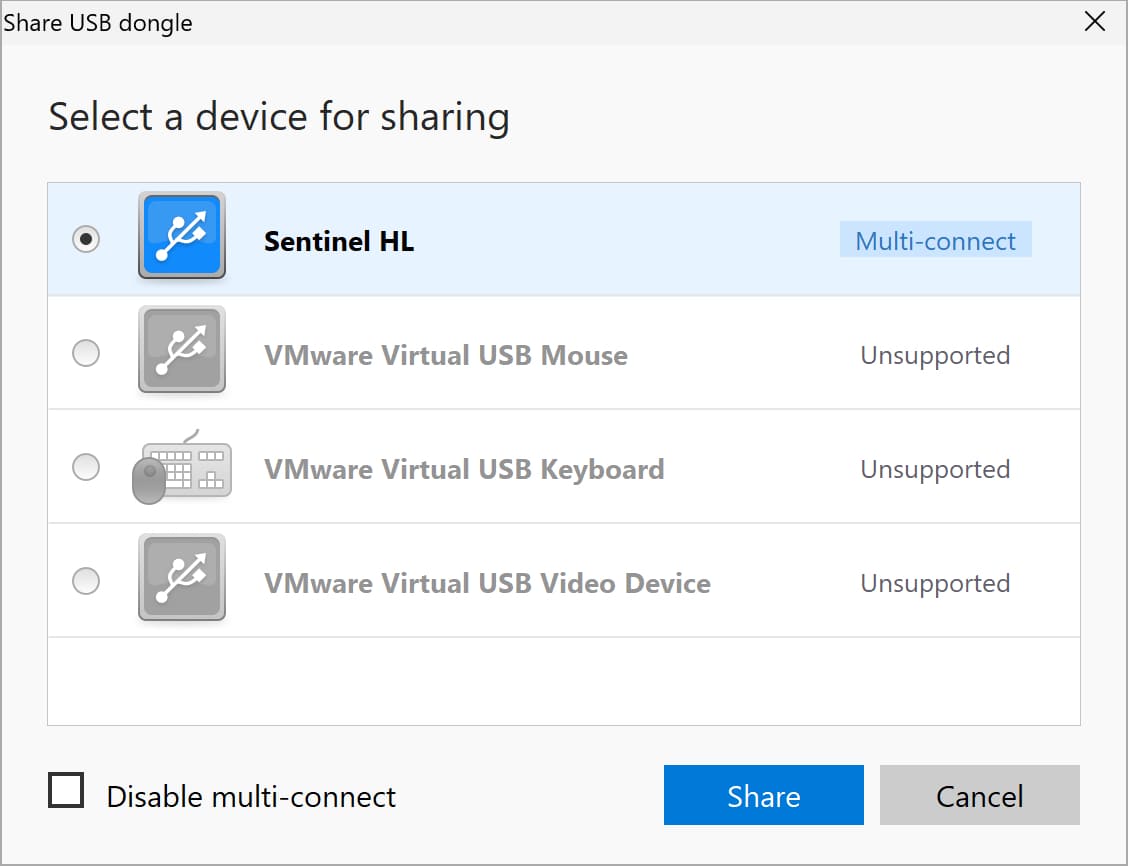
4. Dongle’ı seçin ve “Paylaş”a tıklayın.
5. Her bir istemci makinede Donglify’ı açın, oturum açın ve listeden paylaşılan cihazı seçin. “Bağlan”a tıklayın.

Beşinci adımdan sonra dongle'a istemciden erişilebilir. Lisanslı yazılım onu yerel bir bağlantı olarak görür.
Donglify En İyi Özellikler
Çoklu bağlantı erişimi
Donglify, her paylaşılan dongle’ı donanıma bağlı olarak Çoklu bağlantı veya Tekli bağlantı olarak etiketler. Dongle’ın desteklediği durumlarda, birden fazla kullanıcı aynı anahtar üzerinde aynı anda etkin olabilir. Donglify, cihazın yerleşik sınırlarını aşmaz; ancak uzaktaki kullanıcıların desteklenen bir dongle’a hiç erişememesine yol açabilecek fiziksel darboğazı ortadan kaldırır.
Güvenlik duvarında değişiklik yapmadan tek tıkla bağlantı
Donglify, çoğu kurumsal güvenlik duvarının zaten izin verdiği standart giden bağlantı portlarını kullanır. Kurulumların büyük çoğunluğunda ne ana bilgisayarın ne de istemcinin manuel güvenlik duvarı yapılandırmasına ihtiyacı vardır. Ağa özgü politikalar değişiklik gösterebilir, ancak yaygın durum budur.
VPN olmadan internet üzerinden paylaşım
Bir ofisteki bir makineye bağlı bir dongle’a, evden çalışan biri, müşteri sahasındaki biri veya başka bir ülkedeki biri erişebilir. Çoğu durumda VPN yapılandırması veya ek ağ altyapısı gerekmez. Bağlantı, Donglify’nin şifreli kanalı üzerinden genel internet üzerinden çalışır.
Ek donanım gerekmez
Donglify çalıştıran herhangi bir bilgisayar, dongle sunucusu olarak görev yapabilir. Ana bilgisayar tarafındaki ek USB portları, standart bir hub ile sağlanır; özel bir donanım değildir.
Esnek fiyatlandırma
Donglify abonelik tabanlıdır. 7 günlük ücretsiz deneme, değerlendirme süresi boyunca hiçbir özellik kısıtlanmadan tüm işlevleri içerir.
Platform desteği
Windows 7’den 11’e, Windows Server 2008 R2’den 2022’ye, ARM tabanlı Windows 10 ve 11’e ve macOS 10.15 ve sonraki sürümlerine uyumludur.
Dongle Sunucu Yazılımı için En İyi Kullanım Senaryoları
Yönetilen hizmet sağlayıcıları birden fazla müşteri sahasında lisanslı yazılımı yönetenler için bu, net bir uyum sağlar. Dongle müşteri konumunda kalır. MSP gerektiğinde uzaktan erişir. Kurye seferi yok, sahada geçici yeniden kurulum yok.
Yazılım satıcıları ve geliştiriciler. Fiziksel bir dongle’ı potansiyel bir müşteriye postalamak gerçek maliyetler doğurur: posta, lojistik, anahtarın hiç geri dönmeme olasılığı. Donglify bir geliştiricinin bir dongle’ı İnternet üzerinden paylaşmasına olanak tanır. Kargo yok, donanımın peşinden koşmak yok.
Dağıtık işletmeler merkezi olarak tutulan dongle’lara sahip olanlar üçüncü gruptur. Fiziksel anahtar bir genel merkez ofisinde duruyorsa ancak saha personeli veya şube çalışanlarının ilgili yazılıma ihtiyacı varsa, dongle’ı tek bir yerde tutmak kayıp riskini azaltır. Erişim yazılım bağlantısı üzerinden taşınır; donanım ise güvenli şekilde yerinde kalır.
Donanım veya Yazılım Dongle Sunucusu: Hangisi Uygun
Donanım dongle sunucuları modası geçmiş değildir. Kullanıcı grubunun sabit olduğu, denetimli bir yerel ağda, özel bir cihazın herhangi bir bilgisayarın açık ve erişilebilir olmasına bağlı olmaması gerçek bir operasyonel avantajdır.
Donglify’ın güçlü yanı esnekliktir. İnternet bağlantısı olan her yere ulaşır ve fiziksel portlar yerine yazılım lisansları ekleyerek ölçeklenir. Belirli bir ortama hangi yaklaşımın uyduğu, kullanıcıların nerede olduğuna, ağın nasıl yapılandırıldığına ve erişimin ofis dışına taşması gerekip gerekmediğine bağlıdır.
