Dongle 伺服器軟體:使用 Donglify 無需硬體

USB 安全加密鎖可可靠地保護軟體授權。它們也帶來一個實務上的問題,而且隨著團隊分散到各地而更加嚴重:加密鎖必須放在某個地方,而下一個需要它的人通常在別的地方。

硬體加密鎖伺服器可解決部分問題。把加密鎖插到連網的設備上,用戶端機器就能透過 LAN 存取它。這種安排一直可行,直到有人需要從不同的辦公室、從家中,或從相隔三個時區的工地進行存取。到那時,硬體伺服器就幫不上忙了。

Donglify 是一款在任何電腦上執行的 加密鎖伺服器軟體,可透過區域網路或公開網際網路分享 USB 加密鎖。不需要專用設備。

USB 加密狗伺服器軟體

傳統的硬體加密狗伺服器通常是為本地網路存取而設計,且往往需要額外的基礎架構,才能支援跨地點的遠端使用者。

Donglify 以不同的方式處理這個問題。它可安裝在任何 Windows 或 macOS 電腦上,並將該機器變成伺服器。實體加密狗會保持插在主機上;用戶端機器透過應用程式,經由 LAN 或網際網路連線到它,而用戶端上的授權軟體會像加密狗直接連接在本機一樣運作。

若主機端需要更多 USB 連接埠,使用標準集線器即可處理。不需要採購或維護任何專有硬體。

如何使用 Donglify 製作 Dongle 伺服器

設定需要五個步驟。在開始之前,請先在 Donglify 網站上建立帳號並下載安裝程式。

1. 在主機上(連接實體加密鎖的電腦)以及每一台需要存取的用戶端電腦上安裝 Donglify。在提示時於每台裝置上登入。

登入 Donglify

2. 在主機上,登入後點擊「PLUS」圖示。Donglify 會掃描已連接的 USB 加密鎖,並將其顯示在清單中。

分享加密鎖

3. 檢視每個加密狗旁的標籤。多重連線表示硬體支援多個用戶端同時存取。單一連線表示一次僅能有一個用戶端。Donglify 會呈現此資訊,但不會覆寫;限制由加密狗製造商決定。
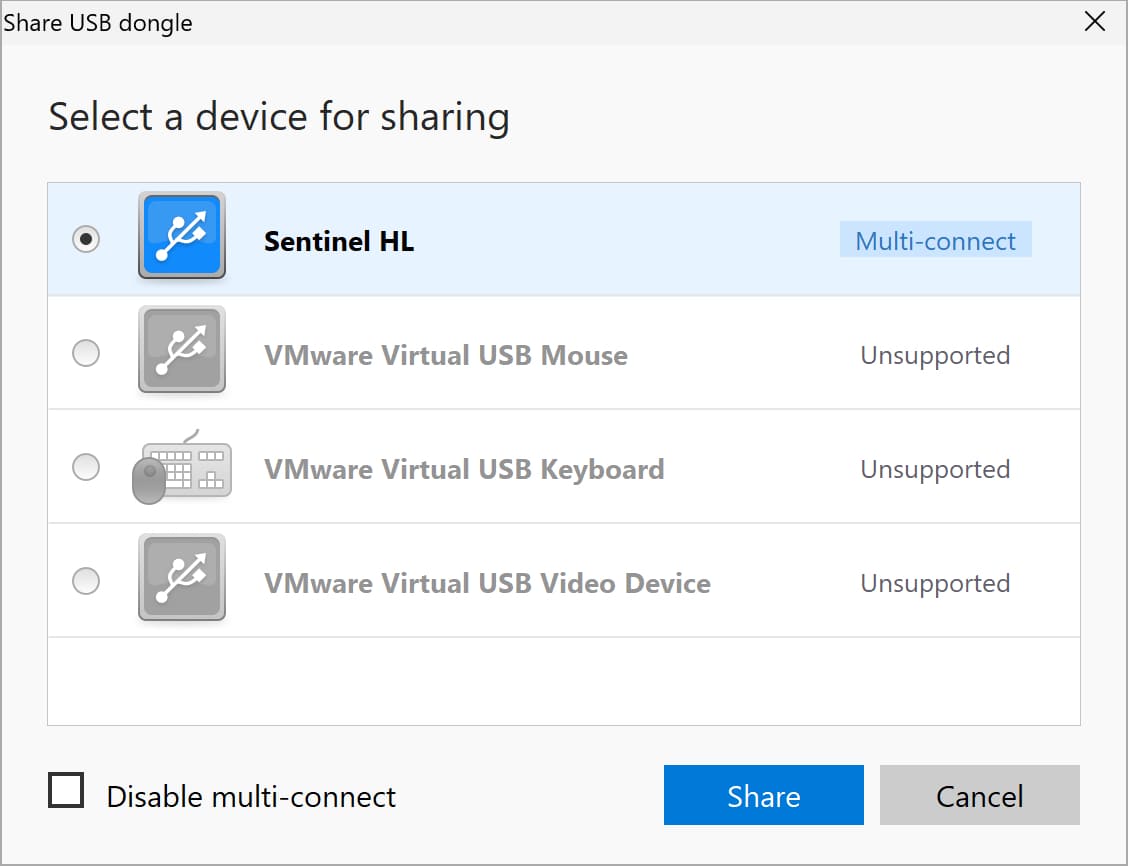
分享加密鎖

4. 選取加密狗並點擊「分享

5. 在每台用戶端機器上,開啟 Donglify、登入,並從清單中選取共享裝置。點擊「連線

Donglify 連線

完成步驟五後,用戶端即可存取加密鎖。已授權的軟體會將其視為本機連線。

Donglify 主要功能

多重連線存取

Donglify 會根據硬體將每個共享加密鎖標示為多重連線或單一連線。若加密鎖支援,便可讓多位使用者同時在同一把金鑰上啟用。Donglify 不會覆寫裝置內建的限制,但它移除了原本會阻止遠端使用者連上支援之加密鎖的實體瓶頸。

一鍵連線,無需變更防火牆

Donglify 使用大多數企業防火牆已允許的標準對外連線埠。在大多數部署情境下,主機端與用戶端都不需要手動設定防火牆。各網路的政策可能有所不同,但這是常見情況。

無需 VPN 的網際網路共享

連接在某個辦公室電腦上的加密鎖,可以被在家工作、客戶端現場或其他國家的人連線使用。在許多情況下,不需要 VPN 設定,也不需要額外的網路基礎設施。連線會透過 Donglify 的加密通道在公用網際網路上運作。

不需要額外硬體

任何執行 Donglify 的電腦都可以作為加密鎖伺服器。主機端額外的 USB 連接埠可透過標準集線器處理,沒有任何專有設備。

彈性定價

Donglify 採訂閱制。7 天免費試用包含完整功能,在評估期間不會限制任何功能。

平台支援

相容於 Windows 7 至 11、Windows Server 2008 R2 至 2022、ARM 架構的 Windows 10 與 11,以及 macOS 10.15 及以上版本。

Dongle 伺服器軟體的最佳使用案例

託管服務供應商,在多個客戶據點處理授權軟體,是一個明確適合的族群。加密鎖留在客戶所在地。MSP 在需要時可遠端連線使用。不必跑快遞,也不需要在現場暫時重新安裝。

軟體供應商與開發者。把實體加密鎖寄給潛在客戶有實際成本:郵資、物流,以及金鑰可能不會寄回的風險。Donglify 讓開發者能透過網際網路分享加密鎖。不必寄送,也不用追討硬體。

分散式企業,且加密鎖集中保管,是第三個族群。若實體金鑰放在總部辦公室,但外勤人員或分公司員工需要使用相關軟體,把加密鎖固定在同一地點能降低遺失風險。存取透過軟體連線傳遞,而硬體則保持安全存放。

硬體或軟體加密鎖伺服器:哪一種最適合

硬體加密鎖伺服器並未過時。在受控的本地網路中、且使用者集合固定的情況下,專用設備不依賴任何特定電腦必須開機並可連線。這在某些環境中是實際的營運優勢。

Donglify 的強項在於彈性。只要有網際網路連線,它就能延伸到任何地方,並且可透過新增軟體授權而非實體埠口來擴充。哪種方式適合特定環境,取決於使用者所在位置、網路架構,以及存取是否需要延伸到辦公室之外。
