Dongle Server Software: Ingen hardware nødvendig med Donglify

USB-sikkerhedsdongler beskytter softwarelicenser pålideligt. De skaber også et praktisk problem, der bliver værre, efterhånden som teams fordeler sig på flere lokationer: Nøglen skal være et sted, og den, der har brug for den som den næste, er som regel et andet sted.

Hardware-dongleservere løser en del af dette. Sæt donglen i en netværkstilsluttet enhed, og klientmaskiner får adgang til den via LAN’et. Den løsning virker, indtil nogen har brug for adgang fra et andet kontor, hjemmefra eller fra et arbejdssted tre tidszoner væk. På det tidspunkt hjælper hardwareserveren ikke længere.

Donglify er dongleserversoftware, der kører på enhver computer og deler USB-dongler over et lokalt netværk eller det åbne internet. Ingen dedikeret enhed kræves.

USB Dongle Server-software

Traditionelle hardware-dongleservere er typisk designet til adgang via lokalnetværk og kræver ofte ekstra infrastruktur for at understøtte fjernbrugere på tværs af lokationer.

Donglify griber problemet anderledes an. Det installeres på enhver Windows- eller macOS-computer og forvandler den maskine til serveren. Den fysiske dongle forbliver tilsluttet værten; klientmaskiner forbinder til den via applikationen, over et LAN eller internettet, og den licenserede software på klienten opfører sig, som om donglen var tilsluttet direkte.

Hvis der er behov for flere USB-porte på værtssiden, klarer en standardhub det. Der er ingen proprietær hardware, der skal anskaffes eller vedligeholdes.

Sådan laver du en dongle-server med Donglify

Opsætningen tager fem trin. Før du starter, skal du oprette en konto på Donglify-webstedet og downloade installationsprogrammet.

1. Installer Donglify på værtsmaskinen, computeren hvor den fysiske dongle er tilsluttet, og på hver klientmaskine, der skal have adgang. Log ind på hver enhed, når du bliver bedt om det.

Log ind på Donglify

2. På værten skal du klikke på “PLUS”-ikonet efter login. Donglify scanner efter tilsluttede USB-dongler og viser dem på en liste.

Del dongle

3. Gennemgå mærkaten ved siden af hver dongle. Multi-connect betyder, at hardwaren understøtter samtidig adgang fra flere klienter. Single-connect betyder kun én klient ad gangen. Donglify viser disse oplysninger, men tilsidesætter dem ikke; begrænsningen bestemmes af dongleproducenten.
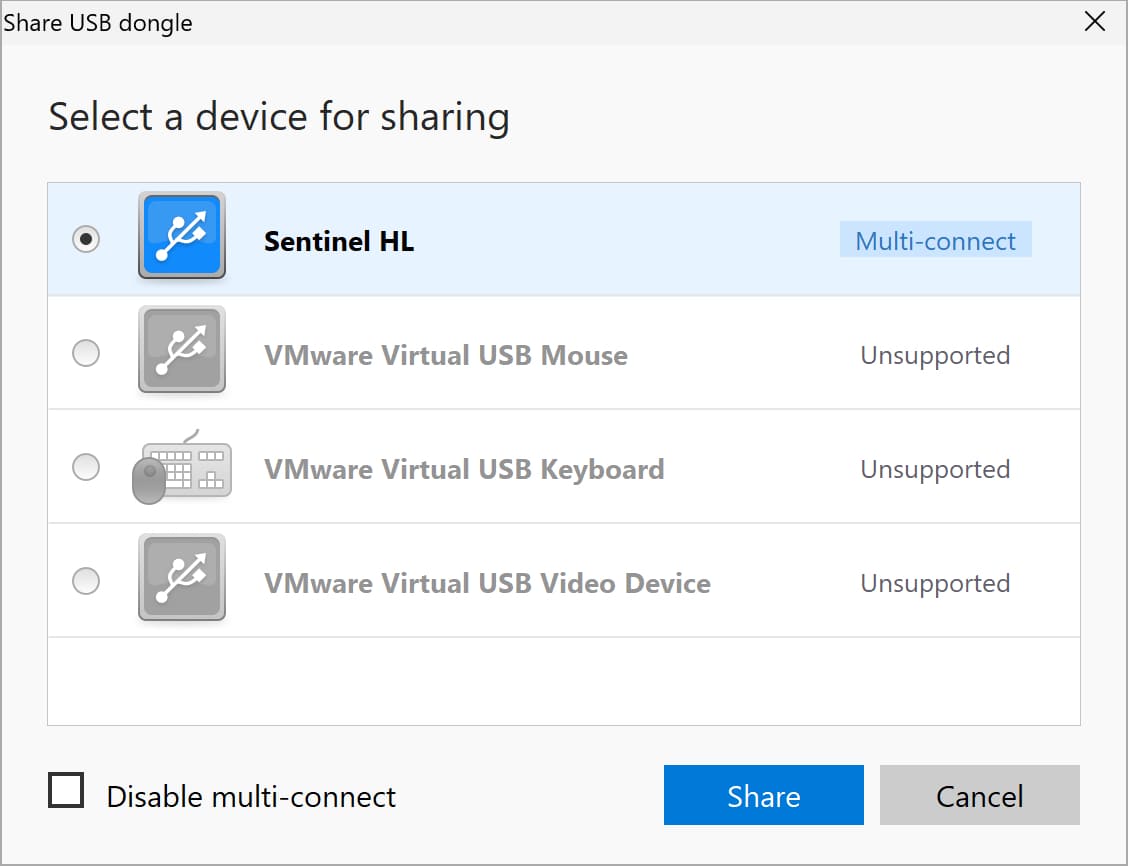
Del dongle

4. Vælg donglen, og klik på “Del”.

5. På hver klientmaskine skal du åbne Donglify, logge ind og vælge den delte enhed fra listen. Klik på “Forbind”.

Donglify-forbindelse

Efter trin fem er donglen tilgængelig fra klienten. Den licenserede software ser den som en lokal forbindelse.

Donglify Topfunktioner

Multi-connect adgang

Donglify mærker hver delt dongle som Multi-connect eller Single-connect baseret på hardwaren. Hvor donglen understøtter det, kan flere brugere være aktive på den samme nøgle på samme tid. Donglify tilsidesætter ikke enhedens indbyggede begrænsninger, men fjerner den fysiske flaskehals, der ellers ville forhindre fjernbrugere i overhovedet at få adgang til en understøttet dongle.

Forbindelse med ét klik uden firewall-ændringer

Donglify bruger standard udgående porte, som de fleste virksomheds-firewalls allerede tillader. I størstedelen af udrulninger kræver hverken værten eller klienten manuel firewallkonfiguration. Netværksspecifikke politikker kan variere, men dette er det almindelige tilfælde.

Internetbaseret deling uden VPN

En dongle, der er tilsluttet en maskine på et kontor, kan tilgås af en person, der arbejder hjemmefra, fra et kundested eller fra et andet land. I mange tilfælde kræves ingen VPN-konfiguration og ingen ekstra netværksinfrastruktur. Forbindelsen kører over det offentlige internet via Donglifys krypterede kanal.

Ingen ekstra hardware nødvendig

Enhver computer, der kører Donglify, kan fungere som dongle-server. Ekstra USB-porte på værtsiden håndteres af en standard hub, intet proprietært.

Fleksibel prissætning

Donglify er abonnementsbaseret. En 7-dages gratis prøveperiode inkluderer fuld funktionalitet, uden at nogen funktioner er begrænsede i evalueringsperioden.

Platformunderstøttelse

Kompatibel med Windows 7 til 11, Windows Server 2008 R2 til 2022, ARM-baseret Windows 10 og 11 samt macOS 10.15 og nyere.

Bedste anvendelsestilfælde for dongle-serversoftware

Managed serviceudbydere, der håndterer licenseret software på tværs af flere kundelokationer, er et oplagt match. Donglen bliver på kundens lokation. MSP’en tilgår den eksternt efter behov. Ingen kurerkørsler, ingen midlertidig geninstallation på stedet.

Softwareleverandører og -udviklere. At sende en fysisk dongle til en potentiel kunde har reelle omkostninger: porto, logistik, risikoen for at nøglen aldrig kommer tilbage. Donglify lader en udvikler dele en dongle over internettet. Ingen forsendelse, ingen jagt på hardware.

Distribuerede virksomheder med centralt opbevarede dongler er den tredje gruppe. Hvis den fysiske nøgle befinder sig på et hovedkontor, men medarbejdere i marken eller filialansatte har brug for den tilhørende software, reducerer det risikoen for bortkomst at holde donglen ét sted. Adgangen går via softwareforbindelsen, mens hardwaren forbliver sikret.

Hardware- eller software-dongleserver: Hvad passer bedst

Hardware-dongleservere er ikke forældede. I et kontrolleret lokalt netværk med en fast brugergruppe er en dedikeret appliance ikke afhængig af, at en bestemt computer er tændt og kan nås. Det er en reel driftsmæssig fordel i nogle miljøer.

Donglifys styrke er fleksibilitet. Den rækker derhen, hvor der er en internetforbindelse, og den skalerer ved at tilføje softwarelicenser frem for fysiske porte. Hvilken tilgang der passer til et givent miljø, afhænger af, hvor brugerne er, hvordan netværket er struktureret, og om adgangen skal udvides ud over kontoret.