I dongle di sicurezza USB proteggono in modo affidabile le licenze software. Creano anche un problema pratico che peggiora quando i team si distribuiscono su più sedi: la chiave deve trovarsi da qualche parte e chi ne ha bisogno per primo di solito si trova altrove.
I server hardware per dongle risolvono in parte questo problema. Collega il dongle a un dispositivo di rete e i computer client vi accedono tramite LAN. Questa configurazione funziona finché qualcuno non ha bisogno di accedervi da un ufficio diverso, da casa o da un cantiere dall’altra parte di tre fusi orari. A quel punto, il server hardware smette di essere d’aiuto.
Donglify è un software server per dongle che funziona su qualsiasi computer e condivide i dongle USB su una rete locale o su internet aperto. Non è necessario alcun dispositivo dedicato.
Software server per dongle USB
I server dongle hardware tradizionali sono solitamente progettati per l’accesso in rete locale e spesso richiedono un’infrastruttura aggiuntiva per supportare gli utenti remoti in sedi diverse.
Donglify affronta il problema in modo diverso. Si installa su qualsiasi computer Windows o macOS e trasforma quella macchina nel server. Il dongle fisico rimane collegato all’host; le macchine client vi si connettono tramite l’applicazione, su una LAN o via internet, e il software con licenza sul client si comporta come se il dongle fosse collegato direttamente.
Se sul lato host servono più porte USB, un hub standard se ne occupa. Non c’è hardware proprietario da acquistare o mantenere.
Come creare un server dongle utilizzando Donglify
La configurazione richiede cinque passaggi. Prima di iniziare, crea un account sul sito web di Donglify e scarica il programma di installazione.
1. Installa Donglify sul computer host, il computer a cui è collegato il dongle fisico, e su ogni computer client che ne avrà bisogno per l’accesso. Accedi su ogni dispositivo quando richiesto.

2. Sull’host, dopo aver effettuato l’accesso, fai clic sull’icona “PLUS”. Donglify esegue la scansione dei dongle USB collegati e li visualizza in un elenco.

3. Esamina l’etichetta accanto a ciascun dongle. Multi-connect significa che l’hardware supporta l’accesso simultaneo da parte di più client. Single-connect significa che è possibile un solo client alla volta. Donglify rende visibili queste informazioni ma non le sovrascrive; il limite è determinato dal produttore del dongle.
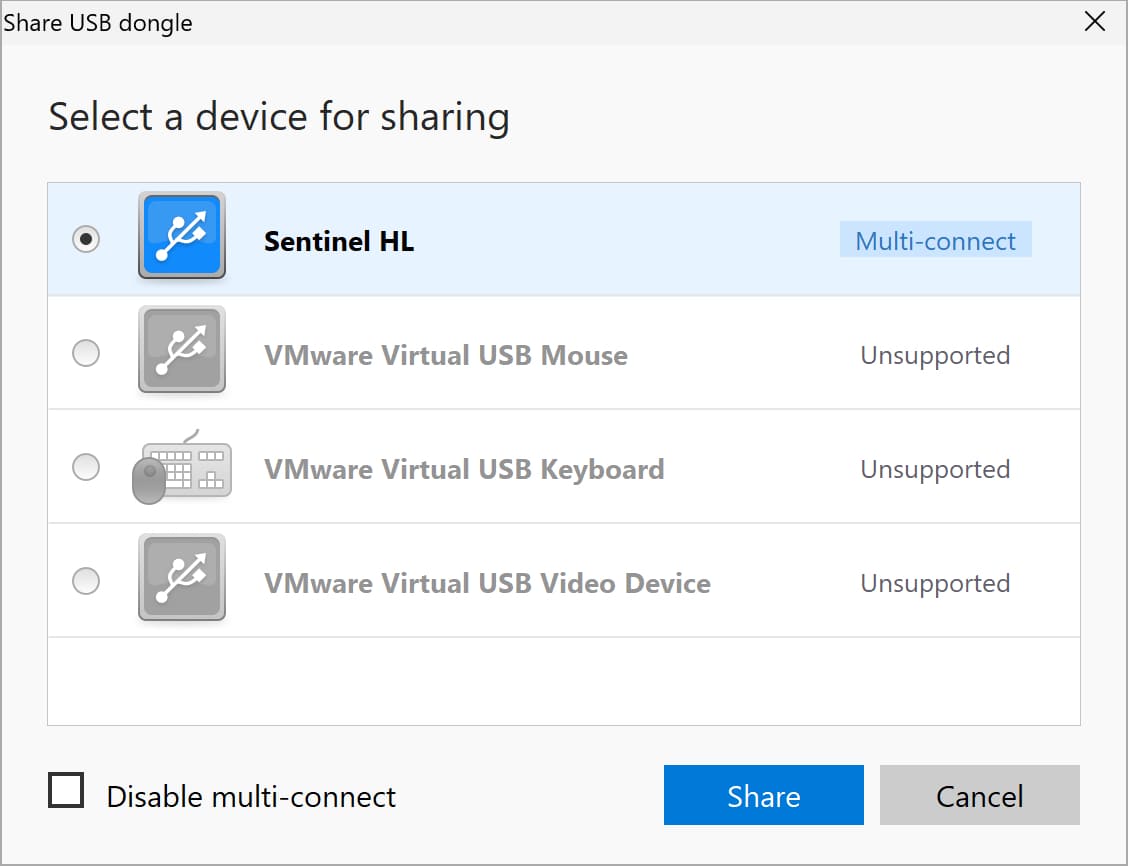
4. Seleziona il dongle e fai clic su “Condividi”.
5. Su ciascuna macchina client, apri Donglify, accedi e seleziona il dispositivo condiviso dall’elenco. Fai clic su “Connetti”.

Dopo il quinto passaggio, il dongle è accessibile dal client. Il software con licenza lo vede come una connessione locale.
Funzionalità principali di Donglify
Accesso multi-connessione
Donglify etichetta ogni dongle condiviso come Multi-connect o Single-connect in base all’hardware. Quando il dongle lo supporta, più utenti possono essere attivi sulla stessa chiave contemporaneamente. Donglify non supera i limiti integrati del dispositivo, ma rimuove il collo di bottiglia fisico che altrimenti impedirebbe agli utenti remoti di raggiungere un dongle supportato.
Connessione con un clic senza modifiche al firewall
Donglify utilizza porte in uscita standard che la maggior parte dei firewall aziendali consente già. Nella maggior parte delle installazioni, né l’host né il client richiedono una configurazione manuale del firewall. Le policy specifiche della rete possono variare, ma questo è il caso più comune.
Condivisione via Internet senza VPN
Un dongle collegato a una macchina in un ufficio può essere raggiunto da qualcuno che lavora da casa, dalla sede di un cliente o da un altro paese. In molti casi, nessuna configurazione VPN, nessuna infrastruttura di rete aggiuntiva. La connessione passa su Internet pubblico tramite il canale crittografato di Donglify.
Nessun hardware aggiuntivo richiesto
Qualsiasi computer che esegue Donglify può fungere da server per il dongle. Le porte USB aggiuntive sul lato host sono gestite da un hub standard, nulla di proprietario.
Prezzi flessibili
Donglify è basato su abbonamento. Una prova gratuita di 7 giorni include tutte le funzionalità, senza limitazioni di funzioni durante il periodo di valutazione.
Supporto piattaforme
Compatibile con Windows 7 fino a 11, Windows Server 2008 R2 fino a 2022, Windows 10 e 11 basati su ARM e macOS 10.15 e versioni successive.
Migliori casi d'uso per il software del server dongle
Managed service provider che gestiscono software con licenza su più sedi cliente sono un caso d’uso evidente. Il dongle resta presso la sede del cliente. L’MSP vi accede da remoto quando necessario. Niente spedizioni tramite corriere, nessuna reinstallazione temporanea in loco.
Fornitori e sviluppatori di software. Spedire un dongle fisico a un potenziale cliente comporta costi reali: affrancatura, logistica, la possibilità che la chiave non torni mai indietro. Donglify consente a uno sviluppatore di condividere un dongle via Internet. Niente spedizioni, niente rincorsa dell’hardware.
Aziende distribuite con dongle custoditi centralmente costituiscono il terzo gruppo. Se la chiave fisica si trova in un ufficio della sede centrale ma il personale sul campo o i dipendenti delle filiali hanno bisogno del software associato, tenere il dongle in un unico luogo riduce il rischio di smarrimento. L’accesso viaggia tramite la connessione software mentre l’hardware resta al sicuro.
Server Dongle Hardware o Software: quale si adatta?
I server dongle hardware non sono obsoleti. In una rete locale controllata con un insieme fisso di utenti, un’appliance dedicata non dipende dal fatto che un particolare computer sia acceso e raggiungibile. Questo è un reale vantaggio operativo in alcuni ambienti.
Il punto di forza di Donglify è la flessibilità. Arriva ovunque ci sia una connessione Internet e scala aggiungendo licenze software anziché porte fisiche. Quale approccio si adatti a un determinato ambiente dipende da dove si trovano gli utenti, da come è strutturata la rete e dal fatto che l’accesso debba estendersi oltre l’ufficio.
